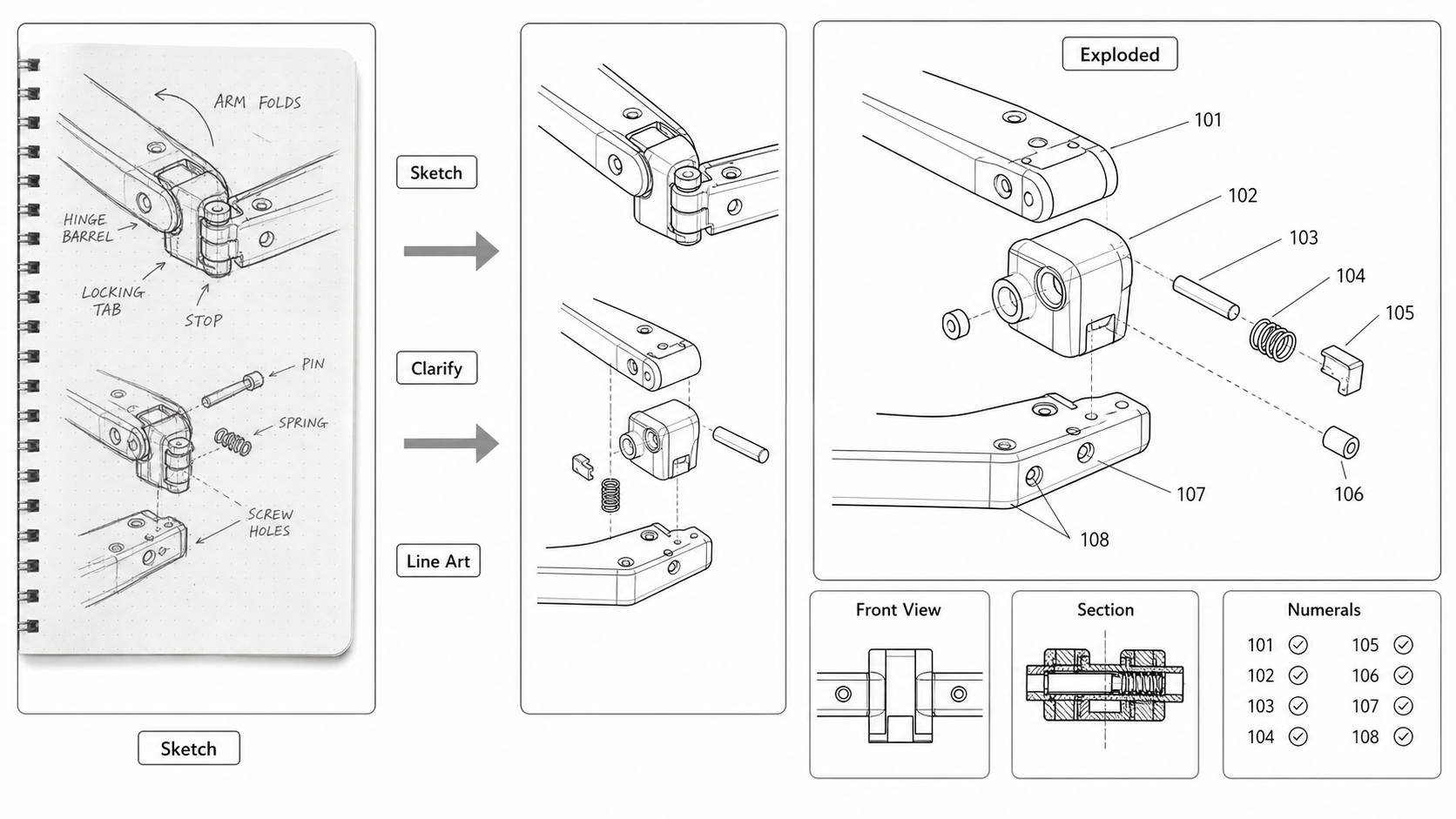
スケッチから特許図面へ:発明者のメモを出願可能な図面に変換する方法
発明者の手書きスケッチを特許図面に変換:スキャンのコツ、AIによる線画抽出、描き直しのタイミング、そしてナプキンの裏のメモがUSPTOへの提出書類になるまでの過程で失われるものについて。
要点(TL;DR): 手書きスケッチは閉じた輪郭、一定の線幅、最小限のクロスハッチング、引出線付き参照符号、1 ページ 1 図の 5 条件を満たせば、AI の 1 回のパスで特許線画に変換できます。キャプチャは写真よりフラットベッドスキャナーが優先で、600 DPI(細部があれば 1200 DPI)のグレースケール PNG/TIFF が基準です。クリーンアップが 1 図 10 分を超えるなら描き直した方が早く、クリーンなスケッチなら 3 図のセットが約 30 分で完成します(CAD でゼロから描くと 2〜4 時間)。
発明者のスケッチは、特許図面において最も活用されていないリソースです。プロンプトよりも的確に形状、比率、構造的な意図を捉えており、どのような図(view)が必要かを検討し始める前から存在しているからです。このパイプラインにおける作業は、生の構造的意図を、スケッチの有用性を損なうことなく、37 CFR 1.84をクリアする図面へと変換することにあります。
クリーンなスケッチから始めて、線画の処理はAIに任せましょう。スケッチから特許図面へのジェネレーターを開く。
特許対応可能なスケッチとは
ほとんどの発明者のスケッチは、そのままでは特許図面として使えません。修正すべきはAIの設定ではなく、スケッチそのものであることがほとんどです。変換しやすいスケッチにするための5つの属性を挙げます。
- 閉じられた輪郭線(Closed contours)。 各形状の境界線が連続したループになっていること。AIの線画抽出機能は隙間があるたびに線を分断するため、3箇所に小さな隙間がある輪郭は、3つの独立した線分になってしまいます。
- タイプごとに一定の線幅。 外形線には1本のペンを使用し、必要に応じて隠線には細いペンを、強調にはマーカーを使用します。線幅をランダムに混ぜると、AIの出力にノイズが発生します。
- 最小限のクロスハッチング。 密集した線によるシェーディングは、AIと特許規則の両方を混乱させます。シェーディングが必要な場合(特許では稀です)は、狭い範囲にまばらな平行線のみを使用してください。
- スケッチに直接書き込まれた引出線付きの参照符号。 引出線付きの数字は、ページのどこかに浮いている数字よりもAIが保持しやすくなります。参照符号のリストは後で調整できますが、図面内では各数字がどこを指しているかを明確にする必要があります。
- 1ページにつき1つの図。 1ページに複数の図があるとAIで分割できますが、輪郭線を共有してしまいモデルが混乱する傾向があります。1ページ目に正面図、2ページ目に側面図、3ページ目に斜視図を描く方が、すべてを1枚に描くよりもクリーンな出力が得られます。
これら5つの属性を備えたスケッチは、AIの1回のパスで変換可能です。いくつかが欠けているスケッチは、手動でのクリーンアップや描き直しが必要な出力を生成することが多くなります。
キャプチャ:スキャン vs 写真撮影
写真撮影よりもスキャンの方が優れた素材を得られます。コントラスト、線の鮮明さ、輪郭の閉鎖性など、その後のすべての工程がキャプチャの段階に依存するため、この差は重要です。
スキャン
フラットベッドスキャナーを使用し、600 DPIのグレースケールで読み込みます。PNGまたはTIFF形式で保存してください(JPEGは避けてください。JPEGの圧縮ノイズが偽の輪郭を作り出し、AI抽出器がそれを線として解釈してしまいます)。
最適なAI入力を得るための設定:
- 最低600 DPI、細かいディテールがあるスケッチの場合は1200 DPI
- カラーではなくグレースケールモード(カラーはノイズを誘発します。通常、スケッチは白地に黒です)
- 自動補正オフ(自動コントラスト調整は、薄い鉛筆の線を消したり、余白を暗くしすぎたりすることがあります)
- スキャン後にスケッチの境界に合わせてトリミングする(スキャン前ではありません)
写真撮影
周囲の光が十分な場所でスマートフォンのカメラを使用します。よくある失敗とその対策は以下の通りです。
| 失敗例 | 原因 | 対策 |
|---|---|---|
| スケッチに影が落ちる | 単一の光源 | 光を拡散させるか、均一な日光の下で撮影する |
| 遠近法による歪み | カメラが垂直でない | 三脚を使用するか、ページの上でスマホを水平に保持する |
| 光沢紙による反射 | 映り込み | 光源を移動させるか、スケッチにはマット紙を使用する |
| 色被り | ホワイトバランスの乱れ | ホワイトバランスを太陽光に設定するか、RAWで撮影して変換する |
| ピンボケ | カメラが近すぎる | 少し離れて2倍ズームを使用し、スケッチ面にピントを合わせる |
撮影後は、写真編集ソフトで歪み補正を行ってください(ほとんどのソフトに4点のキーストーン補正ツールがあります)。スケッチの周囲をタイトにトリミングし、グレースケールに変換します。
AIによる線画抽出
AIの工程では、クリーンアップされたスキャンデータを取り込み、特許スタイルの線画を生成します。輪郭を保持し、シェーディングを除去し、クロスハッチングを簡略化し、紙の質感を取り除きます。
AIが得意なこと
- 輪郭の保持。 クリーンなスケッチからは、クリーンなAI線画が生成されます。閉じたループは閉じたまま、交差部分はきれいに保たれます。
- 紙ノイズの除去。 背景の紙の粒子、薄いガイドライン、古い紙のわずかな黄ばみなどは自動的に除去されます。
- クロスハッチングの簡略化。 密集したシェーディングは滑らかな表面か、まばらなハッチングパターンに変換され、特許の慣例に近づきます。
- 図の整理。 1つのスケッチに複数の図がある場合、ラベルが明確であれば個別の出力フレームに分割できます。
AIが苦手なこと
- 隠れた部分。 AIは表面の裏側に何があるかを知りません。筐体の外観しか描かれていないスケッチから断面図を作成することはできません。
- 正確な比率。 AI線画は比率を数パーセント変化させることがあります。発明が特定の比率(長さと幅、隙間と半径など)を主張している場合は、元のスケッチと照らし合わせてAI出力を検証してください。
- 参照符号の配置。 AIは図面をクリーンに保つために数字を移動させたり、スケッチになかった数字を作り出したりすることがあります。数字は参考程度に扱い、明細書と整合させてください。
- 機構の方向。 ヒンジを描いたスケッチでは、開閉軸が必ずしも明確ではありません。AIは、部品が間違った方向に飛んでいる分解図を生成してしまう可能性があります。
引き継ぎ作業
AIの出力は第一稿として扱ってください。2つのレビューを実施します。
- 構造レビュー(発明者またはエンジニアによる):各部品が正しい場所に配置されているか?隠れた機構は正しく示されているか?透視軸は正しいか?
- 形式レビュー(出願担当者による):表示枠内の余白、均一な線幅、無関係な事項の排除、参照符号の適切な高さ。詳細は 特許図面の適合性チェック方法 を参照してください。
完全に描き直すべきタイミング
スケッチの中には、変換する価値のないものもあります。以下のような場合は、PatentFig AI を使用するか手作業でゼロから描き直してください。
- スケッチが薄い、汚れている、または部分的に消えている
- 複数の代替実施形態が同じページに重ねて描かれている
- クレームの文言が決まる前に描かれ、もはやクレームされていない特徴が含まれている
- 図の向きが間違っている(正投影図が必要なのに斜視図である、断面図が必要なのに上面図であるなど)
描き直しが、AI出力を大幅に編集するよりも手間がかからないことはよくあります。判断の目安として、AI抽出後のクリーンアップ作業が1つの図につき10分以上かかる場合は、次の図は描き直した方が早いです。
1つのスケッチに複数の実施形態がある場合
発明者はしばしば、同じページに代替実施形態をスケッチします。ヒンジ機構の3つのバリエーションを並べて描いたり、取り外し可能なカバーがある状態とない状態を描いたりします。これは発明の開示には役立ちますが、AIや審査官を混乱させます。
対策:AI抽出の前に、実施形態を個別の図に分割してください。写真編集ソフトやスキャナーソフトを使用して、各実施形態を個別の画像としてトリミングします。実施形態が1つの図のバリエーションと言えるほど共通の形状を持っているかどうかに応じて、FIG. 1A, FIG. 1B, FIG. 1C、または独立した図としてラベルを付けます。
スケッチ内の参照符号
最もクリーンなパターンは、発明者が数字なしでスケッチを描き、特許エンジニアがクレームの文言案を作成した後に数字を追加し、AI抽出でその両方を保持することです。これにより、発明の起草と開示の起草を分離できます。
煩雑なパターンは、発明者が最終的なクレームの番号付けと一致しない手書きの数字をスケッチに描き込むことです。AIは間違った数字を保持してしまい、クリーンアップ工程でそれらを除去しなければならなくなります。これは、スケッチから図面へのパイプラインで最も一般的な失敗パターンです。
スケッチにすでに数字があり、明細書で異なる数字を使用する場合は、以下の手順が最も安全です。
- AIを使用して数字を保持したまま線画を抽出する
- ベクタークリーンアップ(Inkscapeなど:テキストを選択して削除)ですべての数字を削除する
- 明細書の参照符号表に基づいて新しい数字を追加する
- 各数字の引出線が正しい構成要素を指していることを確認する
手書きスケッチから特許図面へ:実践例
ヒンジが1つある折りたたみ式ブラケットで、3つの図(正面図、側面図、ヒンジを通る断面図)が必要な場合。
ステップ1:各図を別々のページにスケッチする。一定の線幅のペンを使用する。引出線の横に小さな丸で囲んだ数字を書き込む。
ステップ2:600 DPIのグレースケールでスキャンし、PNGとして保存する。
ステップ3:スケッチから特許図面へのジェネレーター にアップロードする。1つの図ずつ行う。
ステップ4:AI出力をレビューする。輪郭の保持、引出線の正確さ、図の向きを確認する。断面図が間違っている場合(例:ヒンジピンが円形の中に中心があるように表示されるべきなのに、塗りつぶされて表示されるなど)は、手書きで断面図を描き直すか、PatentFig AI を使用して切断面に関する明示的なプロンプトを入力して生成する。
ステップ5:AI出力を Inkscape に読み込む。表示枠、線幅、参照符号を確認する。テキストをパスに変換し、PDFとして書き出す。
ステップ6:最終的なPDFに対して Figure Checker を実行する。余白、DPI、カラーモード、シート番号を確認する。
図面がクリーンであれば、3つの図面を作成する一連の流れは約30分で完了します。同じ内容を CAD でゼロから描くと2〜4時間かかるでしょう。
仮出願の図面が簡略化できる場合
USPTOの仮出願(provisional patent application)では、正式な図面は必須ではありません。37 CFR 1.53(c) に基づく仮出願では、参照符号が付いたクリーンなスキャン済みスケッチで十分です。非仮出願を行う際には正式な図面に差し替える必要がありますが、仮出願では必要に応じて生のスケッチを使用できます。
これは優先日が差し迫っており、正式な図面が間に合わない場合に有効です。スケッチで仮出願を行い、12ヶ月の変換期間中に非仮出願用のスケッチから図面へのパイプラインを実行してください。
PCTや他の多くの特許庁には、仮出願に相当する制度がありません。それらの出願では、提出時に正式な図面が用意されている必要があります。
スケッチを「編集可能なマスター」として保管する
よくある間違いは、AIが生成した線画出力をマスターとして扱い、元のスケッチを捨ててしまうことです。スケッチには発明者の空間的な意図が含まれており、AIの出力にはモデルによる解釈が含まれています。明細書が変更され、図面の修正が必要になったとき、スケッチの方が優れたソースになります。
両方を保管してください。SVGやTIFFの出力と並行して、スケッチもバージョン管理しましょう。クレームの補正により新しい図が必要になった場合は、AI出力を編集するよりも、スケッチから再生成する方が効率的です。
その他の記事
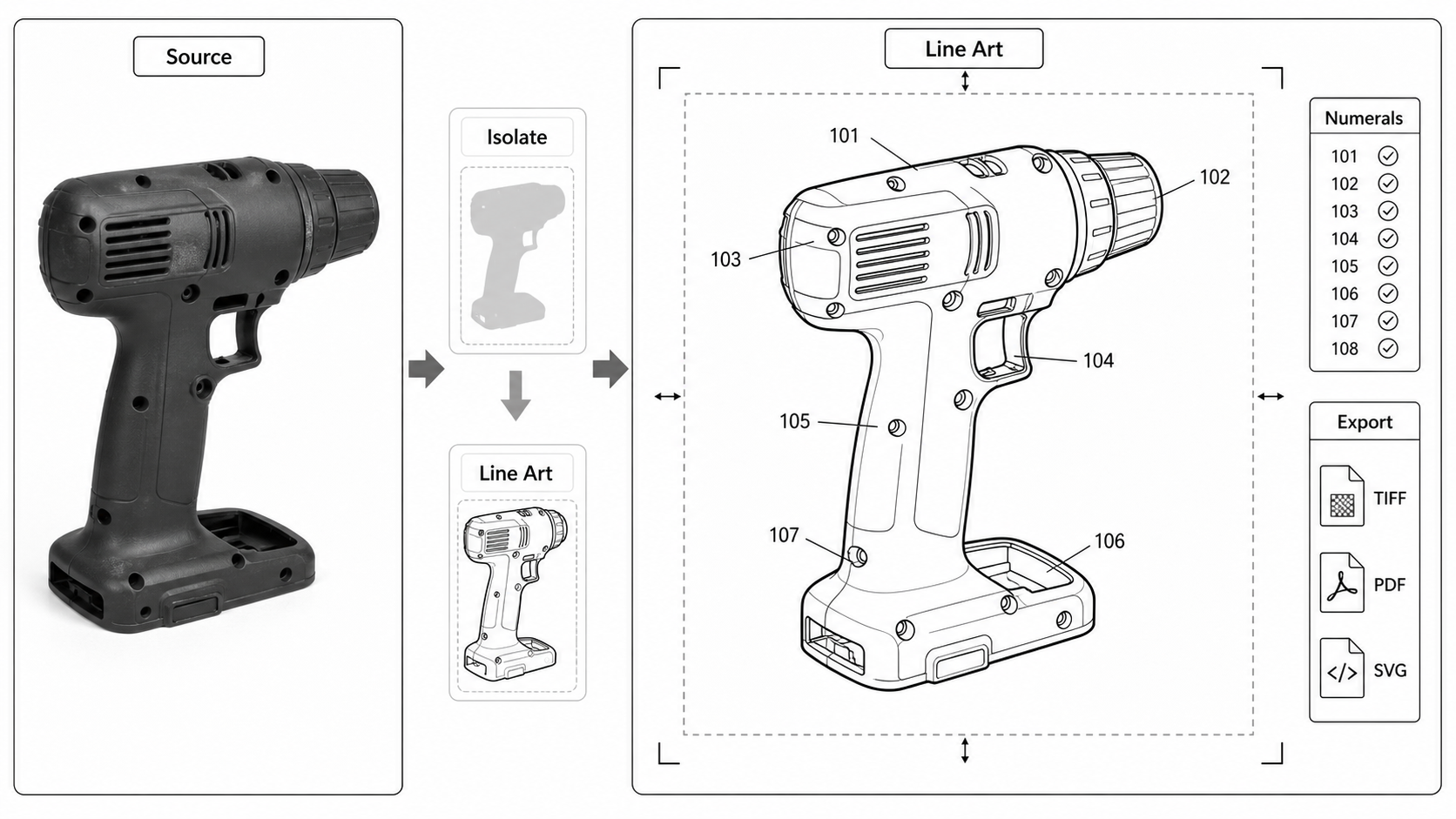
写真から特許図面AIへ:実践的なワークフロー
製品写真から特許様式の線画を作成する方法:写真の準備、AIによる線抽出、AIが創作するものと失われるもの、そして出願前のクリーンアップ手順。

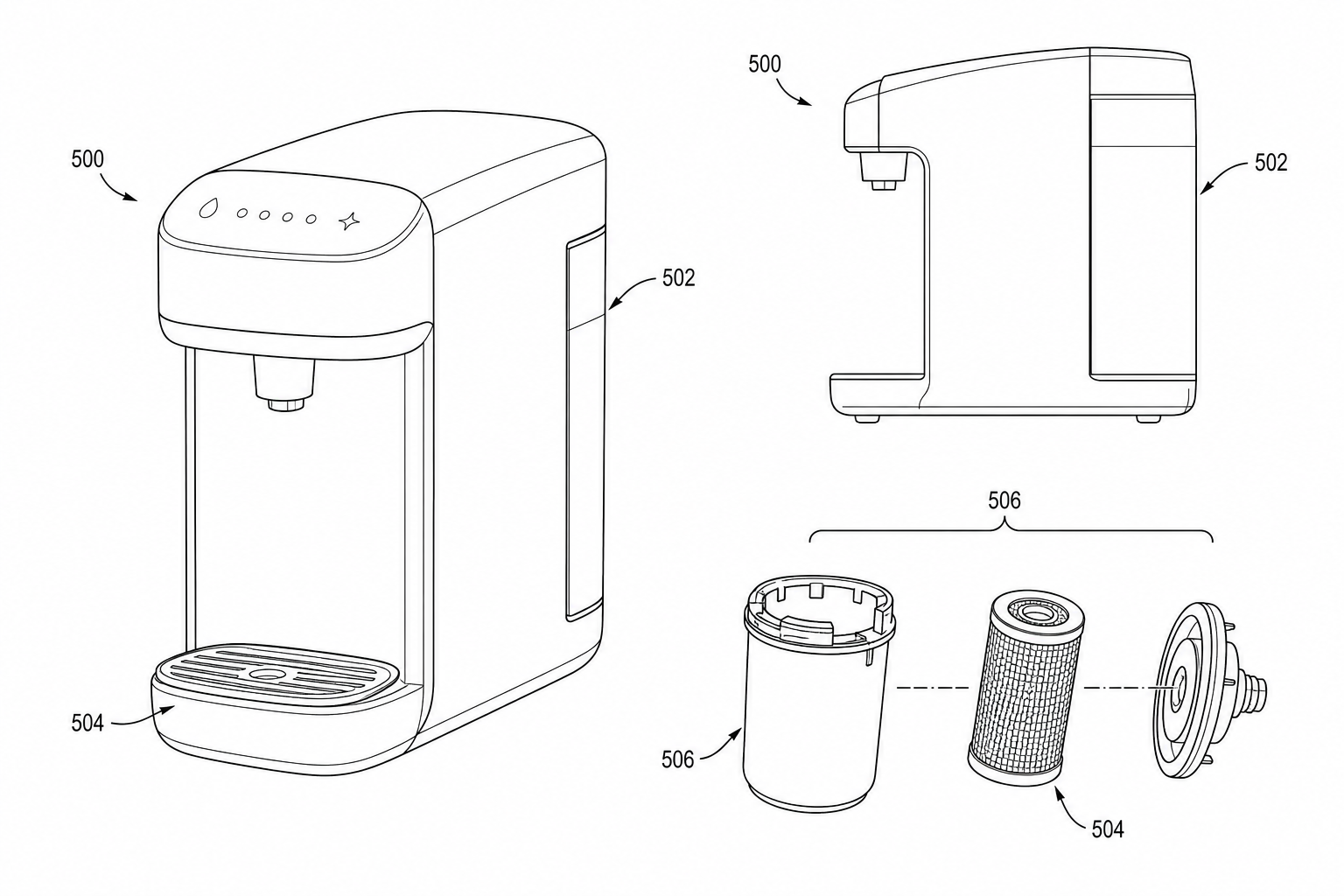
製品写真から特許線画へ:AI が有効な場合と描き直すべき場合
製品写真を AI で特許線画に変換できる条件、手描き修正が必要な場面、出願向けビューの準備方法を解説します。
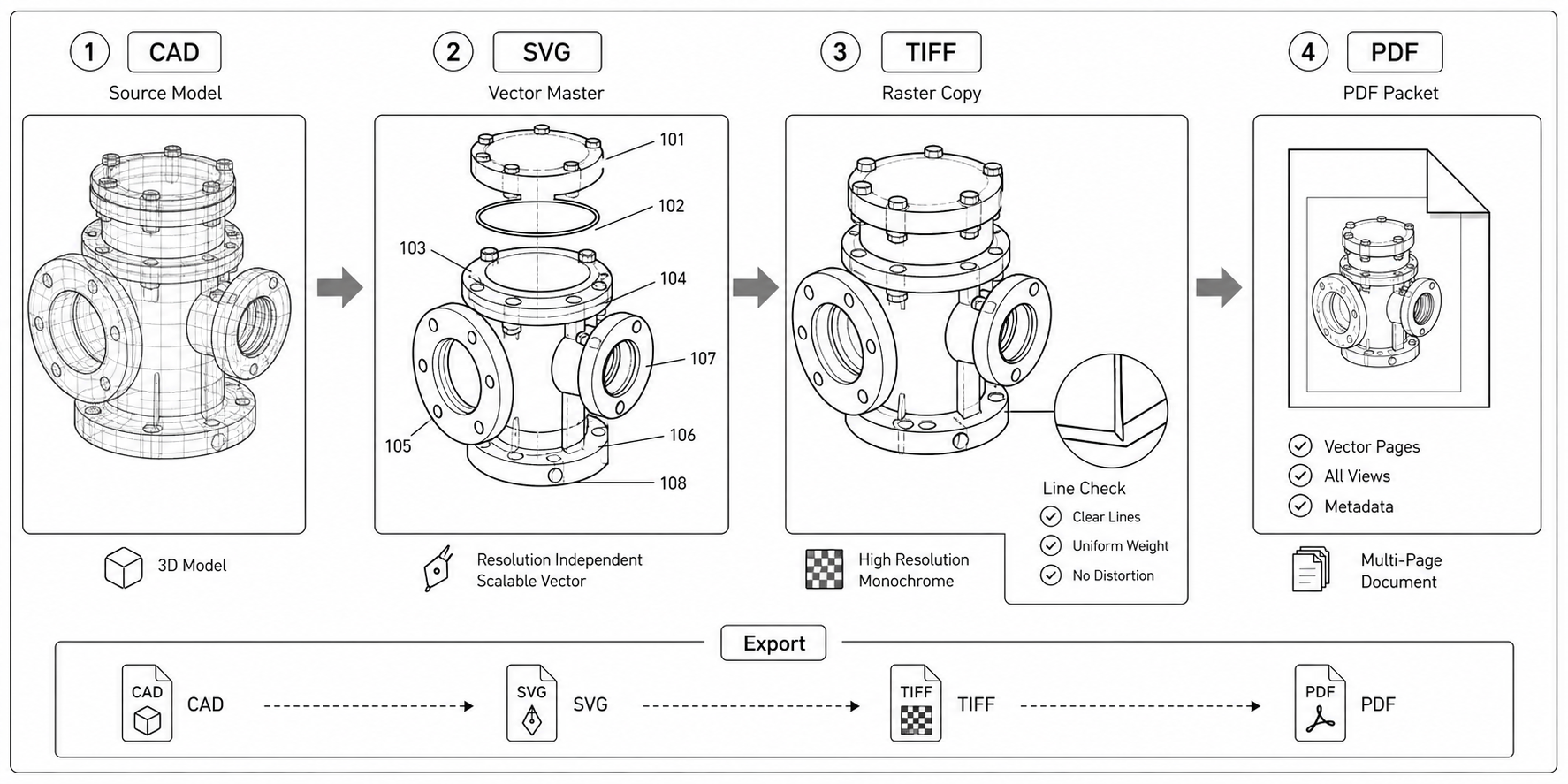
CADからSVG、そしてTIFFへ:特許図面のエクスポート・ワークフロー
CAD出力を特許図面に変換するための実用的なパイプライン — SolidWorks、Fusion 360、FreeCADからSVGへ、その後Inkscapeでクリーンアップし、出願用のTIFFまたはPDFを作成。
ニュースレター
コミュニティに参加しましょう
最新のニュースやアップデートをお届けするニュースレターにご登録ください