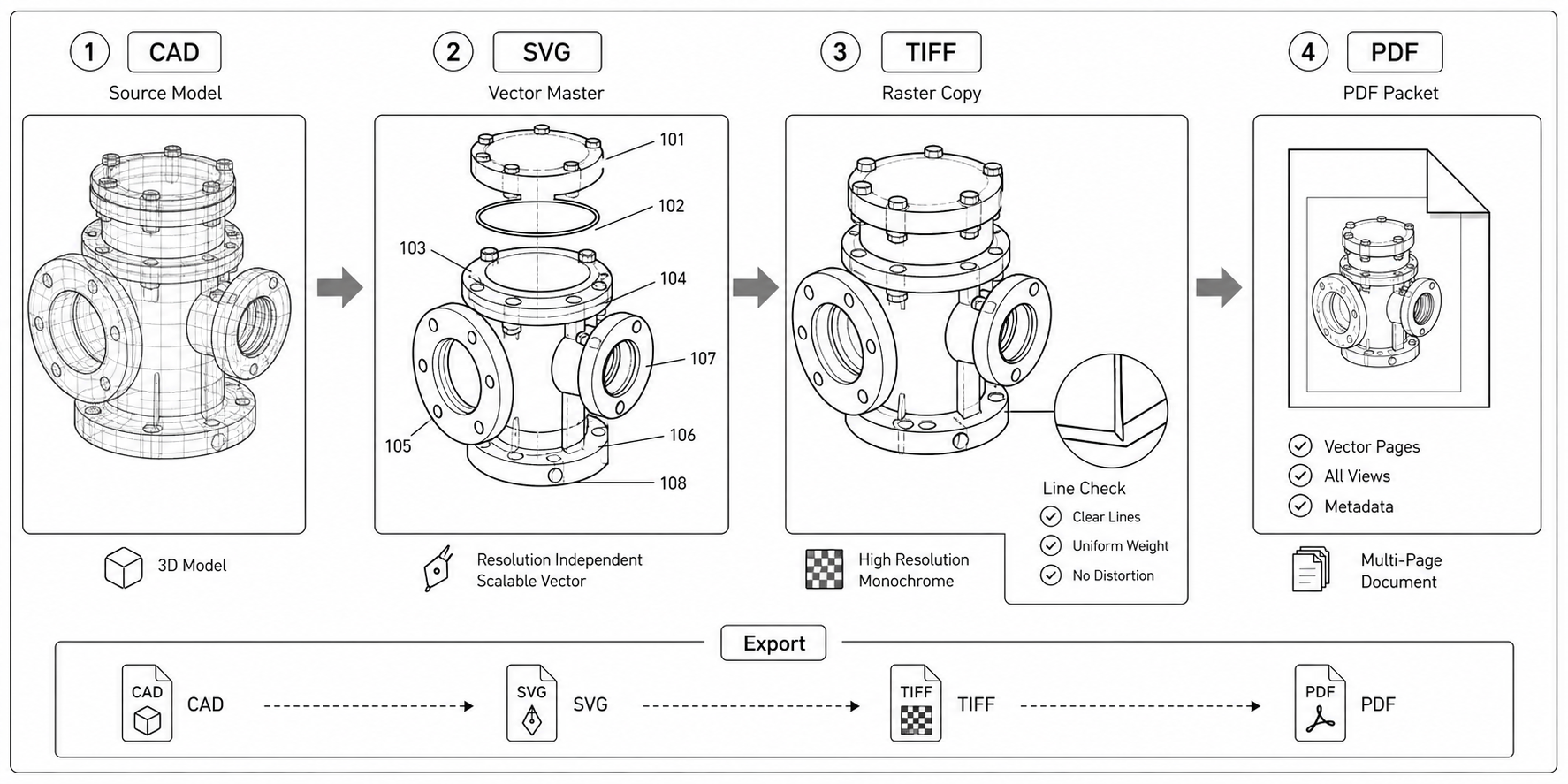
CADからSVG、そしてTIFFへ:特許図面のエクスポート・ワークフロー
CAD出力を特許図面に変換するための実用的なパイプライン — SolidWorks、Fusion 360、FreeCADからSVGへ、その後Inkscapeでクリーンアップし、出願用のTIFFまたはPDFを作成。
要点(TL;DR): CAD 図面はそのまま出願できないため、「CADで正投影図を生成 → 各ビューをSVGでエクスポート → Inkscapeで表題欄・寸法・色を削除し線幅を標準化 → TIFFまたはPDFで書き出し」という 4 段階パイプラインで変換します。線幅は外形線 0.3〜0.5 mm、隠れ線 0.15〜0.2 mm、断面線 0.5 mm に統一し、TIFF は 600 DPI・1ビットモノクロ・Group 4 圧縮で出力、A4 の作図可能領域は 17.0 × 26.2 cm です。テンプレートとクリーンアッププリセットを一度作れば、1 日がかりの作業が約 1 時間に短縮できます。
エンジニアリング用のCADファイルは、特許図面の幾何学的なソースとしては非常に優れていますが、最終的な提出図面としては不適切です。CADファイルには、製造者が必要とするすべての情報(寸法、公差、表面仕上げ、材料)が含まれていますが、それと同時に特許庁が拒絶するすべての要素(表題欄、レイヤーの色、寸法線、メーカーのロゴ)も含まれています。このパイプラインにおける作業の核心は、「描き直すこと」ではなく、「不要なものを取り除くこと」にあります。
CADソースを変換・クリーンアップして、特許対応の出力を作成しましょう。Convertを開くでフォーマットを変換するか、PatentFig AIで新しく作成を開始できます。
4段階のパイプライン
エンジニアがどのCADツールを使用しているかに関わらず、一連の図面セットに適用できる再現可能なパイプラインは以下の通りです。
- CADで正投影図を生成する。 正面、側面、平面、等角投影(パース)、分解図。このステップをスキップして3Dモデルを直接変換しようとしないでください。
- 各ビューをSVGとしてエクスポートする。 ラスタライズせず、ベクター出力として書き出します。
- InkscapeまたはIllustratorで各SVGをクリーンアップする。 表題欄の削除、線幅の標準化、色の除去、テキストのパス化を行います。
- クリーンアップしたSVGを出願用のTIFFまたはPDFとしてエクスポートする。 モノクロ2値、600 DPI、アンチエイリアスなしの設定で行います。
このパイプラインは一方通行です。編集はマスターとなるSVGで行い、エクスポートとしてTIFFまたはPDFを出力します。TIFFを直接編集してマスターとして扱うことは避けてください。
CADツール別のSVGエクスポート方法
CADツールによってSVGへのエクスポートパスは異なります。以下は、私たちが動作を確認しているワークフローです。
SolidWorks
パーツではなく図面ファイル(.SLDDRW)を開きます。ファイル → 名前を付けて保存 → SVG (*.svg) を選択します。SolidWorks 2022以降では、エクスポートオプションで "ドキュメントの線フォントを使用" にチェックを入れると、適切な線幅でSVGがエクスポートされます。それ以前のバージョンでは、すべての線が同じ幅でエクスポートされるため、Inkscapeでの標準化が必要になります。
SolidWorks特有の留意点:
- 隠れ線は点線のストロークとしてエクスポートされます。特許図面では、見える線を実線、隠れ線を破線にするのが通例であり、これはCADの慣習と一致します。
- 表題欄のシートは別レイヤーとしてエクスポートされます。これは削除してください。
- 中心線は、Inkscapeが保持できる線種メタデータと共にエクスポートされます。
Autodesk Fusion 360
モデルワークスペースにも基本的なSVGエクスポートがありますが、線の区別が失われます。代わりに 図面ワークスペース を使用してください。モデルから図面を作成し、エクスポート → SVG を実行します。Fusion 360の図面にはデフォルトで表題欄が含まれています。エクスポート前に、図面プロパティで表題欄のスタイルを「なし」に設定して無効にしてください。
Autodesk Inventor
IDW図面ファイルを使用します。ファイル → エクスポート → SVG を選択します。InventorはSVG出力時にレイヤーの色を保持するため、クリーンアップ中にすべてのストロークを黒にリセットしてください。隠れ線はデフォルトで点線ストロークとしてエクスポートされます。
FreeCAD
DraftではなくTechDrawワークベンチを使用します。TechDrawでビューを作成し、TechDraw → エクスポート → ページをSVGとしてエクスポート を選択します。FreeCADのSVG出力は冗長ですがクリーンです。ストロークは適切にタイプ分けされ、色はレイヤーカラーに直接マップされます。Inkscapeで開き、すべてを選択してストロークを黒に設定してください。
OnShape
図面タブで エクスポート → SVG を選択します。OnShapeは、適切な線種を持つコンパクトなSVGをエクスポートします。表題欄は別個のドキュメント要素です。エクスポート前に「表題欄を表示」をオフにして削除してください。
Rhino
3DモデルをSVGにエクスポートするには、まずMake2D操作を行う必要があります。表示 → 2D図面を作成 (Make 2D) で投影図を生成し、その後 ファイル → 選択したオブジェクトをエクスポート → SVG を選択します。RhinoのMake2Dは、リストにあるCADオプションの中で最もクリーンな投影ツールの一つです。
KiCad(電気系特許図面用)
回路図エディタまたはPCBエディタから ファイル → エクスポート → SVG を使用します。KiCadのSVG出力にはネット名やコンポーネントのリファレンスが含まれますが、これらはInkscapeで取り除く必要があります。これらのリファレンスを削除すべき理由については、電気系特許図面ガイド:特許図面 vs エンジニアリング回路図を参照してください。
SVGクリーンアップの手順
CADから出力されたSVGをInkscapeで開く際、通常は以下の6つの操作が必要です。後の工程を楽にするため、この順番で行ってください。
1. 表題欄(Title Block)の削除
CADの表題欄には、図面番号、設計者名、日付、スケール、リビジョン、シート数などが含まれています。これらは特許図面には一切不要です。
Inkscapeでの操作:オブジェクト → レイヤー。表題欄は通常、「Title Block」、「Border」、「Frame」といった名前の別レイヤーになっています。右クリック → レイヤーを削除。
表題欄が図面と同じレイヤーにある場合は、手動で選択して(通常は四隅のいずれかにある長方形のグループです)削除してください。
2. 色の除去
特許図面は白黒です。CADのエクスポートでは、隠れ線は赤、中心線は青、寸法線はマゼンタのように、色分けされたレイヤーが保持されることがよくあります。
Inkscapeでの操作:編集 → すべて選択。オブジェクト → フィル/ストローク。フィルを「なし」に設定し、ストロークの塗りを黒(#000000)に設定します。色を削除しても、線種のメタデータ(破線、点線など)は保持されます。
3. 寸法線と公差の削除
特許図面に寸法線が含まれることは稀です。CAD図面にはデフォルトでこれらが含まれています。
寸法が専用のレイヤーにある場合は、そのレイヤーを削除します。図面と混在している場合は、各寸法要素(補助線、矢印、数値テキスト)を選択して削除してください。形状(ジオメトリ)自体を削除しないよう注意してください。寸法線は形状に接続されているリーダー線ですが、形状そのものは残す必要があります。
4. 線幅の標準化
CADのストローク幅はまちまちです。特許図面では一貫した太さを使用する必要があります。
Inkscapeでの操作:編集 → すべて選択 → 同じものを選択 → ストロークスタイル。外形線を0.3-0.5 mm、隠れ線/破線を0.15-0.2 mm、断面線を0.5 mmに設定します。正確な数値は図面のサイズや再現ターゲットによりますが、特定の数値よりも一貫性の方が重要です。
5. テキストをパスに変換
CADからエクスポートされた参照番号は、通常、特定のフォントを使用したテキストオブジェクトです。最終的なPDFやTIFFにフォントが埋め込まれていない場合、特許庁のシステムで別のフォントに置換され、数字の高さが変わってしまうことがあります。
Inkscapeでの操作:編集 → すべて選択 → パス → オブジェクトをパスへ。すべてのテキスト要素がパスになり、フォントへの依存がなくなります。
6. 作図可能領域(Sight Rectangle)をガイドとして追加
作図可能領域は、図面が収まるべき範囲です。A4サイズの場合、17.0 × 26.2 cmです。このサイズの印刷されない長方形をガイドレイヤーとして追加します。
Inkscapeでの操作:新しいレイヤーを「Sight」という名前で作成し、左上余白の起点(A4ページの左端および上端から2.5 cmの位置)を基準に、17.0 × 26.2 cmの長方形を描きます。レイヤーを「印刷しない」設定にします。これを図面配置のリファレンスとして使用します。
各特許庁ごとの正確な領域サイズについては、特許図面の余白ルールガイドを参照してください。
特許図面に含めてはいけないCADの要素
CAD由来の図面から削除すべき項目のチェックリストです。
| CADのコンテンツ | 拒絶される理由 | 修正方法 |
|---|---|---|
| 表題欄 (Title block) | 不要な事項 (37 CFR 1.84(j), EPO Rule 46(2)(c)) | レイヤーを削除 |
| 寸法線 | 特許開示の一部ではない | 寸法レイヤーを削除 |
| 公差 (± 値) | 製造データであり、発明ではない | 削除 |
| 表面仕上げ記号 | エンジニアリングの慣習であり、特許には無関係 | 削除 |
| 溶接/機械加工記号 | 同上 | 削除 |
| メーカーまたはサプライヤーのロゴ | ブランディング、不要な事項 | 削除 |
| シートリビジョン表 | エンジニアリング管理用 | 削除 |
| レイヤーの色 | 特許図面は白黒である必要がある | すべての線を黒に設定 |
| 図面尺度の表記 | 特許図面では尺度を宣言しない | 削除 |
| データム参照フレーム | GD&T記法であり、特許内容ではない | 削除 |
| 断面識別子 (A-A, B-B) | 特許の断面図ラベルとして使う場合は保持。特許の慣習に合わせてリネーム | 状況に応じて保持(線は残し、ラベルを標準化) |
クリーンアップしたSVGからのTIFFエクスポート
SVGがクリーンになり、作図可能領域内に収まったら、出願用のコピーをエクスポートします。
Inkscapeでの操作:ファイル → 名前を付けて保存 → Plain SVG で編集用マスターを保存します。次に ファイル → エクスポート → PNG画像 を選択し、DPIを600に、サイズをA4に合わせます。そのPNGをGIMPまたはImageMagickで開きます。
ImageMagickでTIFF Group 4を作成する場合:
convert input.png -monochrome -compress group4 output.tifGIMPでTIFF Group 4を作成する場合:画像 → モード → インデックス → 1ビット を選択し、ファイル → 名前を付けてエクスポート → TIFF → 圧縮: CCITT Group 4 を選択します。
USPTOのスキャンに耐えうる設定:
- 600 DPI
- 1ビット モノクロ2値(アンチエイリアス、グレースケール、カラーなし)
- Group 4 圧縮
- ICCプロファイルなし
- ページサイズ A4(USPTOのみの出願の場合はUS Letter)
これらの設定が重要な理由と、誤った際の影響については、特許図面のDPI要件ガイドを参照してください。
ベクター形式が受理される場合のPDFエクスポート
ターゲットとする特許庁がベクターPDFを受け付けている場合(USPTO Patent Center、EPO Online Filing、PCT-SAFEなど)、TIFFの代わりにPDFをエクスポートします。ベクターPDFは、特許庁のシステムを通っても解像度が低下しません。
Inkscapeでの操作:ファイル → 名前を付けて保存 → PDF。ダイアログで 「テキストをパスに変換」 にチェックが入っていることを確認します。特許庁がPDF/Aを要求していない限り、PDF 1.5 を選択します。PDF/Aが必要な場合は、Ghostscriptなどのツールを使用します。
gs -dPDFA -dBATCH -dNOPAUSE -dUseCIEColor -sProcessColorModel=DeviceGray \
   -sDEVICE=pdfwrite -sPDFACompatibilityPolicy=1 \
   -sOutputFile=output_pdfa.pdf input.pdf
ベクターPDFは、ラスタライズされたものよりもファイルサイズが小さく、鮮明で、補正も容易です。
直接CADからPDFへ書き出す場合
一部のCADツールは、特許品質のPDFを直接エクスポートできます。
- SolidWorks: ファイル → 名前を付けて保存 → PDF。「フォントを埋め込む」と「ベクターPDF」にチェックを入れると、クリーンで出願可能なPDFが作成されます。
- Fusion 360: 図面ワークスペースから、エクスポート → PDF(ベクター出力)。
- OnShape: 図面 → エクスポート → PDF(ベクター出力)。
注意点として、これらのPDFには依然として表題欄、寸法、エンジニアリング・メタデータが含まれています。PDFルートでSVGクリーンアップをスキップできるのは、CAD側のテンプレートがすでに「特許用」に準備されている場合のみです。ほとんどの設計チームのデフォルトテンプレートはそうなっていません。
ハイブリッドなワークフロー:大幅な修正が必要な図面にはSVGクリーンアップ工程を残し、すでに特許用にクリーンなテンプレートで作成されている図面にはCADからPDFへの直接出力を利用します。
単発の作業ではなく、再現可能なセットアップを
このパイプラインを初めて実行するときは、図面セットごとに数時間かかるかもしれません。しかし、CADで特許用のクリーンなテンプレートを確立し、Inkscapeのクリーンアップマクロを用意すれば、2回目からは数分で済みます。
一度だけ行っておくべき投資:
- 表題欄、寸法レイヤー、表面仕上げ記号がなく、すべての線が黒で線幅が標準化されたCAD図面テンプレート。
- 「色を削除」、「テキストをパスに変換」、「線幅を標準化」をワンクリックで実行できるInkscapeの拡張機能または選択プリセット。
- 作図可能領域があらかじめ印刷されないガイドレイヤーとして描かれた、標準のA4ページテンプレート。
これらが整えば、パイプラインは「CADでビューを生成 → SVGをエクスポート → クリーンアッププリセットを実行 → TIFFまたはPDFをエクスポート」という単純な流れに集約されます。手作業で1日かかっていた図面作成が、繰り返しの作業を自動化したセットアップでは1時間で完了するようになります。
著者

カテゴリー
その他の記事
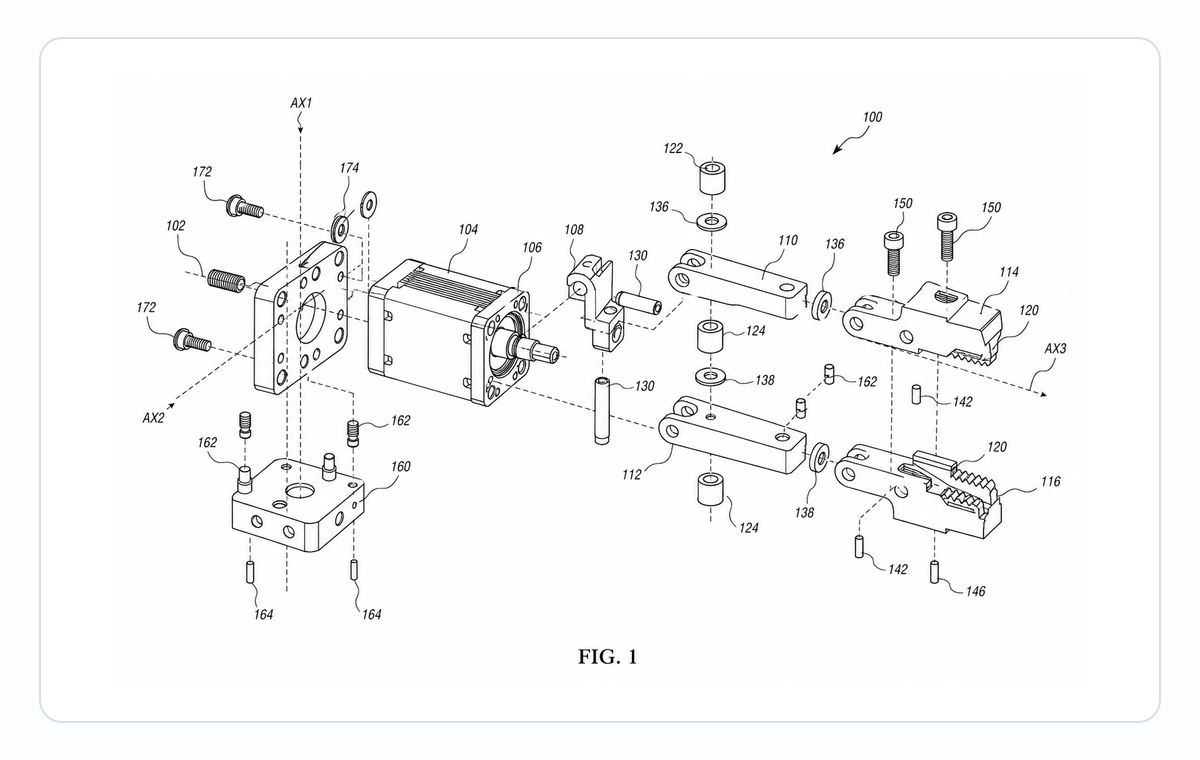
分解特許図面ワークフロー:部品、間隔、引出線、レビュー
分解特許図面を作るための部品リスト、分離方向、余白、参照符号、出力前チェックの実務ガイド。
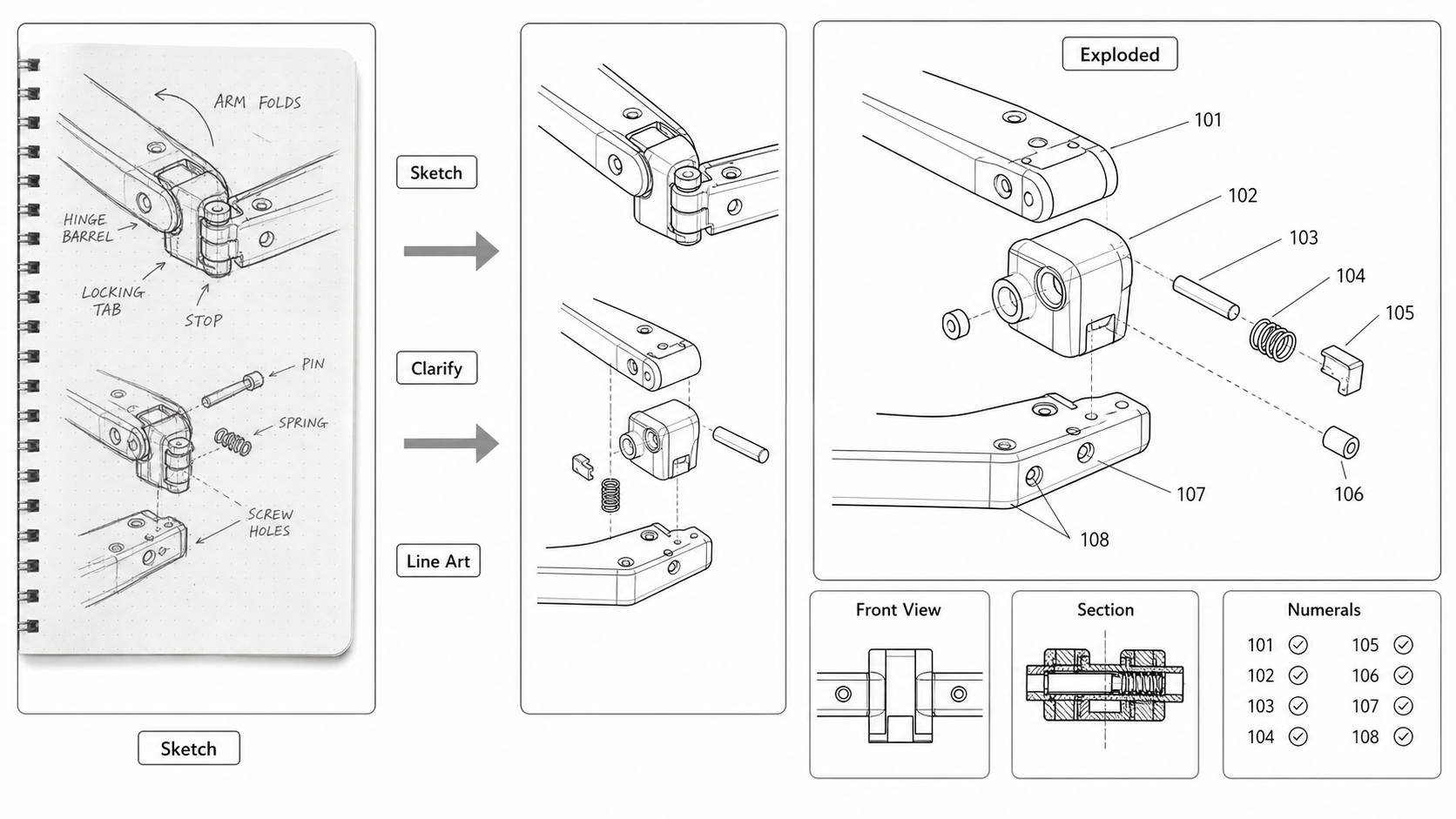
スケッチから特許図面へ:発明者のメモを出願可能な図面に変換する方法
発明者の手書きスケッチを特許図面に変換:スキャンのコツ、AIによる線画抽出、描き直しのタイミング、そしてナプキンの裏のメモがUSPTOへの提出書類になるまでの過程で失われるものについて。
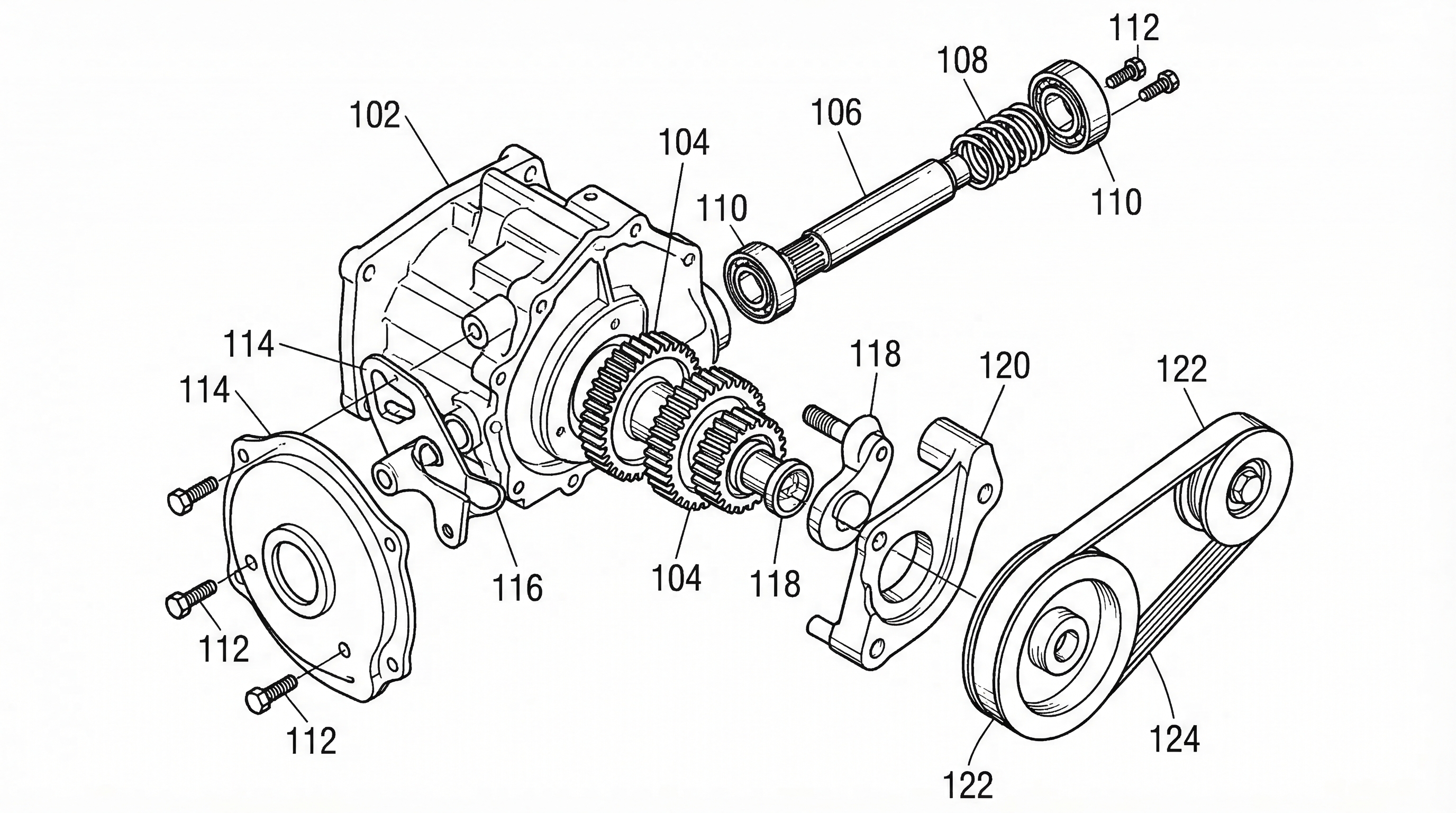
特許図面の参照符号を全図面で一貫させる実務ガイド
符号 102 が図 1 ではカメラ、図 5 ではセンサ…という事態をどう防ぐか。新規出願から分割・継続出願まで使い回せる符号管理の進め方。
ニュースレター
コミュニティに参加しましょう
最新のニュースやアップデートをお届けするニュースレターにご登録ください