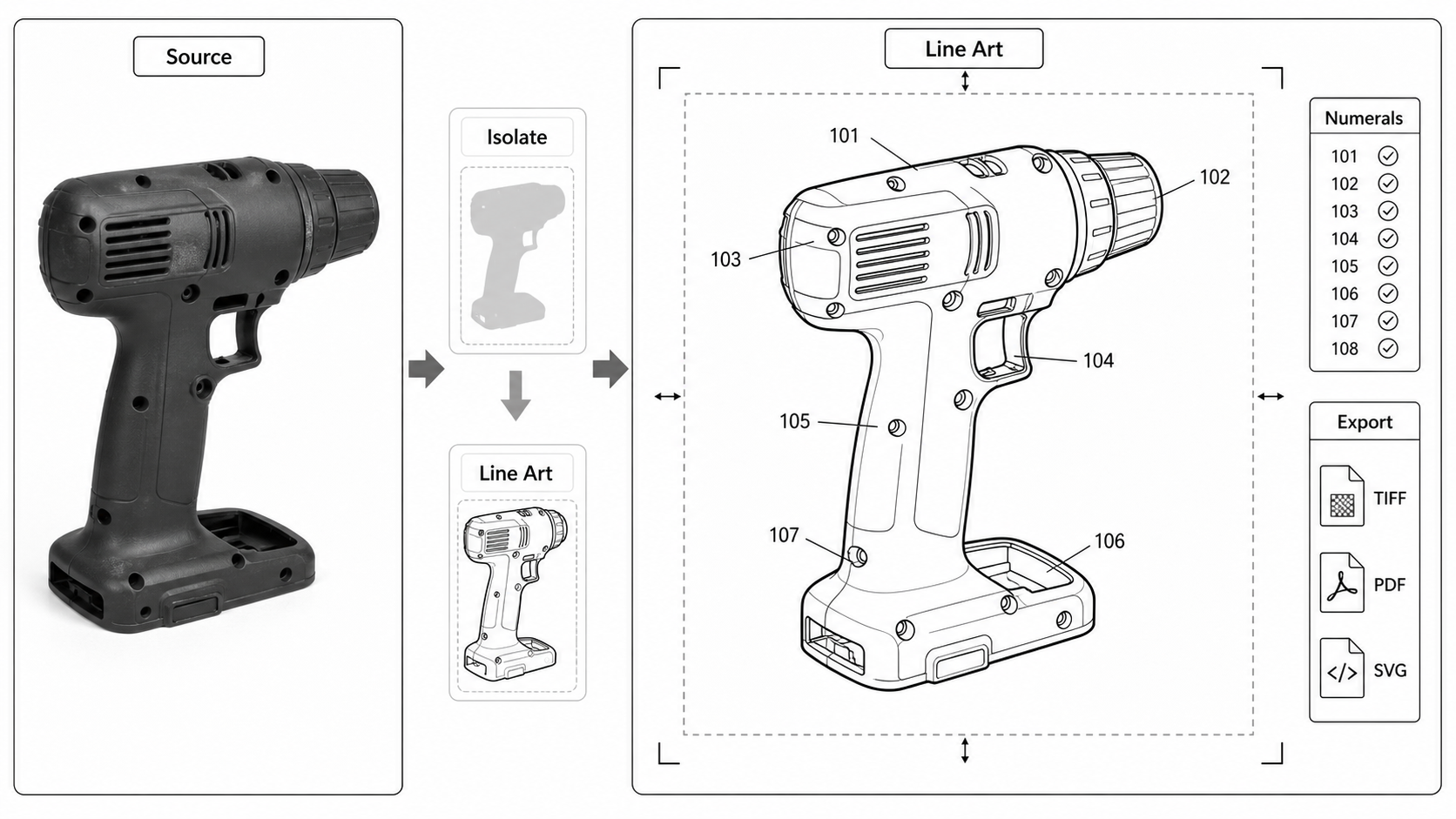
写真から特許図面AIへ:実践的なワークフロー
製品写真から特許様式の線画を作成する方法:写真の準備、AIによる線抽出、AIが創作するものと失われるもの、そして出願前のクリーンアップ手順。
要点(TL;DR): 製品写真はそのままでは提出できず(37 CFR 1.84(a)(1) は白黒線画を要求)、AI で線画へ変換するのが実践的なワークフローです。出力品質は入力写真で決まります——垂直アングル、拡散光、無地背景、反射なし、12 MP 以上、フレームの 60〜80% を製品が占めること。AI は輪郭抽出や背景除去は得意ですが、内部構造・参照符号・締結具では欠落や捏造が起きるため、出願前に必ず人間が確認してください。 製品写真は、テキストプロンプトでは伝えられない形状、比率、および表面の関係性を保持しています。同時に、それは完成した特許図面のソースとしては最悪の素材でもあります。カラー、影、テカリ、ブランドロゴ、背景ノイズなど、あらゆる特許庁が禁止している要素で溢れているからです。このパイプラインにおける作業は、写真の構造的コンテンツをクリーンな線画に変換し、それ以外のすべてを破棄することです。
製品写真から特許線画を生成する。写真から特許図面へのジェネレーターを開く。
特許線画 vs 製品マニュアル用線画
これらは出力形式は似ていますが、目的が異なる2つの作業です。特許線画は出願記録をサポートするためのものです。参照符号、図のビュー、クレームを裏付ける構造、エクスポートチェックなどが含まれます。一方、製品マニュアル用線画はユーザーの理解を助けるためのものです。ステップパネル、矢印、警告、操作用の部品ラベルなどが含まれます。
目的が特許出願である場合は、product photo to patent line artを使用してください。目的がマニュアル、クイックスタートガイド、IFU(取扱説明書)、設置シート、または組立説明書である場合は、ワークフローが異なります。それは PatentFig よりも ManualFig の慣習に近いものです。
この区別が重要なのは、構造的な選択が異なるためです。特許図面は「何がクレームされているか」を示し、マニュアル図面は「ユーザーが何をすべきか」を示します。同じ製品であっても、それぞれ異なる図面が必要になる場合があります。
写真の質が出力の質を左右する
AIによる線抽出には、入力によって決まる厳しい限界があります。良い写真は実用的な初稿を生み出しますが、悪い写真は、描き直した方が早いほどのクリーンアップ作業を強いることになります。
「良い」写真の条件
| 属性 | 目標 | 理由 |
|---|---|---|
| フォーカス | 製品全体にピントが合っている | ぼやけたエッジは不鮮明な輪郭になる |
| 照明 | 均一で拡散しており、強い影がない | 影が不要な線として描画される |
| 背景 | 無地の白、薄いグレー、または単色 | 雑多な背景は輪郭抽出を混乱させる |
| 角度 | 主要な面に対して垂直 | 角度がついた写真は比率を歪ませる |
| 距離 | フレームの 60-80% を占める | 寄りすぎると文脈を失い、引きすぎると解像度が不足する |
| 反射 | なし | プラスチックや金属のテカリは別の面として認識される |
| ブランディング | 隠す、取り除く、または些細なもの | 特許図面ではロゴを除去する必要がある |
| 解像度 | 12 MP 以上 | 抽出後のアップサンプリングに十分なピクセルが必要 |
よくある写真の問題
| 問題 | AIによる処理結果 | 修正方法 |
|---|---|---|
| 製品の下の強い影 | 影のエッジを輪郭として扱う | 拡散光で再撮影するか、半透明の面の上で撮影する |
| ハイライトのある光沢プラスチック | ハイライトを表面の特徴として描写する | 偏光フィルターを使用するか、撮影用にマットスプレーを使用する |
| 散らかったデスクの背景 | 図面にランダムな線が追加される | 無地の背景で再撮影するか、抽出前に背景をマスクする |
| カメラが軸から 10° 傾いている | 図面の比率が歪む | 垂直に再撮影するか、事後処理でパース補正を行う |
| フレーム内に複数の製品 | それらを1つの図面に統合しようとする | 1枚につき1つの製品を撮影する |
| 組立途中の製品 | 捏造された組立特徴を追加する | 完全に組み立てるか、完全に分解して撮影する |
照明と背景に30分かけることで、通常、AIのクリーンアップにかかる1時間を節約できます。
簡易特許写真セッションのセットアップ
スタジオ機材は必要ありません。3つの実践的なセットアップを紹介します。
窓際セットアップ
日中の北向きの窓の近くで、白い紙またはマットなビニールの上に製品を置きます。薄いカーテンや薄い白い布を通して光を拡散させます。拡散した窓の光は、AIが処理しやすいクリーンで柔らかい影を作ります。スマートフォンのカメラを使用し、垂直な角度から、製品の表面をタップしてピントを合わせます。
ライトテントセットアップ
Amazonで販売されている3,000円程度の折りたたみ式ライトテントは、30 cm 以下のあらゆる製品に有効です。内部が白く、両側に2つのLEDライトがあり、真上または正面から撮影します。出力はAI抽出に非常に適したクリーンなものになります。
デスクセットアップ
最終手段ですが、機能します。無地の白いデスクの表面、または大きな紙を使用します。2つのデスクランプを左右45°の位置に、同じ高さで配置します。このクロスライティングにより、片側の影を消すことができます。スマートフォンのカメラを使用し、垂直に構え、可能であればマニュアル露出で撮影します。
3つのセットアップすべてにおいて、特許に必要な角度(通常は正面、両側面、上面、鳥瞰図、および必要な断面図の角度)から同じ製品を撮影します(断面図は写真撮影できないため、CADやスケッチから作成します)。
AI線抽出:得意なこと
AIステップは、クリーンな写真から特許様式の線画を生成します。信頼性の高い操作は以下の通りです。
- 輪郭抽出。 製品のシルエットと主要な表面境界が黒い線として抽出されます。
- 背景除去。 木目、布の質感、撮影時の影などはすべて取り除かれます。
- カラーのフラット化。 赤いプラスチックのハウジングは、塗りつぶしのない白黒の線画になります。
- 表面詳細の簡略化。 テクスチャ、グラデーション、シェーディングが削減または除去されます。
- 複数製品の分離。 写真に2つの製品が写っている場合、AIはそれらを別々の図に分離できます。
AIが失うもの、あるいは捏造するもの
信頼性の低い操作には、人間による確認が必要です。
- 隠れた内部部品。 閉じたハウジングの写真は、内部について何も示しません。AIは内部を捏造せず、空白のままにします。特許図面には、AIがこの写真から導き出せない断面図が必要になる場合があります。
- 正確な比率。 線抽出により、寸法が数パーセントずれることがあります。クレームで縦横比が指定されている場合は、元のソースと照合してください。
- 参照符号。 AIは時として、明細書と一致しない候補番号を追加することがあります。これらは削除し、明細書の符号表に基づいた番号を追加してください。
- 継ぎ目と表面の線の混同。 2つの部品の間の継ぎ目は、写真では表面の線と似て見えます。AIはこれらを統合してしまう可能性があります。各線を手作業で確認してください。
- 捏造された締結具。 ネジやリベットがテカリで部分的にしか見えない場合、AIはそれを写真には実際には写っていない明瞭な締結具として「完成」させてしまうことがあります。発明者のソース資料と照合してください。
- 材質の区別。 異なる材質の2つの部品(プラスチック本体の上の金属キャップなど)は、線画では同じに見えます。特許図面では、それらを区別するためにハッチングや引き出し線が必要になる場合があります。
写真から図面へのワークフロー例
ハンドヘルドの電動工具を例に、正面、側面、鳥瞰図の3つのビューを作成する場合。
ステップ 1:3枚の写真を撮影します。同じ照明、背景、距離を保ち、正面と側面で 90° 回転させ、鳥瞰図用に 30° 傾けます。それぞれフル解像度で保存します。
ステップ 2:各写真を photo-to-patent-drawing generator にアップロードします。1枚ずつ行い、線画の出力を待ちます。
ステップ 3:上記の失敗モードがないか、各出力を確認します。正面図にはハウジングの輪郭、トリガー、チャック、および見える通気口が表示されている必要があります。側面図は、正面図と同じスケールで整列している必要があります。鳥瞰図は、側面図と同じ軸と一致している必要があります。
ステップ 4:各線画の SVG を Inkscape に読み込みます。CAD-to-SVG guide のクリーンアップ手順を実行します。線幅の正規化、色の除去、テキストのパスへの変換などです。明細書から参照符号を追加します。
ステップ 5:A4ページの作図可能範囲(sight rectangle)内に3つのビューを配置します。各ビューの下に図番号(FIG. 1等)を追加します。各特許庁の作図可能範囲の寸法については、margin rules guide を参照してください。
ステップ 6:ベクター PDF または 600 DPI の二値(bilevel)TIFF としてエクスポートします。出願前に Figure Checker を実行してください。
クリーンな写真から3つのビューを作成するのにかかる合計時間は、約1時間です。粗い写真の場合は、主にクリーンアップ作業のために2〜3時間かかります。
写真だけでは不十分な場合
写真だけでは以下のものは作成できません。
- 断面図。 CAD、手書きのスケッチ、または断面図の平面とそこを横切るものを記述した PatentFig AI への明示的なプロンプトを使用してください。
- 分解図。 CADが利用可能であればそれを使用するか、部品を組み立て順に並べて分解した製品を撮影します。AIはそれらを分解図に配置できますが、分解写真がソースとなります。
- 隠れた機構。 CAD、内部のスケッチ、またはAIが生成するための機構の記述を使用してください。
- 方法のフローチャート。 写真はここでは役に立ちません。ステップのテキスト記述を使用してください。
適度に複雑な製品の特許出願では、写真に加えてスケッチやCAD出力が必要になることがよくあります。写真は外観構造を担当し、スケッチは内部の意図を担当し、CADは断面図を担当します。
写真だけで十分な場合
一部の発明については、写真で十分です。
- 表面をクレームする意匠特許。 視覚的な表面こそがクレームの対象です。写真を線画に変換したもの(クレーム対象外の環境には破線を使用)で十分な場合が多いです。
- 隠れた機構のない単純な実用発明。 斬新なハンドル、クリップ、または表面のテクスチャなどは、写真から完全に示すことができます。
- 仮出願(Provisional applications)。 USPTO の仮出願には正式な図面は必要ありません。優先日を確保するためには、写真由来の線画で十分です。
判断基準:クレーム言語が外部から見える特徴のみに言及している場合、通常は写真で十分です。クレーム言語が内部構造、隠れた機構、またはプロセスステップに言及している場合は、写真を補足する必要があります。
抽出前のブランディング除去
ほとんどの製品写真には、どこかにロゴがあります。これを処理する最もクリーンな方法は、ロゴの位置によって異なります。
- 別の面にあるロゴ。 ロゴが隠れる角度から再撮影します。
- 表面に刻印されたロゴ。 AI抽出の前に写真編集で除去するか、抽出後の SVG で削除します。
- 取り外し可能なラベルに印刷されたロゴ。 撮影前にラベルを剥がします。
- 製品に成形されたロゴ。 ロゴのないプロトタイプがあればそれを再撮影するか、AI抽出後にロゴを編集して消す必要があることを受け入れます。
特許庁は、発明者のプロトタイプにロゴがあったかどうかは気にしません。図面にロゴが写っていないことを重視します。出願前に除去してください。
写真は「ソース」であり「マスター」ではない
元の写真は、SVG や最終的な出願用コピーと一緒に保管しておいてください。クレームの補正によって示すべき特徴が変わった場合、写真があれば、異なる重点を置いて図面を再生成できます。AI線画は派生した成果物であり、真実のソースではありません。
その他の記事
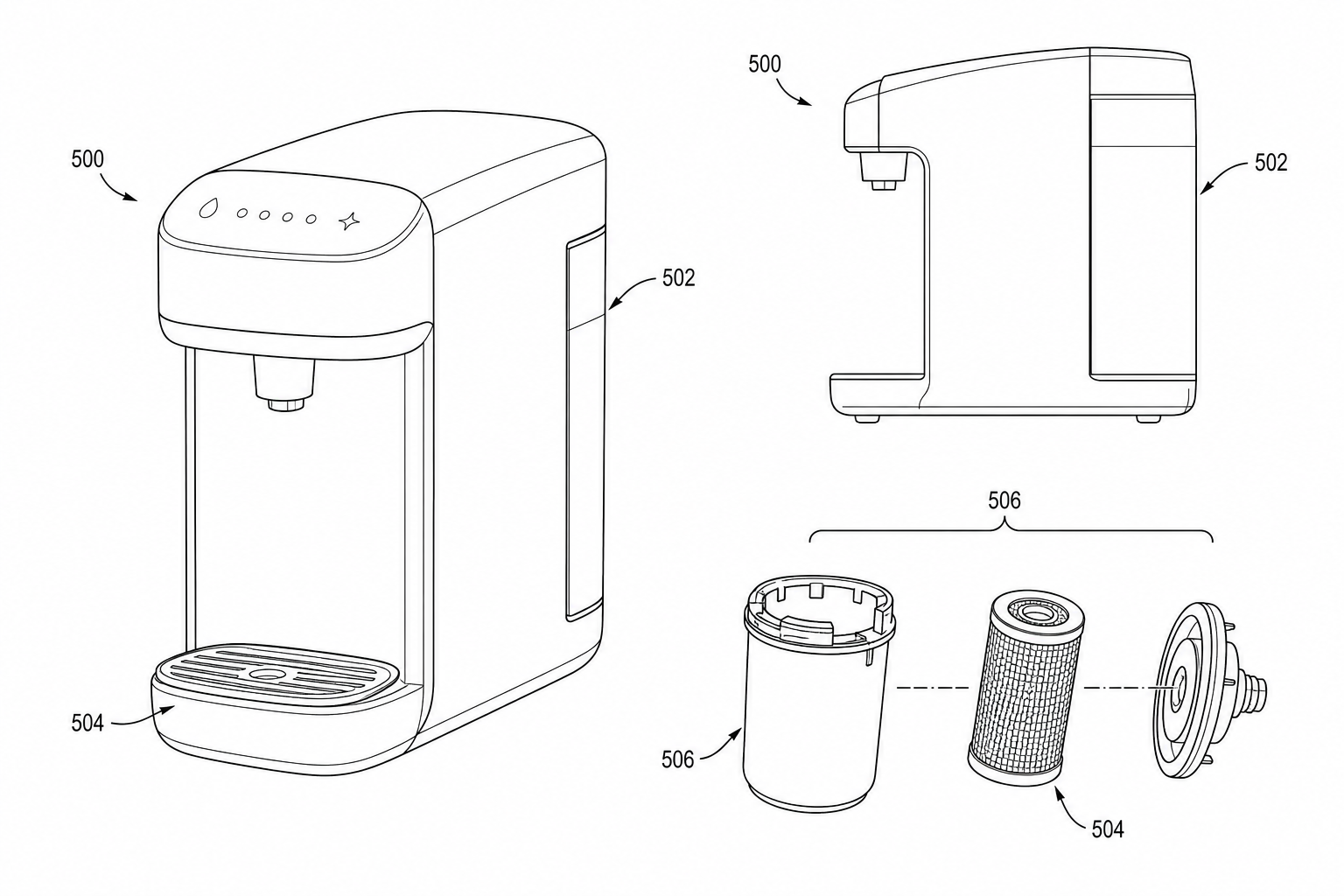
製品写真から特許線画へ:AI が有効な場合と描き直すべき場合
製品写真を AI で特許線画に変換できる条件、手描き修正が必要な場面、出願向けビューの準備方法を解説します。

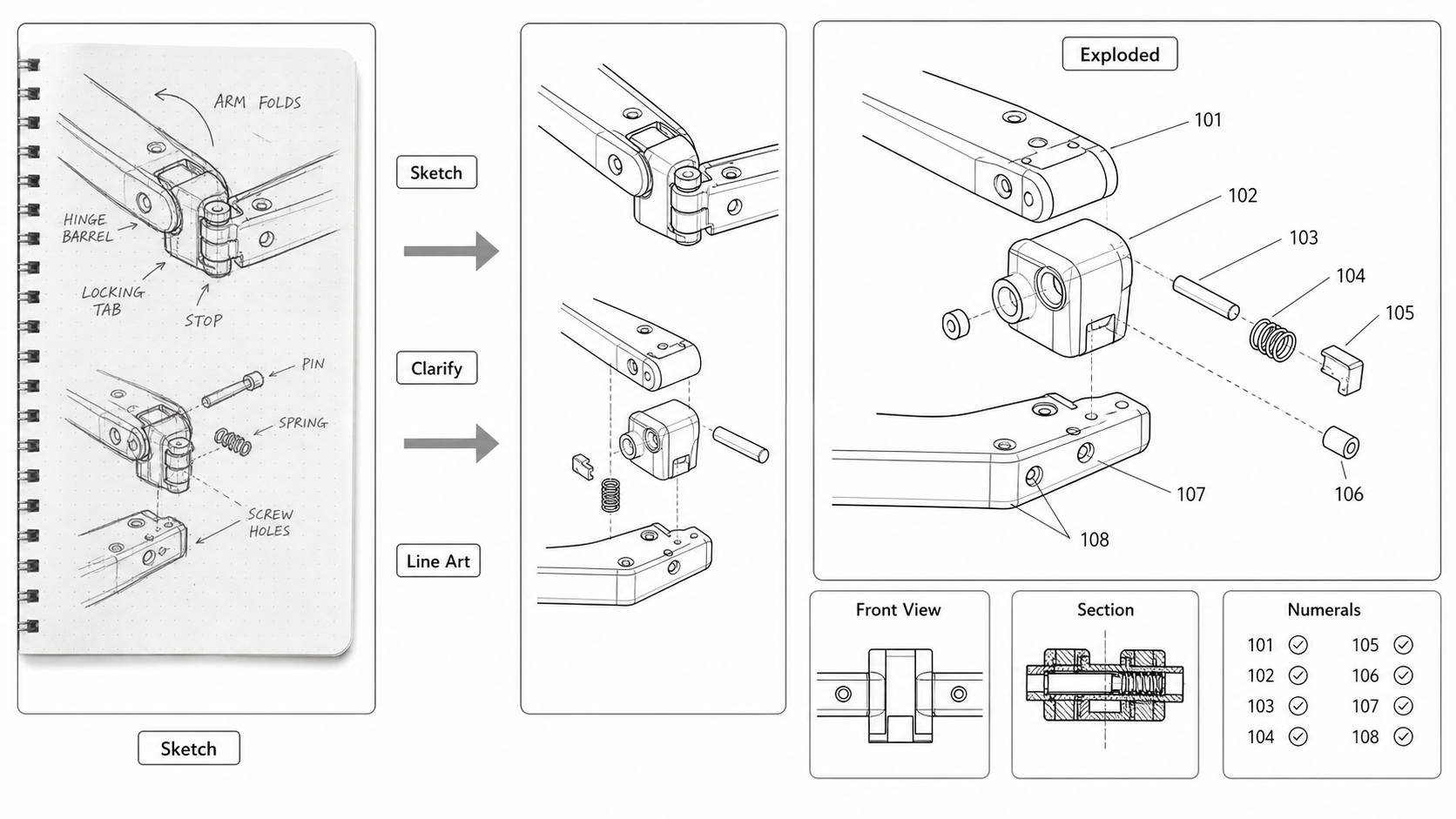
スケッチから特許図面へ:発明者のメモを出願可能な図面に変換する方法
発明者の手書きスケッチを特許図面に変換:スキャンのコツ、AIによる線画抽出、描き直しのタイミング、そしてナプキンの裏のメモがUSPTOへの提出書類になるまでの過程で失われるものについて。
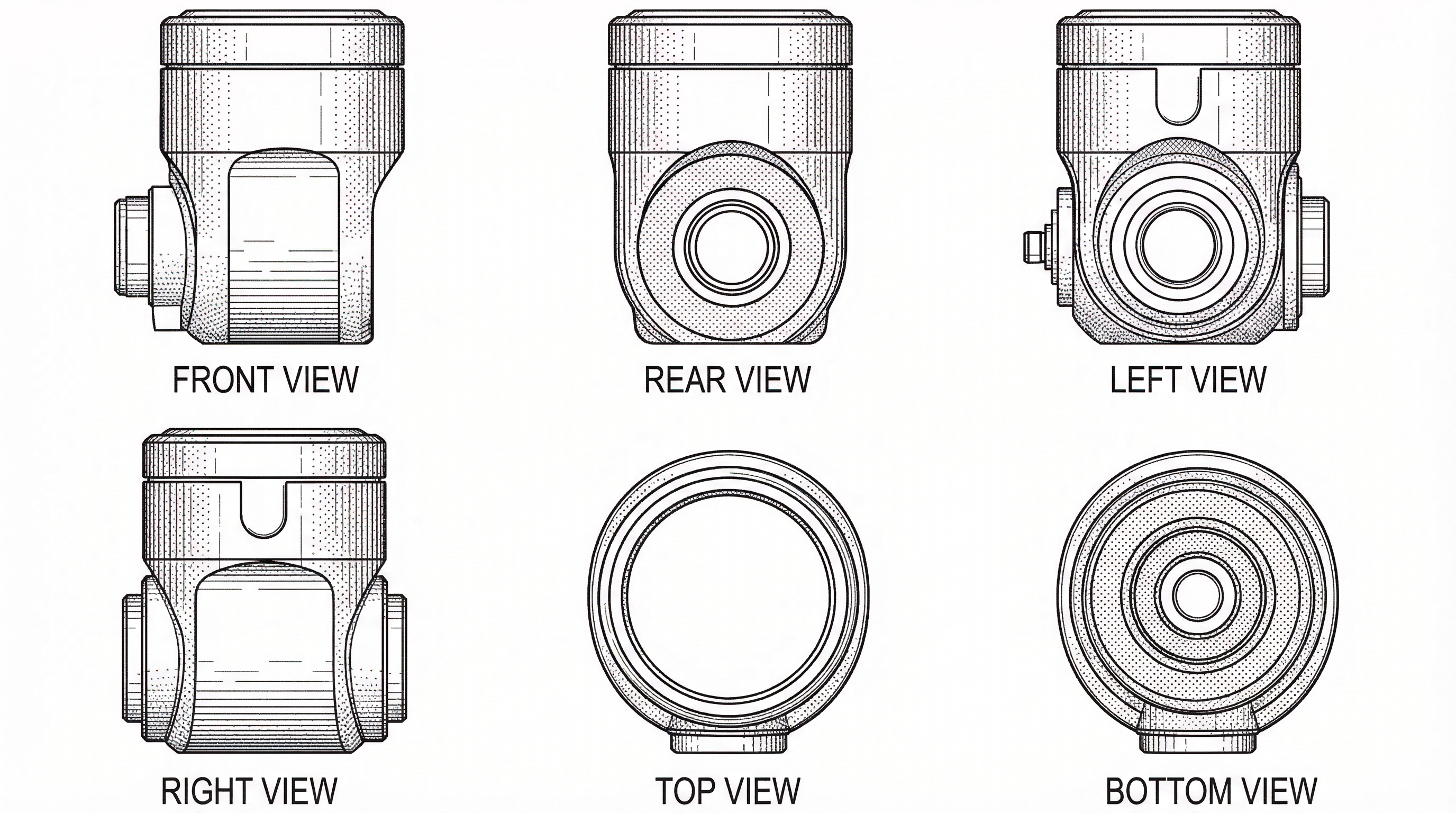
意匠特許マルチビューセット:1 枚の参照画像から 6 面図を生成
1 枚の製品画像から整合する正面図・側面図などの特許用ビューを生成。手作業の描き直しを排除し、6 面図の輪郭を常に一致させる方法。2026 年版。
ニュースレター
コミュニティに参加しましょう
最新のニュースやアップデートをお届けするニュースレターにご登録ください