LogoPatentFig AI
  • 作成を開始
  • ツール
  • ブログ
  • 料金
LogoPatentFig AI

AI搭載の特許図面生成

YouTubeYouTubeEmailStripe ClimateXX (Twitter)
ツール
  • 特許図面ジェネレーター
  • 図面チェッカー
  • 変換
  • ベクター化
  • DPI向上
  • すべてのツール
ソリューション
  • 特許図面ソフトウェア
  • 意匠図面ソフトウェア
  • 特許図面作成ツール
  • サービス vs ソフト
  • Solve Intelligenceの代替
リソース
  • ブログ
  • 特許図面の例
  • 図面の要件
  • 図面の標準
  • AI特許ツール
  • 開発者
会社
  • 会社概要
  • 料金
  • トラストセンター
  • プライバシーポリシー
  • 利用規約
© 2026 PatentFig AI All Rights Reserved.
ManualFig.ai badgeFeatured on Twelve ToolsFeatured on Wired BusinessFazier badgePatentFig AI - Featured on Startup FamePatentFig AI | dang.ai

技術・特許図面ジェネレーター

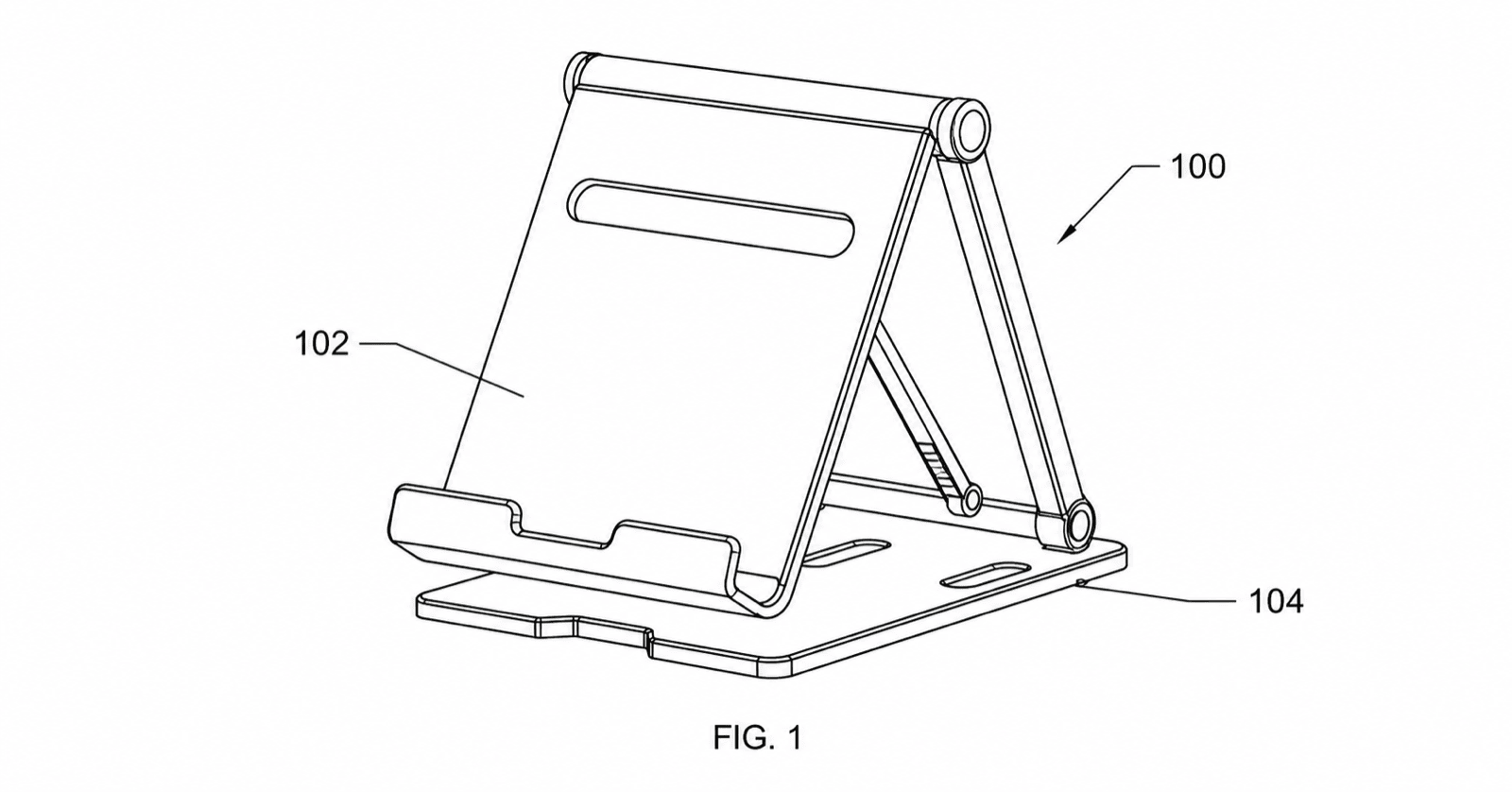
発明を説明するだけで、数秒で精密な技術図面を生成——参照符号付きの白黒線画は、そのまま出願スタイルの特許図面になり、すぐに調整・書き出しできます。

ジェネレーターを開く例を見る
  • テキストから生成
  • 白黒線画
  • 参照符号
  • USPTO/PCT対応
技術・特許図面ジェネレーター
技術・特許図面ジェネレーター

特許図面の例

各例は架空の発明です。開くとジェネレーターに読み込まれ、ワークスペースで編集できます。

特許図面ジェネレーターの使い方

説明から出願スタイル図面まで4ステップ——その後ワークスペースで編集。

1

発明を説明

発明と必要なビューを入力するか、下の例からプロンプトを読み込みます。

2

図面を生成

線幅が一貫し引出線がきれいな白黒線画が返ります。

3

ワークスペースで編集

/generateで結果を開き、参照符号の追加、ビュー追加、装飾的な陰影の除去を行います。

4

確認して書き出し

対象庁向けに図面チェッカーを実行し、PNG・SVG・DXF・ベクターPDFで書き出します。

テキストから図面を生成するときのよくある失敗

テキストはジェネレーターが扱う中で最も曖昧な入力です。使いものにならない初稿を生むプロンプトのパターンを挙げます。

構造でなく利点を説明してしまう

「より快適な自転車サドル」では描きようがありません。部品とその接続を名指ししてください:レール、シェル、ジェルインサート、クランプ。

ビューを指定しない

「側面図」や「斜視図」と書かなければ、モデルが推測したビューが返ってきて——作り直しです。1図につき1ビューを指定しましょう。

発明全体を1枚に詰め込む

装置・内部・方法を1つのプロンプトで頼むと、混み合った混成図ができます。全体図・断面図・フローチャートは別々の図として生成してください。

すでに使っている参照符号を伝えない

明細書草稿でハウジングをすでに102と呼んでいるなら、プロンプトにそう書いてください。書かなければジェネレーターが独自に付番し、手作業で照合する羽目になります。

技術・特許図面ジェネレーター

特許図面ジェネレーターFAQ

最初の特許図面を生成

発明を説明し、出願スタイルの図面を生成し、ワークスペースで編集を続けます。

特許図面の生成を始める

関連ツールとガイド

特許図面ソフトウェア
出願向け図面セットのための PatentFig ワークスペース。
特許図面の実例
カテゴリ別の特許図面サンプルを確認します。
図面チェッカー
提出前に各特許庁のルールに照らして図面を検証します。
詳しいガイド
ブログの関連ワークフロー記事を読む。
特許図面の要件
USPTOの適合要件。
実用特許図面ジェネレーター
参照符号付きの実用図面。