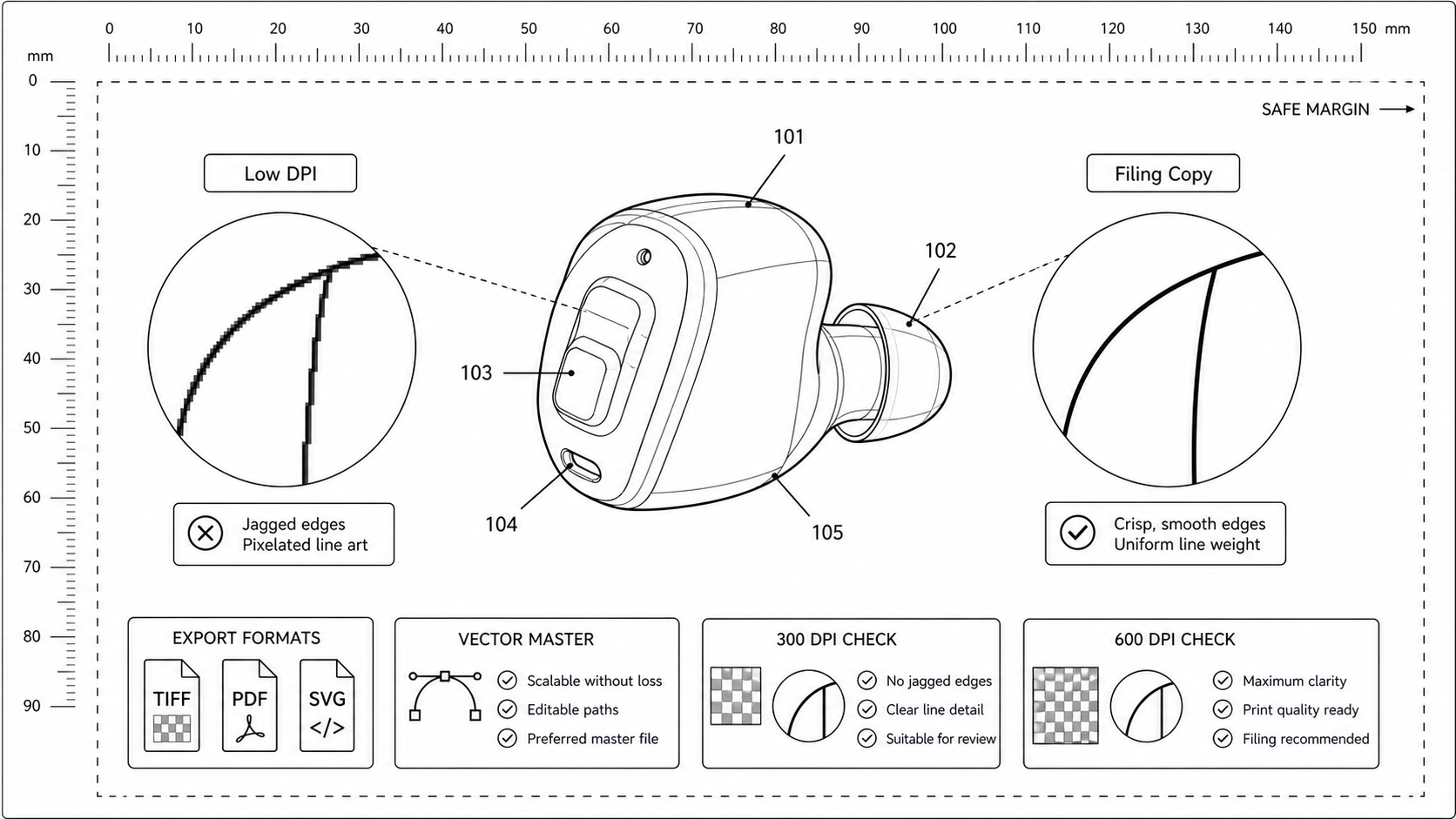
特許図面のDPI要件:300、600、そしてベクター形式が優れている理由
各特許庁が実際に求めているDPI、ラスター形式が許容されるケース、そして品質を落とさずにUSPTOやPCTのスキャンに耐えるTIFFやPDF図面をエクスポートする方法について解説します。
要点(TL;DR): 主要特許庁は DPI を明文化していませんが、USPTO は 300 DPI でスキャンするため、ラスター線画は最低 300 DPI、実務上は 600 DPI が安全なデフォルトです。提出用 TIFF は Group 4 圧縮・1-bit モノクロ 2 値・アンチエイリアスなしとし、線図はベクター形式(SVG/ベクター PDF)をマスターとして保持してください。A4 の作図領域 17.0 × 26.2 cm を 300 DPI で満たすには 2008 × 3094 ピクセルが必要です。 特許図面におけるDPIの不備は、明らかな「ぼやけ」として現れることは稀です。むしろ、USPTOのスキャン後に細線(ヘアライン)が消えてしまったり、参照符号の高さは規定通りでもエッジがぼやけてしまったり、図面の角で引き出し線がピクセル化してしまったりといった形で現れます。その結果、「線が一様な太さでなく、明瞭でない」という理由で拒絶理由通知が届くことになります。これは、図面セット全体に対して Rule 11.7 を引用して指摘される典型的なケースです。
エクスポート前に解像度と線の明瞭さを確認してください。アップスケーリングには Enhance を、図面全体の確認には Figure Checker をご利用ください。
各特許庁が実際に規定している内容
主要な特許庁のいずれも、図面規則の中に具体的なDPIの数値を明文化してはいません。彼らは「結果」を規定しており、DPIはその結果を満たすためのいくつかの手段の1つに過ぎません。
| 特許庁 | 規則 | 解像度に関する規定 |
|---|---|---|
| USPTO | 37 CFR 1.84(l) | 線は「耐久性があり、明瞭で、黒く、十分な濃度と暗さを持ち、かつ、均一な太さで境界がはっきりしていること」。数字および参照符号は、少なくとも 0.32 cm (1/8 インチ) の高さが必要。 |
| PCT | Rule 11.7 | 図面は「耐久性があり、黒く、十分な濃度と暗さを持ち、一様な太さで、かつ、明瞭な、着色のない線及び条により作成しなければならない」。 |
| EPO | Rule 46(2)(a) EPC | 「線及び条は、一様な太さで、かつ、明瞭なものでなければならない」。PCTと同じ文言です。 |
| CNIPA | 実施細則 第19条 | 線は「太さが均一で、明瞭に描かれていなければならない」。DPIの指定はありません。 |
| JPO | 様式30 | 線は「明瞭かつ耐久性があること」。JPOは電子出願ポータルを通じてPDFとTIFFを受け付けています。ポータル側でラスター形式の最小値チェックが行われますが、具体的な数値は公開されていません。 |
| KIPO | 図面規則 | 線は明瞭で再現可能であること。KIPOのポータルはPDFとTIFFを受け付けており、およそ 300 DPI 未満のラスター図面はアップロード時にフラグが立てられます。 |
つまり、すべての特許庁がテストしているのは「図面が複写に耐えられるか」という点です。彼らはワークフローの中で、図面をスキャン、コピー、マイクロフィルム化、あるいはPDFとしてフラット化します。DPIは、「そのパイプラインを通った後でも線が線のまま残っているか」を判断するための指標としてのみ重要なのです。
なぜ 300 DPI が最低ラインなのか
USPTOは、郵送された紙書類を 300 DPI で一括スキャンします。EFS-Web や Patent Center による電子出願は特許庁のPDFパイプラインを通じて再レンダリングされますが、この際、300 DPI を超えるラスターコンテンツはダウンサンプリングされますが、それ以下のものがアップサンプリングされることはありません。これには2つの結果が伴います。
- 200 DPI のラスター図面は、自分の画面上では問題なく見えても、USPTOの公開 PAIR レコードでは明らかに劣化した状態になります。
- 600 DPI のラスター図面は、PAIR 上では 300 DPI 版よりもわずかに鮮明に見えます。この差は、ダウンサンプリング時のアンチエイリアスの余白から生まれます。
PCTの受理官庁も同様のパイプラインを採用しています。国際事務局(IB)は、公開されるPCTパンフレット用に 300 DPI でスキャンを行います。300 DPI 未満で提出されたものは、公開時に詳細が失われます。
なぜ 600 DPI が実務上の目標なのか
300 DPI ではなく 600 DPI をデフォルトにする理由は3つあります。
- アンチエイリアスの余白: 300 DPI での1ピクセルの線は、300 DPI でも1ピクセルのままです。600 DPI での2ピクセルの線は、300 DPI にダウンサンプリングされても綺麗な1ピクセルの線になります。後者の方が鮮明に見えるのは、スキャナーが余分なサンプルを使用してエッジの位置を正確に決定できるためです。
- 混在する線幅の維持: 特許図面では、0.3 mm の輪郭線、0.15 mm の引き出し線、0.5 mm の断面線など、複数の線幅が使用されます。300 DPI では、0.15 mm の引き出し線はわずか 1.8 ピクセル幅です。わずかな端数処理で、スキャナーが無視してしまうような1ピクセルの細線に変わってしまう可能性があります。600 DPI なら、同じ引き出し線は 3.6 ピクセルになり、端数処理されても生き残ります。
- 参照符号の可読性: USPTOは、数字の大きさを少なくとも 0.32 cm(300 DPI で約 38 ピクセル)と定めています。300 DPI では、数字のエッジにピクセルの階段状の段差(ジャギー)が見えますが、600 DPI では滑らかになります。
600 DPI のデメリットはファイルサイズが4倍になることです。一般的な特許図面は 600 DPI の TIFF Group 4 で 2~4 MB になります。12枚の図面セットなら 30~50 MB です。Patent Center ではPDF1ファイルにつき最大 100 MB まで受け付けているため、通常の図面セットであれば問題なく収まります。
ベクター形式が優れている場合とそうでない場合
ベクターファイル(SVG、ベクターストロークを含むPDF、EPS)は解像度に依存しません。DPIという概念はなく、レンダリングパイプラインが使用する解像度に合わせて線がスケーリングされます。輪郭図、フローチャート、ブロック図、分解図などの特許線図において、ベクター形式はラスター形式よりも明らかに優れています。
ベクター形式を使用すべき場合:
- 図面が線図(line art)のみである(シェーディングや写真コンテンツがない)
- 編集可能なマスターファイルを保持したい
- クレームの補正後に参照符号を更新する必要がある
- 同じ図面を異なる形式で複数の特許庁に送る必要がある
ラスター形式を使用すべき場合:
- ソースが写真である(製品写真、顕微鏡画像、スキャンしたスケッチなど)
- 滑らかなシェーディングを持つグレースケールのレンダリング図面である
- 保存用に、ピクセル単位で固定された外観が必要である
- 送信先システムが TIFF または PNG しか受け付けない
ほとんどの特許図面セットは線図であるため、基本的にはベクター形式で作成すべきです。ラスター形式(TIFF または PNG)は、提出用のコピーとしてのみエクスポートし、ベクター形式を編集可能なマスターとして保管してください。
USPTOに適合する TIFF 設定
TIFF を提出する必要がある場合(一部の特許庁や特許事務所では依然として推奨されています)、以下の設定が安全です。
| 設定項目 | 値 | 理由 |
|---|---|---|
| 圧縮 (Compression) | CCITT Group 4 | 可逆圧縮であり、モノクロ2値の線図向けに設計されており、ファイルサイズが小さい |
| 色深度 (Color depth) | 1-bit (モノクロ2値) | USPTOの白黒要件に適合 |
| DPI | 600 (最小 300) | ダウンサンプリングに耐え、細線を維持できる |
| アンチエイリアス | オフ (Off) | モノクロ2値ではサポートされません。オンにするとグレーのピクセルが生成され、印刷が不鮮明になります |
| ICC プロファイル | なし (None) | モノクロ2値の TIFF にカラープロファイルは不要 |
| ページサイズ | A4 (210 × 297 mm) | PCT/EPO/CNIPA/JPO/KIPO で必須、USPTOでも受理可能 |
LZW圧縮の TIFF や無圧縮の TIFF は避けてください。これらも機能はしますが、線図においては品質上の利点がないままファイルサイズが 5~10 倍になります。
グレースケールや写真コンテンツの場合(特許図面では稀ですが、意匠特許や生物学の顕微鏡写真などで発生します)、400~600 DPI の LZW圧縮 8-bit グレースケール TIFF に切り替えてください。
USPTOに適合する PDF 設定
Patent Center は PDF を受け付けており、電子出願において推奨される形式です。重要な設定は以下の通りです。
- アーカイブの準拠性のための PDF/A-1b または PDF/A-2b。Patent Center は PDF/A を厳密には要求していませんが、受理はされますし、庁のアーカイブとしてはこちらが好まれます。
- フォントの埋め込み。 テキストとしてレンダリングされた参照符号は、フォントを埋め込む必要があります。最も安全な方法は、符号をアウトライン(パス)に変換することです。これによりフォントへの依存が完全になくなります。
- 線図にはベクターコンテンツを使用。 PDF 内の図面を1枚の画像としてラスタライズしないでください。SVG コンテンツを PDF のベクターパスとして維持してください。
- 埋め込まれたラスター画像への圧縮。 線図には ZIP、写真コンテンツには JPEG(品質 85 以上)。「最小ファイルサイズ」のプリセットは、ラスターコンテンツを大幅にダウンサンプリングするため、絶対に使用しないでください。
よくある失敗例:Word や Google ドキュメントから「Web用PDF」として図面をエクスポートすることです。このプリセットは、すべてのラスターコンテンツを 96 DPI にダウンサンプリングします。その結果、画面上では綺麗に見えても、USPTOの方式審査で拒絶される図面になってしまいます。
AI生成図面における DPI の罠
AI画像ジェネレーターは、DPI ではなくピクセル解像度で出力します。1024 × 1024 の画像を生成するモデルは、その画像が 96 DPI を意図しているのか 300 DPI を意図しているのかについては関知しません。DPI メタデータフィールドには、エクスポートライブラリが書き込んだ値が入るだけです。
具体的に計算してみましょう。A4 サイズにおける USPTO の作図可能領域は 17.0 × 26.2 cm です。これを 300 DPI で満たすには、2008 × 3094 ピクセルが必要です。600 DPI なら 4016 × 6188 ピクセルです。
1024 × 1024 で出力するモデルは、この作図領域において約 150 DPI 相当になります。ドラフトとしては使えますが、提出用としては最低ラインを下回ります。2048 × 2048 で出力するモデルなら 300 DPI 以上となり、許容範囲ですが、切り抜きやズームを行う余裕はありません。
推奨されるワークフロー:
- サポートされている最高の解像度で生成する
- アップスケーリングを実行する(Enhance は 300 および 600 DPI のプリセットでこれを処理します)
- 図面が線図の場合はベクターに変換する(PatentFig AI の vectorize ステップ)
- ベクターストロークを含む PDF、または 600 DPI の TIFF Group 4 としてエクスポートする
よくある DPI の不備と解決策
| 審査官が見ている状態 | 根本的な原因 | 解決策 |
|---|---|---|
| 「線が均一な太さでない」 | アンチエイリアスのかかったラスターが庁のパイプラインでダウンサンプリングされた | 600 DPI の 1-bit TIFF として再エクスポートするか、ベクターに変換する |
| 「文字が鮮明でない」 | 参照符号が 72 または 96 DPI でエクスポートされている | 最低 300 DPI で再エクスポートする。または符号をパスに変換する |
| 「図面が再現に適さない」 | 「Web用PDF」プリセットにより図面がダウンサンプリングされた | 印刷品質のプリセットで再エクスポートし、フォントを埋め込み、線図をラスタライズしない |
| 「図面が切れている」 | ページサイズがレター(Letter)サイズで設定され、A4 にスケーリングされた | 最初からキャンバスを A4 に設定し、再スケーリングしない |
| 「網掛け(ハーフトーン)が見える」 | モノクロ2値のコンテキストでグレースケールのアンチエイリアスがかかっている | モノクロ2値の TIFF またはベクター PDF に切り替える。グレースケールのシェーディングを削除する |
エクスポート前の簡易チェックリスト
図面セットを出願に送る前に、以下を確認してください。
- ファイルをズーム 100% で開く。線がぼやけず、くっきりしているか。
- ズーム 400% にする。参照符号がピクセルの階段状にならず、読み取れるか。
- 1ページを実際のサイズで印刷する。線がグレーではなく、黒く均一か。
- Figure Checker を実行する。DPI、カラーモード、線幅、および参照符号の可読性を確認する。
- ベクターのマスターファイルを、提出用のラスターコピーとは別に保管しているか。
印刷したテストページで線がグレーに見える場合、エクスポート時の線濃度がしきい値を下回っています。アンチエイリアスをオフにし、モノクロ2値の色深度で再エクスポートしてください。
編集用マスターはベクター形式で保持する
ベクター形式のマスターを保持すべき最大の理由は「補正(amendments)」です。最初のオフィスアクション(拒絶理由通知)では、参照符号を1つ追加したり、引き出し線を1本引き直したり、1つのビューを拡大したりすることがよく求められます。ベクター形式のマスターがあれば、それは30秒の作業です。しかし、フラット化された TIFF しかない場合、図面をゼロから作り直すしかありません。
ベクター形式で生成し、特許庁がベクター PDF を受け入れる場合はベクターとしてエクスポートし、仕様書と一緒に SVG ファイルをバージョン管理下に置いてください。提出用のラスターコピーは派生的な成果物であり、真実のソースではありません。
次のステップ: 出願前に無料の図面チェッカーで余白・線の太さ・DPI・符号を対象特許庁の規則に照らして検証しましょう。特許図面要件のまとめも参考になります。
その他の記事
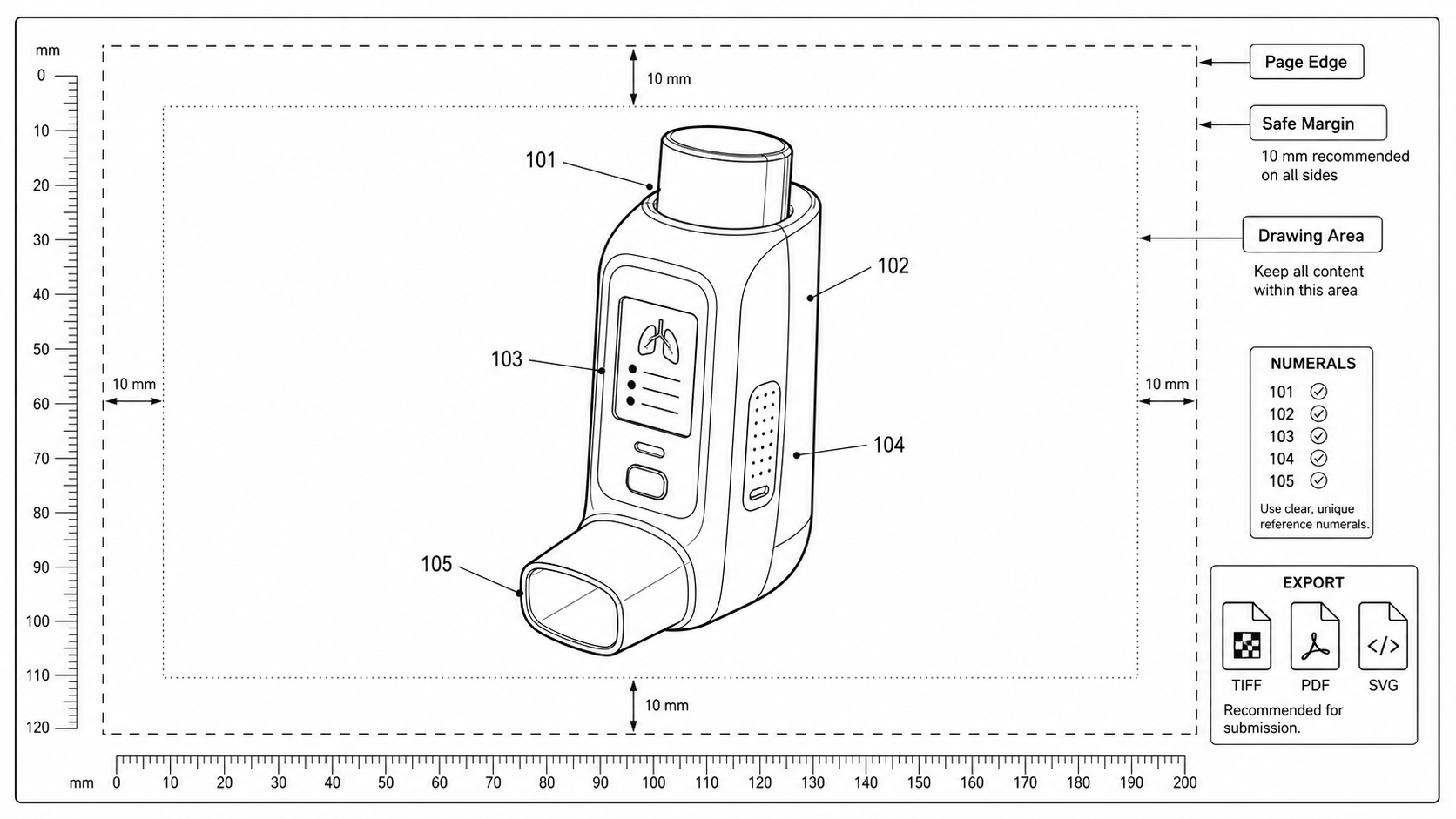
特許図面の余白規則:USPTO、EPO、PCT、CNIPA、JPO、KIPO
USPTO、EPO、PCT、CNIPA、JPO、KIPOにおける特許図面の用紙サイズ、上下左右の余白要件、および実用的なエクスポート前チェックについて。

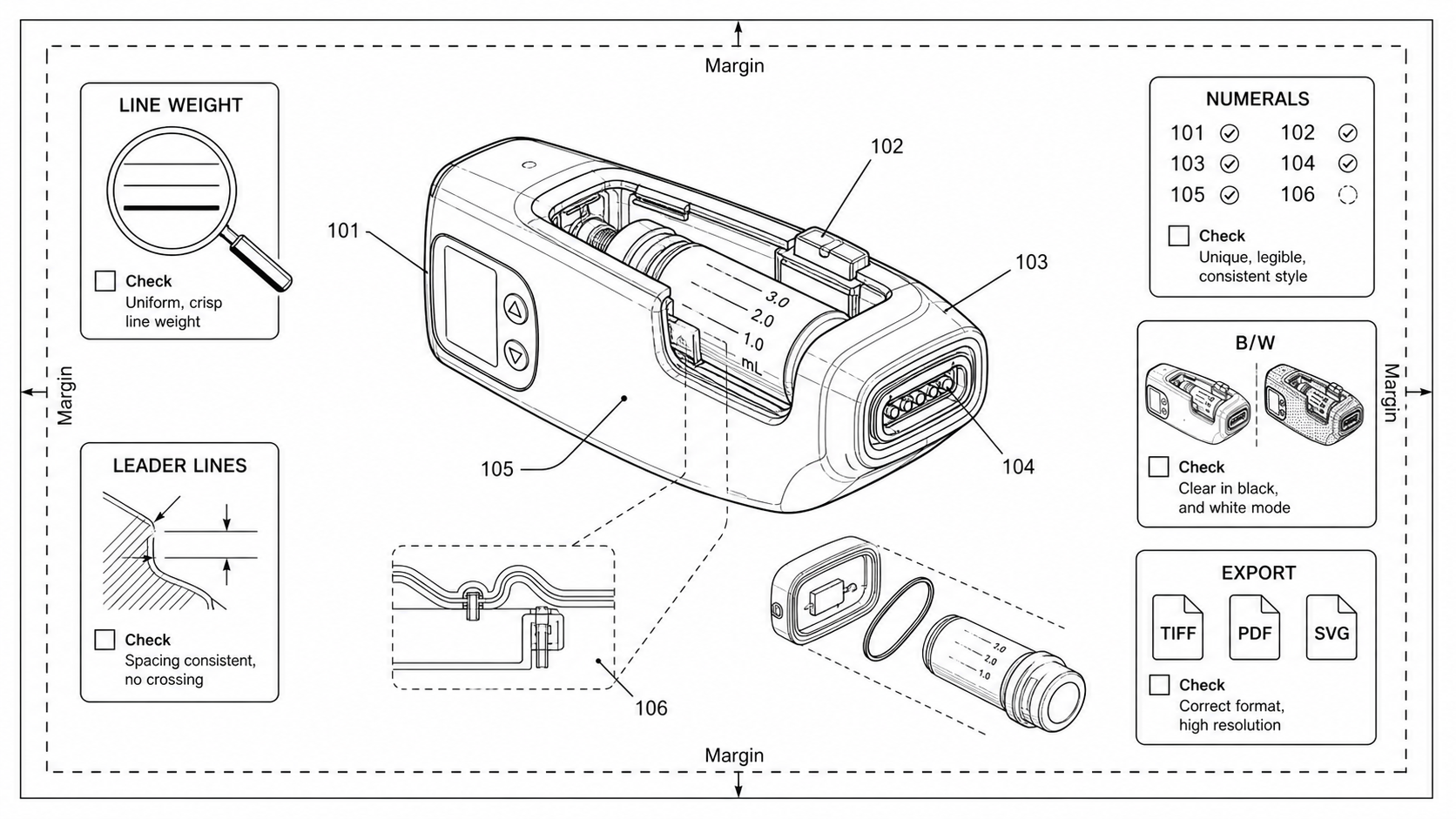
出願前に特許図面の適合性を確認する方法
特許図面の出願前適合性チェックの実践ガイド:用紙、線、符号、図面、形式、書き出しについて。USPTO、EPO、PCT、CNIPA、JPO、KIPO各庁固有の留意点。
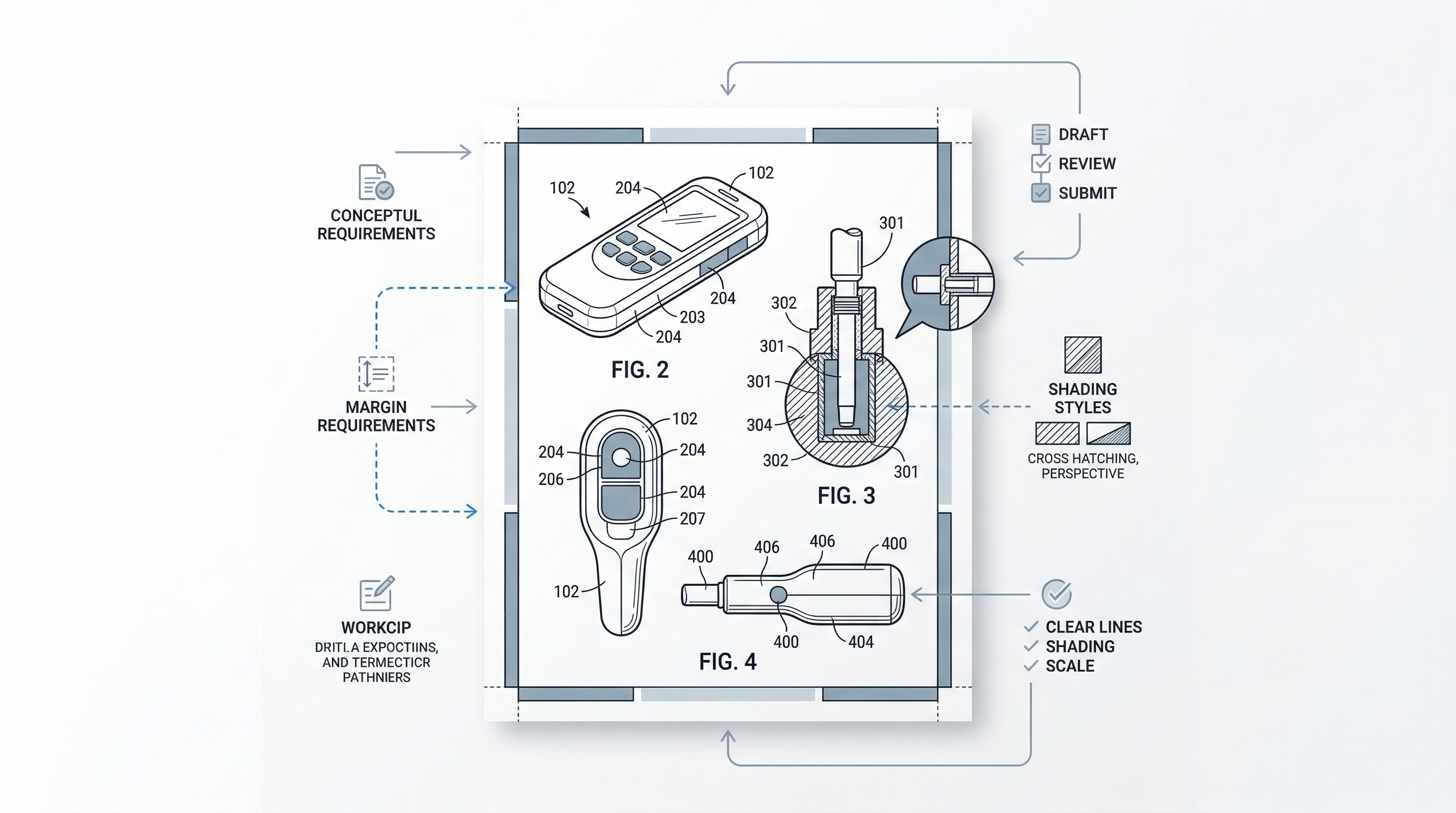
USPTO 特許制図ルール 2026:出願を遅らせる 7 つの典型的ミス
USPTO の図面はなぜ不備とされるのか。審査通知につながる 37 CFR 1.84 の典型ミス 7 つと、それを修正する無料の高速 AI ワークフロー。2026 年ガイド。
ニュースレター
コミュニティに参加しましょう
最新のニュースやアップデートをお届けするニュースレターにご登録ください