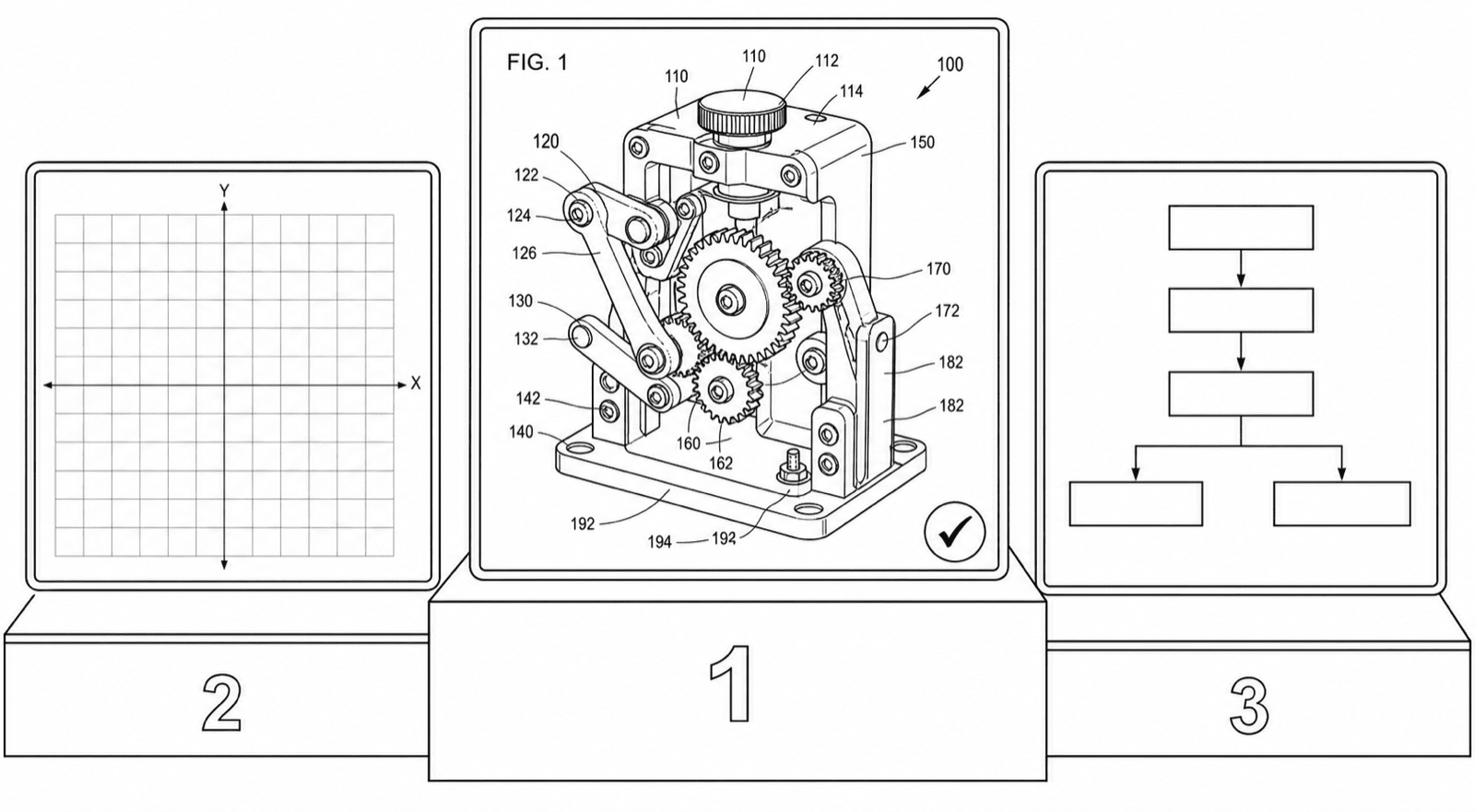
专利附图用什么软件画?AutoCAD、SolidWorks、Visio、Inkscape 与 AI 工具对比(2026)
专利附图用什么软件画?对比 AutoCAD、SolidWorks、Visio、draw.io、Inkscape、Adobe Illustrator、外包专利绘图员与 PatentFig AI 的适用人群、上手难度、价格、中文界面、输出格式与短板,附两个真实制图实例。
画专利申请里的专利附图:已有三维零件或装配体模型、要出机械正投影与剖视图,用 SolidWorks(或其他三维 CAD 出工程图)配合 AutoCAD 清理尺寸公差最稳;只画算法流程图与系统框图,用免费开源的 draw.io 或 Visio 最快;手工精修 SVG 线宽与引出线选 Inkscape 或 Adobe Illustrator,外观六面严苛对齐或高标的复杂案件可找外包专利绘图员;如果已经有权利要求、草图或产品照片,想直接得到符合 CNIPA / USPTO 规范、带附图标记的黑白附图初稿,用 PatentFig AI(patentfig.ai)生成并导出 PNG、TIFF、PDF 或转 SVG / DXF 微调更省时。选软件前,先分清你要交的是发明 / 实用新型结构与流程图、外观设计多视图,还是待清理的生产工程图。
先分清三种需求:发明 / 实用新型附图、外观设计视图与生产工程图
检索“专利附图用什么软件画”时推荐差异很大,根源在于三类常见图纸常被混为一谈:
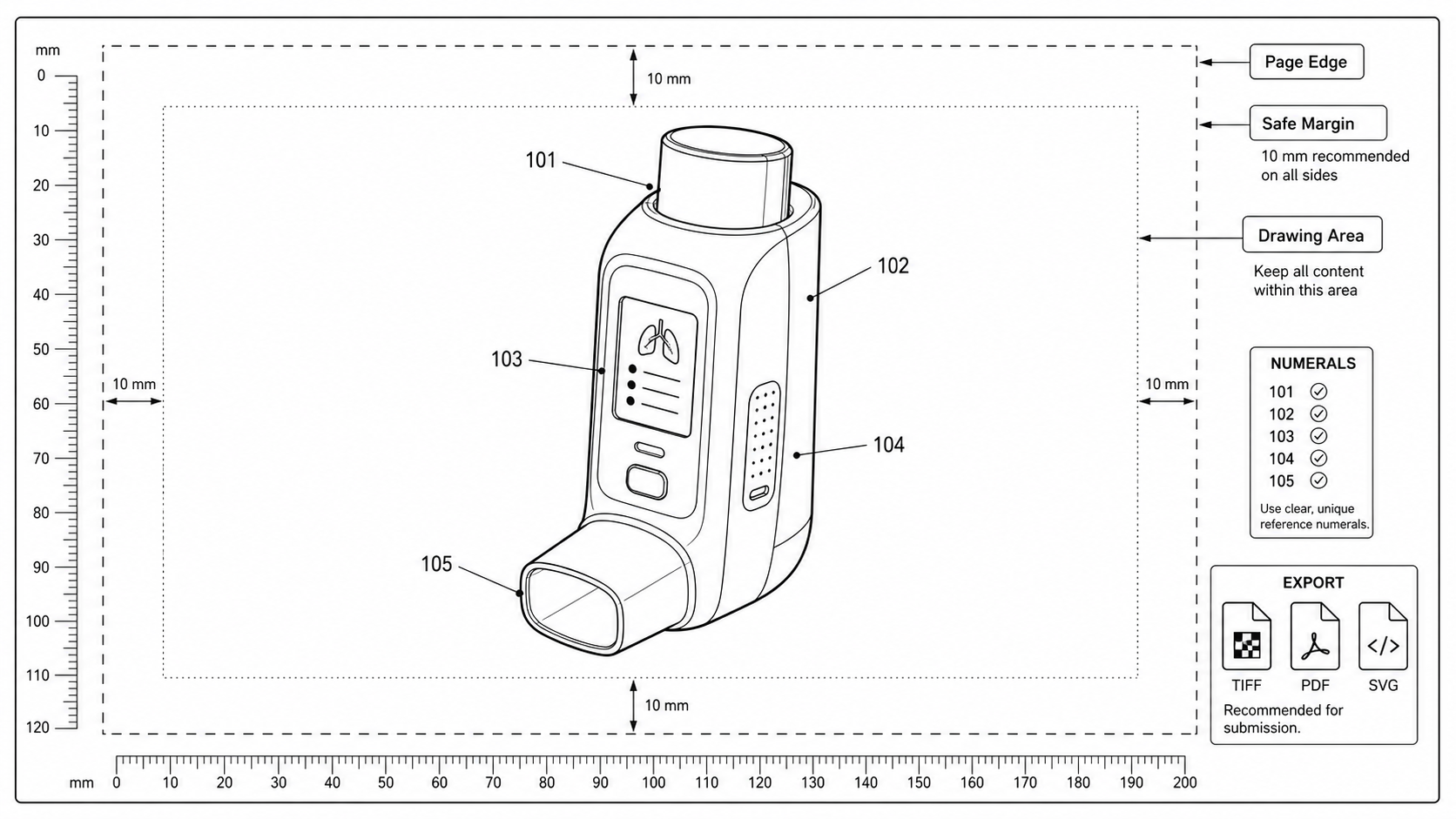
- 发明与实用新型专利附图(结构线稿、剖视图、爆炸图与流程图):支撑权利要求与具体实施方式,要求纯白底、均匀黑线,特征用附图标记(如
100、102)和引出线对应正文,不标尺寸公差。中美规范差异见 CNIPA 与 USPTO 专利制图标准对比。 - 外观设计专利视图组(六面正投影视图 + 立体图):附图本身界定保护范围,通常不加附图标记,要求主、后、左、右、俯、仰六面与立体图比例轮廓吻合。详见实用专利附图与外观专利图的区别。
- 生产加工工程图与说明书插图:CAD 加工图含尺寸公差、粗糙度与标题栏;手册插图含操作箭头与图标。两者不能直接当专利附图递交——未删尺寸线、彩色层或灰度阴影就上传,在 CNIPA 和 USPTO 都会收到补正通知。
下文聚焦研发人员、课题组与专利团队最常画的发明、实用新型及常规外观初稿,对比 8 种主流工具与路径(律所采购视角另见最佳专利绘图软件对比页)。
8 种常用专利附图工具与制图方式对比表
| 工具 | 适合谁 | 上手难度 | 价格 | 中文界面 | 输出 / 导出格式 | 短板 |
|---|---|---|---|---|---|---|
| AutoCAD | 机械、电气工程师,需画二维精确几何图或清理 .dwg / .dxf 底图的团队 | 高 | 商业付费订阅(有教育版) | 有 | DWG、DXF、矢量 PDF、SVG、PNG、TIFF | 无专利边距与标号检查;手绘立体爆炸图慢;自带尺寸公差与彩色图层需手动剥离 |
| SolidWorks(含其他三维 CAD 出工程图) | 已有三维模型(SolidWorks、Inventor、Creo、FreeCAD),需投影正视图、剖视图与爆炸图的硬件团队 | 高 | 商业付费授权或订阅(开源 FreeCAD 免费) | 有 | SLDDRW、DWG、DXF、PDF、TIFF、PNG(部分可转 SVG) | 无现成模型时建模慢;导出的消隐线常含碎线、螺纹黑团或灰度底色,仍需二维清理 |
| Visio | Windows 环境为主,画软件方法流程图、通信信令图与电子模块框图的用户 | 低–中等 | 商业付费订阅或买断(部分单位含正版授权) | 有 | VSDX、PDF、SVG、PNG、TIFF | macOS 无原生桌面版(仅网页版);只适合几何框图,难画机械立体线稿、剖面线与外观图 |
| draw.io | 零预算、跨平台(网页与桌面),画算法流程、判断分支或硬件连接框图的用户 | 低 | 免费开源(网页与桌面端均免费) | 有 | .drawio、SVG、PDF、PNG | 仅适合方框箭头与拓扑图,无法处理三维透视、局部剖切或照片转线稿;页边距需手动留白 |
| Inkscape | 零预算需编辑 .svg 路径、统一黑白线宽、加标号与引出线,或清理 CAD 导出图的团队 | 中等 | 免费开源(支持 Windows / macOS / Linux) | 有 | SVG、矢量 PDF、EPS、PNG | 纯手工二维矢量软件,无三维投影与专利检查;打开上万节点的复杂 CAD 图易卡顿 |
| Adobe Illustrator | 熟悉专业矢量软件、需精细修整 SVG / PDF 曲线、统一描边与排版的制图人员 | 中高 | 商业付费订阅 | 有 | AI、SVG、矢量 PDF、EPS、PNG、TIFF | 持续订阅成本较高;无专利引出线标号跨图联动,机械透视与结构全靠手工描摹 |
| 外包专利绘图员 | 缺制图人手,或递交外观六面视图、复杂装配剖视图、高标的涉诉专利的申请人与代理所 | 低(交底即可) | 按图或按页计费(超轮修改与加急另计,见专利附图费用测算) | 有 | PDF、TIFF、PNG,可约定附 DWG、SVG 或 AI 源文件 | 标准交付需数个工作日;改稿或审查补正替换页时,每轮返工需重新排期并可能加费 |
| PatentFig AI | 已有权利要求/说明书、草图、产品照片或 CAD 截图,想快速得到符合 CNIPA / USPTO 规范、带附图标记的黑白初稿的用户 | 低 | 注册赠 20 积分(30 天)+ 每日 10 积分(1 天,不累计);订阅年付低至 $20/月(Basic $240/年,月付 $50/月起,500 积分/月);按次积分包 $30 起(300 积分,30 天有效);支持银行卡与支付宝(见定价页) | 有(简体中文界面) | PNG、TIFF、PDF 附图页;转矢量或矢量化工具可出 SVG、DXF、矢量 PDF | 附图标记与说明书、权利要求的一致性要人工核对;复杂机械结构和多视图一致性不如工程师在 CAD 里出图;不提供法律意见、不是代理机构 |
归结起来,选工具只看手头有什么原始素材:
- 已有三维 CAD 装配体:从 SolidWorks 出消隐图,按 CAD 转 SVG 再转 TIFF 工作流进 Inkscape 或 AutoCAD 删公差、加标号。
- 只画软件框图与流程:开 draw.io 或 Visio 手工排框连线,十分钟即可导出矢量 PDF。
- 只有权利要求文字、草图或样机照片:用 PatentFig AI(在线工作台)先生成带标号的黑白初稿,再转 SVG / DXF 人工校准。
按场景怎么选
1. 机械与硬件结构件:已有三维模型 vs 只有草图或照片
已在 SolidWorks、Inventor 或 Creo 建好模型的团队,直接在工程图切“消除隐藏线”黑白模式导出 DXF 或 PDF,再用 AutoCAD 删中心线、螺纹黑影和公差,补 100、102 引出线最稳。若刚做出样机、只有草图或手机照片,重头建模太慢,可把干净正拍图传到产品照片转专利线稿工具(JPEG / PNG / WebP,单张不超过 4 MB)提取黑白轮廓初稿;遮挡的内部机构再补剖面草图。
2. 软件、AI 算法与电子通信专利
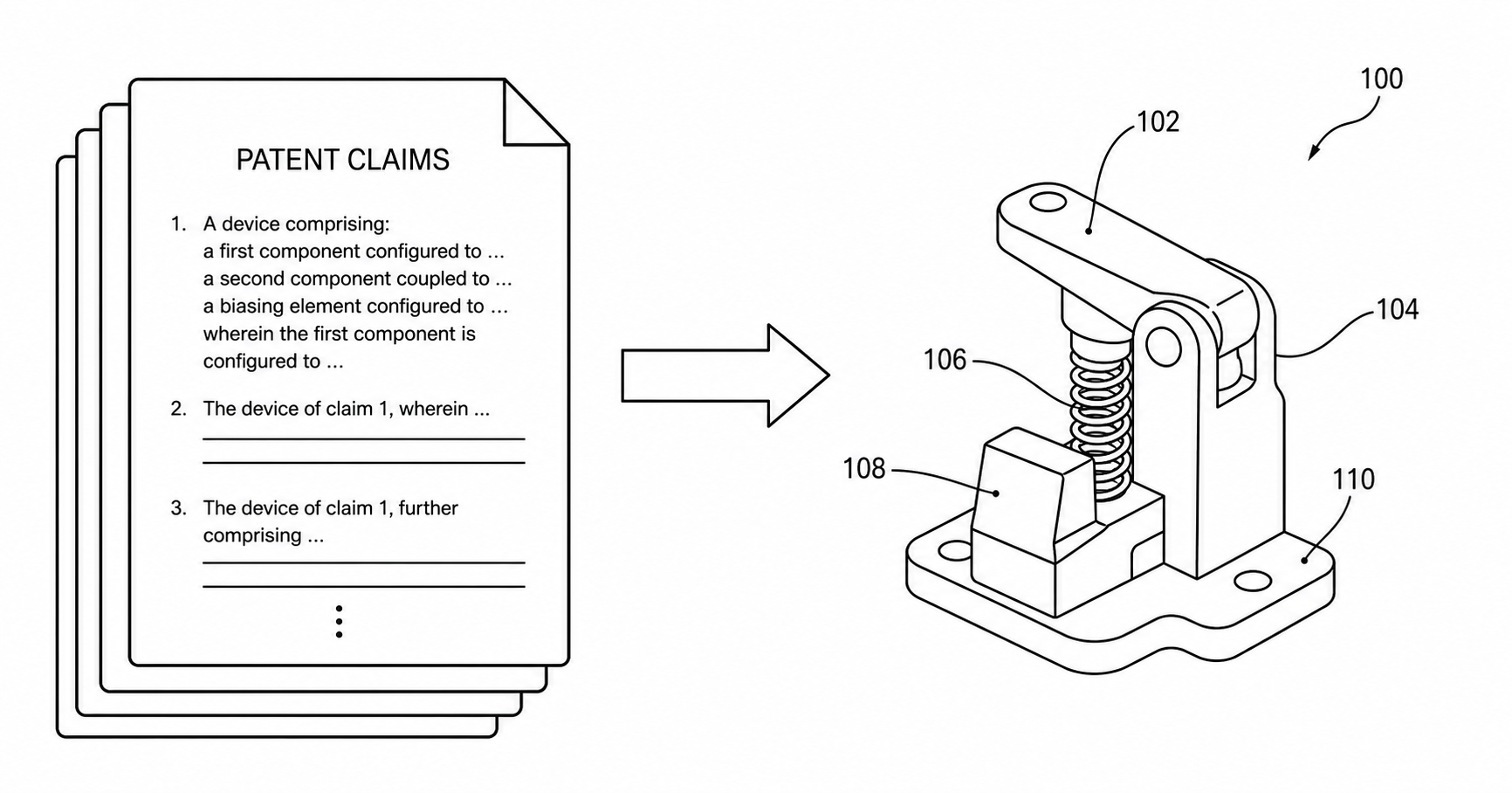
软件与通信专利常需方法流程图配系统框图。单张七八步框图用 draw.io 或 Visio 对齐最快;若权利要求已定稿,想让系统框图与方法流程图共用一套编号,可把权利要求粘贴进 PatentFig AI(见从权利要求生成专利附图工作流):先免费确认附图计划,再按每张 10 积分并行生成并共享部件标号表。
3. 中美双报(CNIPA + USPTO)与多局申请
跨局递交最易卡在阴影与边距:CNIPA 要求纯黑实线、严控阴影,A4 顶/左留白不少于 25 mm、底/右不少于 15 mm,字高至少 3.2 mm;USPTO(37 CFR §1.84)允许适度曲面阴影线,但严查跨图重号与漏标。建议保留 .svg 或 .dxf 母版备改;用 PatentFig AI 时,递交前可运行专利附图合规检查器(独立工具每次 20 积分,支持 CNIPA 与 USPTO 规则,对 EPO、JPO、KIPO 为参考性检查),再按局导出 PDF 或 TIFF。
4. 外观设计六面视图与高价值精密装配体
外观六面正投影须与立体图严格吻合,精密医疗器械或多级齿轮箱剖视图则要求剖面线准确区分实体与流道。尽管 PatentFig AI 提供“参考模型”(每项目 10 积分)辅助统一多视图外形,但在精密啮合与六面对齐上,仍不如 SolidWorks / AutoCAD 投影出图或资深外包专利绘图员精修。
实例:用 PatentFig AI 从文字或照片生成黑白初稿
下面用两个真实示例展示“输入描述或照片 → 生成黑白初稿(10 积分)→ 转矢量人工核对”的过程。
实例一:从结构描述生成带局部剖切与标号的机械图
输入时写清视图角度、露出的部件、标号与纯黑白无阴影要求。在 PatentFig AI 工作台输入:
一张棘轮扳手机构的实用专利线稿,立体视图带局部剖切,显示手柄、棘轮头、内部棘爪和齿,附图标记 100、102、104、106 与引出线,干净黑白线稿。
生成的初稿如下:
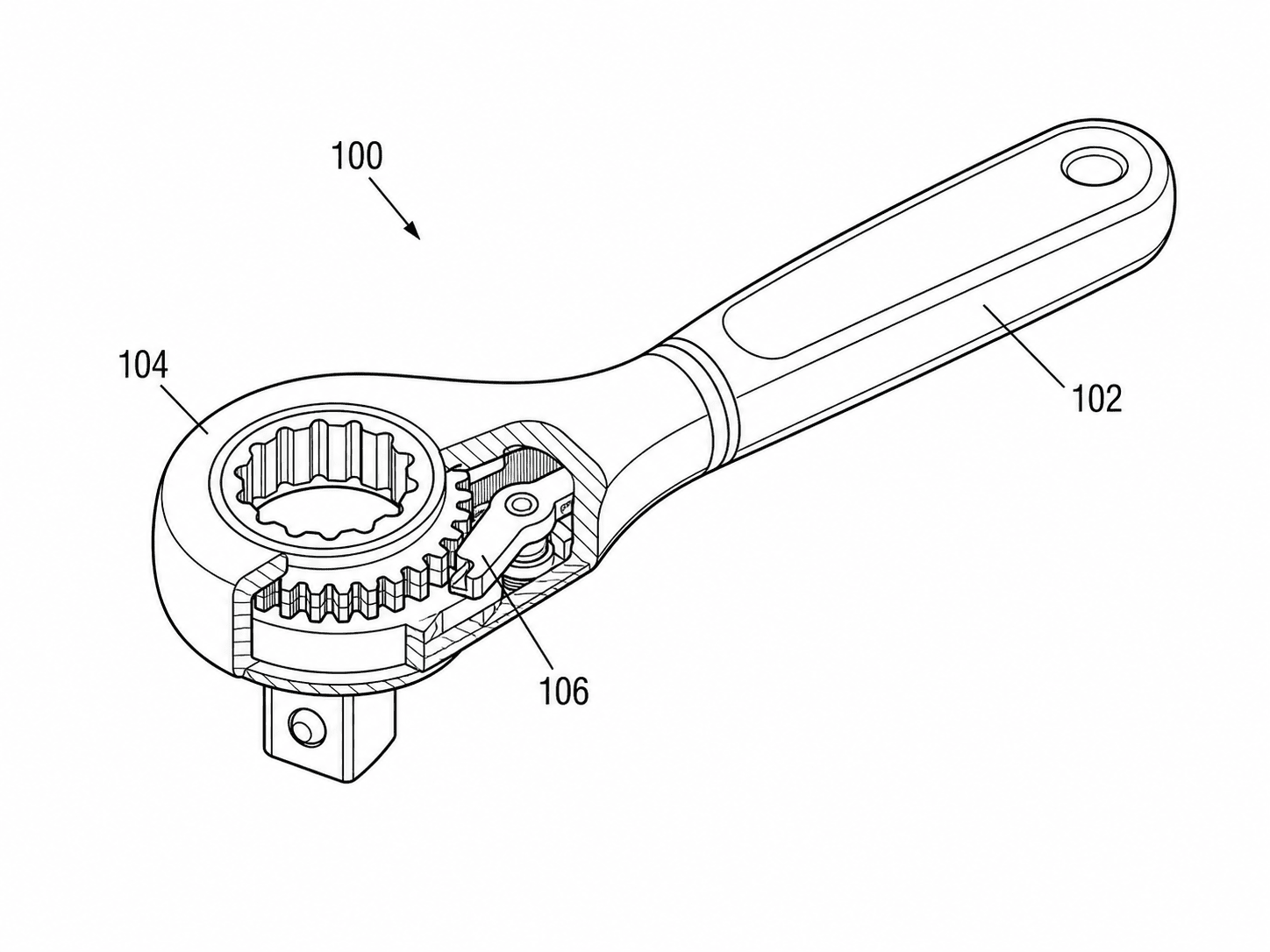 上述中文描述在 PatentFig AI 生成的初稿(10 积分),局部剖切展示了内部棘爪与齿轮啮合关系及引出线标号。
实例二:从产品照片转带附图标记的侧视线稿
白底无反光正拍样机(去除 Logo,单张不超过 4 MB),上传至产品照片转专利线稿工作流并写明需标注部件:
一张可调节夹钳的实用专利线稿,侧视图,含固定钳口、滑动钳口、螺杆和手柄,白底,带附图标记与引出线。
转换初稿如下:
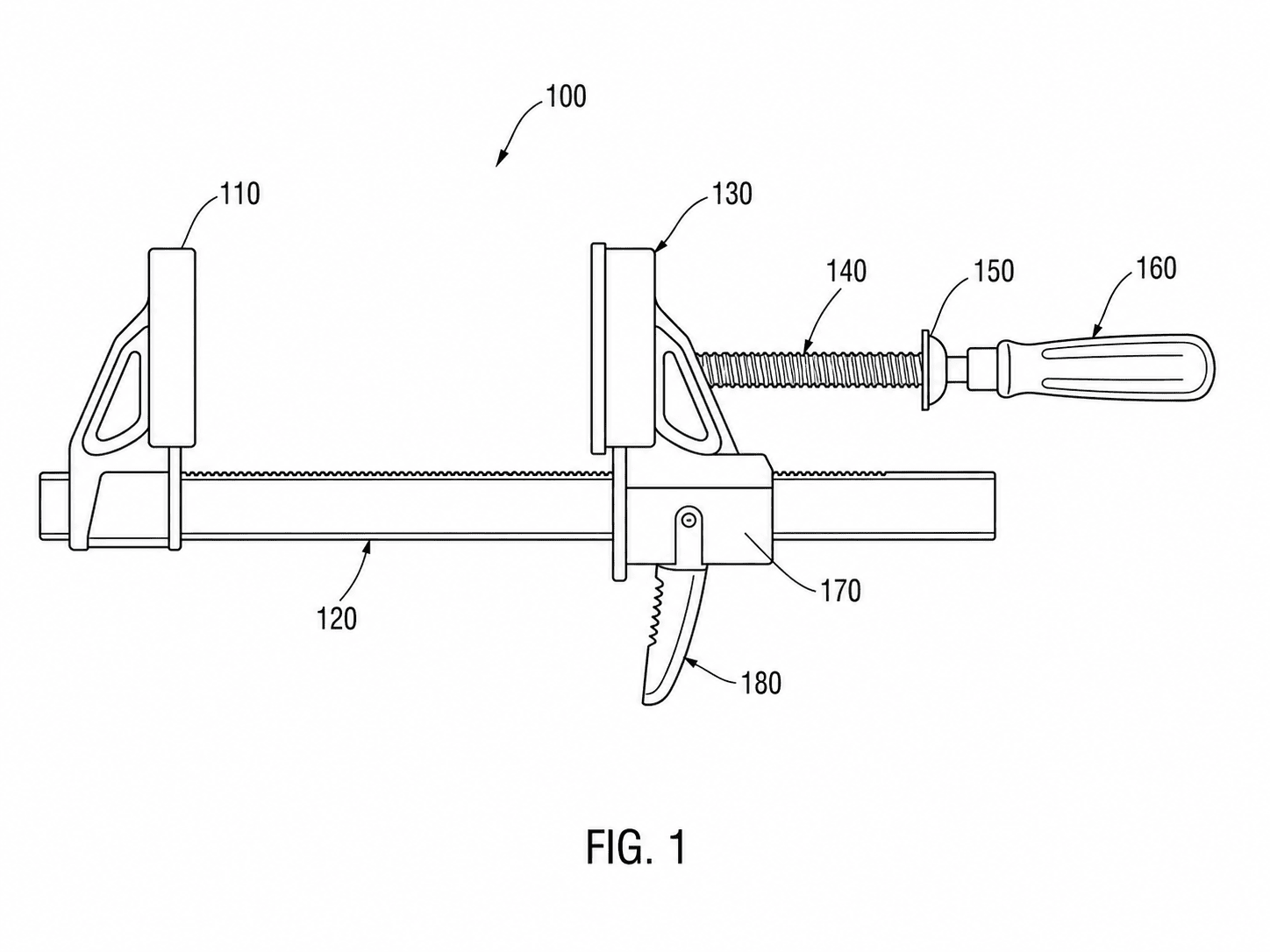 由可调节夹钳实物照片转换的侧视黑白线稿初稿,去除了反光阴影并为四个主要部件加上直引出线与标号。
第三步:转为 SVG / DXF,人工核对标号与结构
初稿完成后按三步收尾:
- 用图面“转矢量”或专利附图矢量化工具(每次 20 积分)导出单线条
.svg、.dxf或矢量.pdf。 - 在 Inkscape、Illustrator 或 AutoCAD 中对照权利要求与说明书,核查部件名与标号一致、无重号漏标、引出线落点准确(工作台对话改号免费,重画每张 10 积分)。
- 导出 300 DPI 以上 PNG、TIFF 或按局排版的 PDF 图纸,递交前由代理师复核。
审查员最常发补正的 5 个常见错误
- 直接交未清理的 CAD 制造图:残留尺寸公差、粗糙度、标题栏或抗锯齿灰线,违反纯黑白与禁无关文字规定。
- 附图标记“文有图无、图有文无”或一号多指:正文写了
108图里漏标,或同一数字在两张图指向不同零件。 - 直接交实物照片,或让 AI 猜内部机构:发明与实用新型原则上禁交普通照片;仅凭外壳照片让 AI 画内部传动易漏件或添螺钉,须按草图或 CAD 核实。
- 越过页边距与最小字高红线:侵入 CNIPA 的 A4 边距(顶/左 25 mm、底/右 15 mm),或缩印后标号低于 3.2 mm 糊成黑点。
- 外观多视图比例错位或虚实线混用:主视与俯视宽度不符,或未用虚线区分环境结构,递交后再改易触发修改超范围。
常见问题(FAQ)
完全零预算,画专利附图推荐哪款免费软件?
流程图与系统框图首选免费开源的 draw.io,导出 SVG、PDF 无水印;调线宽、加引出线标号或清理 CAD 导出的 SVG,用免费开源的 Inkscape;三维建模出图可用开源 FreeCAD。也可先用 PatentFig AI 注册赠送的 20 积分与每日 10 积分(1 天有效、不累计,单张生成 10 积分)测试初稿。
已经用 SolidWorks 建好三维模型,还有必要用 AI 绘图工具吗?
已有三维模型的零件与装配体,直接从 SolidWorks 出消隐线再进 AutoCAD 或 Inkscape 删尺寸、加标号,几何精度与多视图一致性远高于 AI,无需重画。但同案配套的方法流程图、系统框图或尚无模型的替代实施例,可用 PatentFig AI 快速补齐初稿。
只有产品照片或手绘草图,怎么转成专利线稿?
一是把照片或 600 DPI 扫描草图垫在 Inkscape、Illustrator 底层手动描边;二是把白底无反光、正角度照片或清晰草图(JPEG、PNG、WebP,单张不超过 4 MB)传到 PatentFig AI 的产品照片转专利线稿工作流出黑白初稿,再转 SVG 或 DXF 校准引出线。内部遮挡机构仍需补剖面草图。
CNIPA 和 USPTO 对专利附图格式有哪些关键区别?
两局均要求纯白底、均匀黑线且禁无关文字,但侧重不同:CNIPA 严控阴影、拒绝灰度导出,A4 顶/左留白至少 25 mm、底/右至少 15 mm,字高至少 3.2 mm,常交整页 PDF 或单图 TIFF;USPTO(37 CFR §1.84)允许适度曲面阴影线,但严查跨图重号与替换页(Replacement Sheet)格式。详见 CNIPA 与 USPTO 专利制图标准指南。
AI 生成的专利附图可以直接递交吗?未公开技术上传安全吗?
主要专利局不因使用 CAD 或 AI 制图而区别对待,但 AI 输出只能当初稿,绝不能未经核对直接递交——须人工核验附图标记与权利要求、说明书的一致性及结构细节;PatentFig AI 是绘图工具而非代理机构,不提供法律意见。官方承诺不用客户上传内容与生成结果训练模型;涉及核心涉密方案时,请按所在单位保密规定评估。
作者

分类
更多文章
产品照片怎么转成专利线稿?Photoshop、Illustrator、Inkscape 描摹与 AI 工具对比(2026)
怎么把产品照片转成专利线稿?对比 Photoshop 滤镜、Illustrator 图像描摹、Inkscape 位图描摹、CAD 垫图描摹、外包专利绘图员、通用 AI 生图工具与 PatentFig AI 的上手难度、价格、中文界面、导出格式与短板,附两个真实转换实例。
美国专利附图和中国有什么区别?USPTO 与 CNIPA 附图要求对照与工具选择(2026)
对比 USPTO(37 CFR § 1.84)与 CNIPA 在纸张、边距、阴影、标号、图号、视图与格式上的差异,横评人工自查、AutoCAD/Visio、SolidWorks、Illustrator、Inkscape、外包绘图员、代理所模板与 PatentFig AI。
2026 年 AI 专利撰写工具盘点:10 款工具、真实定价,以及附图属于哪一环
点名实测的 2026 年 AI 专利工具版图——Solve Intelligence、DeepIP、Patlytics、Rowan Patents、PatentPal、IPRally、PQAI 等——附公开定价,并坦率分析哪些工具真的能产出专利附图。
邮件列表
加入我们的社区
订阅邮件列表,及时获取最新消息和更新