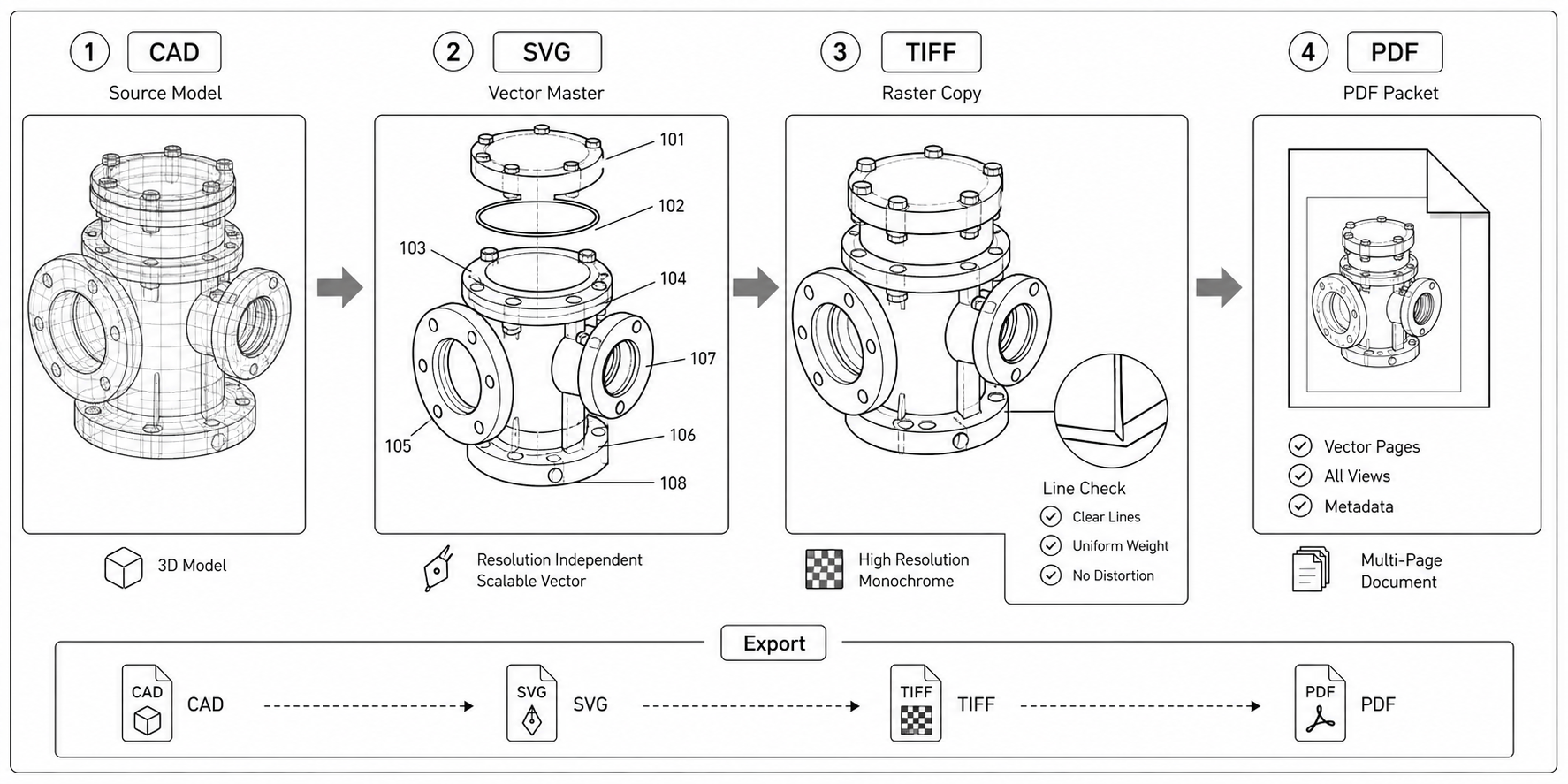
CAD 转 SVG 再转 TIFF:专利图导出工作流
将 CAD 输出转换为专利附图的实用流程——从 SolidWorks、Fusion 360、FreeCAD 导出为 SVG,随后在 Inkscape 中进行清理,最后导出为 TIFF 或 PDF 以供提交。
TL;DR: 四步工作流:在 CAD 中生成正交视图 → 导出 SVG → 在 Inkscape 中清理(删标题栏、去颜色、删尺寸标注、规范线宽、文本转路径)→ 导出 600 DPI、1 位双值化、Group 4 压缩的 TIFF 或矢量 PDF。标题栏、尺寸、公差、图层颜色按 37 CFR 1.84(j) 和 EPO Rule 46(2)(c) 属于无关内容,必须剥离;线宽规范为轮廓线 0.3–0.5 mm、隐藏线 0.15–0.2 mm、剖面线 0.5 mm,A4 绘图区域为 17.0 × 26.2 cm。永远把 SVG 当母版编辑,不要直接改 TIFF。
工程 CAD 文件是专利附图的绝佳几何来源,但作为最终提交的附图却很糟糕。它们包含了制造商所需的一切(尺寸、公差、表面光洁度、材料),以及专利局拒绝的一切(标题栏、图层颜色、尺寸标注、制造商 Logo)。该工作流的核心是删除不属于专利图的内容,而不是重新绘制已有的内容。
转换并清理您的 CAD 源文件,以获得符合专利要求的输出。打开转换工具以切换格式,或使用 PatentFig AI 从头开始创建。
四阶段工作流
无论工程师使用哪种 CAD 工具,这套可重复的工作流都适用:
- 在 CAD 中生成正交视图。 包括前视图、侧视图、俯视图、透视图和爆炸图。不要跳过这一步直接尝试转换 3D 模型。
- 将每个视图导出为 SVG。 采用矢量输出,确保没有栅格化。
- 在 Inkscape 或 Illustrator 中清理每个 SVG。 移除标题栏,规范化线宽,去除颜色,并将文本转换为路径。
- 将清理后的 SVG 导出为符合提交要求的 TIFF 或 PDF。 采用双值化(Bilevel),600 DPI,无抗锯齿。
该流程是单向的:在 SVG 母版中进行编辑,导出结果为 TIFF 或 PDF。永远不要直接编辑 TIFF 文件,应始终将 SVG 视为母版。
各 CAD 工具的 SVG 导出方法
不同的 CAD 工具导出 SVG 的路径各不相同。以下是我们已验证的可行方案:
SolidWorks
打开工程图文件 (.SLDDRW),而不是零件文件。执行 File → Save As → SVG (*.svg)。如果勾选了导出选项中的 "Use document line font",SolidWorks 2022+ 导出的 SVG 将带有正确的线宽。较早的版本会将所有线条以相同的线宽导出,需要在 Inkscape 中进行规范化。
SolidWorks 的常见特性:
- 隐藏线导出的效果是虚线。专利附图使用实线表示可见轮廓,虚线表示隐藏部分——这与 CAD 惯例一致。
- 标题栏图纸会作为一个单独的图层导出。请将其删除。
- 中心线会带有 Inkscape 可以保留的线型元数据。
Autodesk Fusion 360
模型工作区具有基础的 SVG 导出功能,但会丢失线型区分。请改用 Drawing 工作区:从模型创建工程图,然后执行 Export → SVG。Fusion 360 工程图包含默认标题栏——在导出前,请在工程图属性中将标题栏样式设置为“None”以禁用它。
Autodesk Inventor
使用 IDW 工程图文件。执行 File → Export → SVG。Inventor 在 SVG 输出中会保留图层颜色;在清理过程中请将所有线条重置为黑色。默认情况下,隐藏线以虚线形式导出。
FreeCAD
使用 TechDraw 工作台(而非 Draft)。在 TechDraw 中创建一个视图,然后执行 TechDraw → Export → Export Page As SVG。FreeCAD 的 SVG 输出虽然冗长但很干净——线条类型正确,颜色直接映射到图层颜色。在 Inkscape 中打开后,全选并设置线条颜色为黑色。
OnShape
在 Drawing 标签页中,执行 Export → SVG。OnShape 导出的 SVG 非常精简,且线型正确。标题栏是单独的文档元素;导出前通过切换“Show title block”为关闭状态来移除它。
Rhino
3D 模型只有在执行 Make2D 操作后才能导出为 SVG。执行 View → Make 2D,生成投影视图,然后执行 File → Export Selected → SVG。在上述 CAD 选项中,Rhino 的 Make2D 是最干净的投影工具。
KiCad(用于电子专利图)
在原理图编辑器或 PCB 编辑器中执行 File → Export → SVG。KiCad 的 SVG 输出保留了网络名称和元件引用,这些在 Inkscape 中需要剔除。请参阅电子专利图指南,了解为什么在专利使用前应移除这些引用。
SVG 清理步骤
在 Inkscape 中打开 CAD 导出的 SVG 后,通常需要进行以下六个操作。请按此顺序执行,因为先前的操作会使后续操作更简单。
1. 移除标题栏
CAD 标题栏包含图号、设计者姓名、日期、比例、版本、页数。这些都不属于专利附图。
在 Inkscape 中:Object → Layers。标题栏通常是一个名为“Title Block”、“Border”或“Frame”的独立图层。右键点击 → Delete Layer。
如果标题栏与绘图在同一图层,请手动选择它(通常是角落里的一个矩形组)并删除。
2. 去除颜色
专利附图必须是黑白的。CAD 导出通常会保留颜色编码图层——红色表示隐藏线,蓝色表示中心线,品红色表示尺寸标注。
在 Inkscape 中:Edit → Select All。Object → Fill and Stroke。将填充(Fill)设置为无,将描边颜色(Stroke paint)设置为黑色 (#000000)。线型元数据(虚线、点线)会被保留,而颜色会被移除。
3. 移除尺寸标注和公差
专利附图极少包含尺寸线。CAD 图纸默认包含这些。
如果尺寸标注在独立图层,直接删除该图层。如果它们与绘图混在一起,请选择每个尺寸元素(延伸线、箭头、数值文本)并删除。注意避免删除几何图形——尺寸标注是连接到几何图形的引线,但几何图形本身需要保留。
4. 规范化线宽
CAD 导出的线条宽度各异。专利附图需要一致的线宽。
在 Inkscape 中:Edit → Select All → Same → Stroke Style。将轮廓线设置为 0.3-0.5 mm,隐藏线/虚线设置为 0.15-0.2 mm,剖面线设置为 0.5 mm。具体数值取决于附图大小和印刷目标;一致性比具体数值更重要。
5. 将文本转换为路径
从 CAD 导出的附图标记通常是特定字体的文本对象。如果最终的 PDF 或 TIFF 中没有嵌入该字体,专利局的系统会替换为其他字体,导致数字高度发生变化。
在 Inkscape 中:Edit → Select All → Path → Object to Path。所有文本元素都会变成路径。这样就消除了对字体的依赖。
6. 添加绘图区域矩形作为参考
绘图区域矩形(Sight rectangle)是附图必须保持在内的区域。对于 A4 纸,它是 17.0 × 26.2 cm。添加一个该尺寸的非打印矩形作为参考图层。
在 Inkscape 中:创建一个名为“Sight”的新图层,绘制一个 17.0 × 26.2 cm 的矩形,锚定在左上角边距点(距离 A4 页面左边缘和上边缘各 2.5 cm)。将该图层设置为非打印图层。将其作为附图的对齐参考。
有关各专利局具体的绘图区域尺寸,请参阅专利附图边距规则指南。
专利附图中应剔除的 CAD 元素
以下是从每个 CAD 衍生图中剥离内容的清单:
| CAD 内容 | 失败原因 | 解决方法 |
|---|---|---|
| 标题栏 | 无关内容 (37 CFR 1.84(j), EPO Rule 46(2)(c)) | 删除该图层 |
| 尺寸标注 | 不属于专利公开内容 | 删除尺寸图层 |
| 公差 (± 数值) | 属于工程数据,而非发明本身 | 删除 |
| 表面光洁度符号 | 工程惯例,与专利无关 | 删除 |
| 焊接/加工符号 | 同上 | 删除 |
| 制造商或供应商 Logo | 品牌信息,无关内容 | 删除 |
| 图纸版本表 | 工程追踪信息 | 删除 |
| 图层颜色 | 专利附图必须是黑白的 | 将所有线条设为黑色 |
| 绘图比例注释 | 专利附图不声明比例 | 删除 |
| 基准参考框 | GD&T 标注,非专利内容 | 删除 |
| 剖面标识 (A-A, B-B) | 如果用于标注专利剖视图则保留;重命名以符合专利惯例 | 有条件保留——保留线条,规范化标注 |
从清理后的 SVG 导出 TIFF
SVG 清理完毕并置于绘图区域内后,即可导出提交副本。
在 Inkscape 中:执行 File → Export → Plain SVG 以保存可编辑的母版。然后执行 File → Export → PNG Image,将 DPI 设置为 600,尺寸与 A4 匹配。在 GIMP 或 ImageMagick 中打开该 PNG。
在 ImageMagick 中导出 TIFF Group 4:
convert input.png -monochrome -compress group4 output.tif在 GIMP 中导出 TIFF Group 4:执行 Image → Mode → Indexed → 1-bit,然后执行 File → Export As → TIFF → Compression: CCITT Group 4。
能通过 USPTO 扫描的设置:
- 600 DPI
- 1位双值化(无抗锯齿,无灰度,无彩色)
- Group 4 压缩
- 无 ICC 配置文件
- 页面尺寸 A4(或仅向 USPTO 提交时使用 US Letter)
请参阅专利附图 DPI 要求指南,了解为什么这些设置很重要,以及设置错误会发生什么。
当专利局接受矢量格式时的 PDF 导出
如果目标专利局接受矢量 PDF(如 USPTO Patent Center、EPO Online Filing、PCT-SAFE),请导出 PDF 而非 TIFF。矢量 PDF 在专利局的流程中可以保持无损分辨率。
在 Inkscape 中:执行 File → Save As → PDF。在对话框中,勾选 "Convert text to paths"。除非专利局要求 PDF/A,否则选择 PDF 1.5。如果需要 PDF/A,请使用 Ghostscript 等工具:
gs -dPDFA -dBATCH -dNOPAUSE -dUseCIEColor -sProcessColorModel=DeviceGray \
   -sDEVICE=pdfwrite -sPDFACompatibilityPolicy=1 \
   -sOutputFile=output_pdfa.pdf input.pdf
矢量 PDF 比栅格化版本体积更小、更清晰且更易于修改。
何时可以跳过 SVG 步骤直接将 CAD 转为 PDF
某些 CAD 工具可以直接导出具有专利级质量的 PDF:
- SolidWorks:执行 File → Save As → PDF,勾选 "Embed fonts" 和 "Vector PDF" 选项,即可生成干净的、可直接提交的 PDF。
- Fusion 360:在 Drawing 工作区,执行 Export → PDF,矢量输出。
- OnShape:在 Drawing 中执行 Export → PDF,矢量输出。
注意:这些 PDF 仍然包含标题栏、尺寸和工程元数据。只有当 CAD 端的模板已经是按专利要求准备好的,PDF 路径才能节省 SVG 清理步骤。大多数工程团队的默认模板并不符合要求。
混合工作流建议:对于需要大量修改的附图,保留 SVG 清理步骤;对于已经使用专利清理模板绘制的附图,使用直接的 CAD 转 PDF。
建立可重复的设置,而非针对每张图的设置
第一次执行此工作流可能每套图需要数小时。第二次,一旦在 CAD 中建立了专利清理模板并设置了 Inkscape 清理宏,只需几分钟。
值得进行的一次性投资:
- 创建一个没有标题栏、没有尺寸图层、没有表面光洁度符号、所有线条设为黑色、线宽规范化的 CAD 绘图模板。
- 设置一个 Inkscape 扩展或一组选择预设,实现“去除颜色”、“转换文本为路径”和“规范线宽”的一键操作。
- 创建一个标准的 A4 页面模板,预绘有作为非打印参考图层的绘图区域矩形。
完成后,流程将简化为:在 CAD 中生成视图 → 导出 SVG → 运行清理预设 → 导出 TIFF 或 PDF。原本需要一天手工准备的绘图集,在处理重复性工作的设置下,只需一小时即可完成。
作者

分类
更多文章
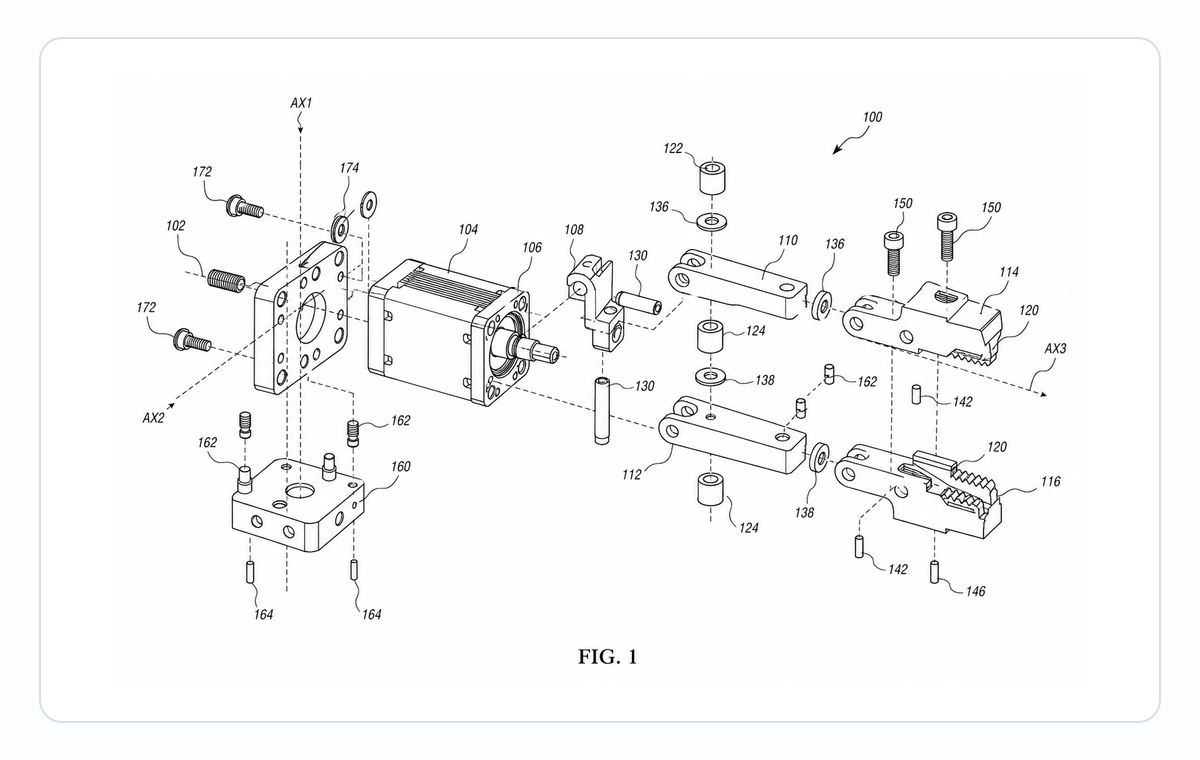
爆炸图专利附图工作流:部件顺序、间距、标号与检查
如何准备爆炸图专利附图:部件清单、分离方向、间距、引线、参考标号和导出前检查。
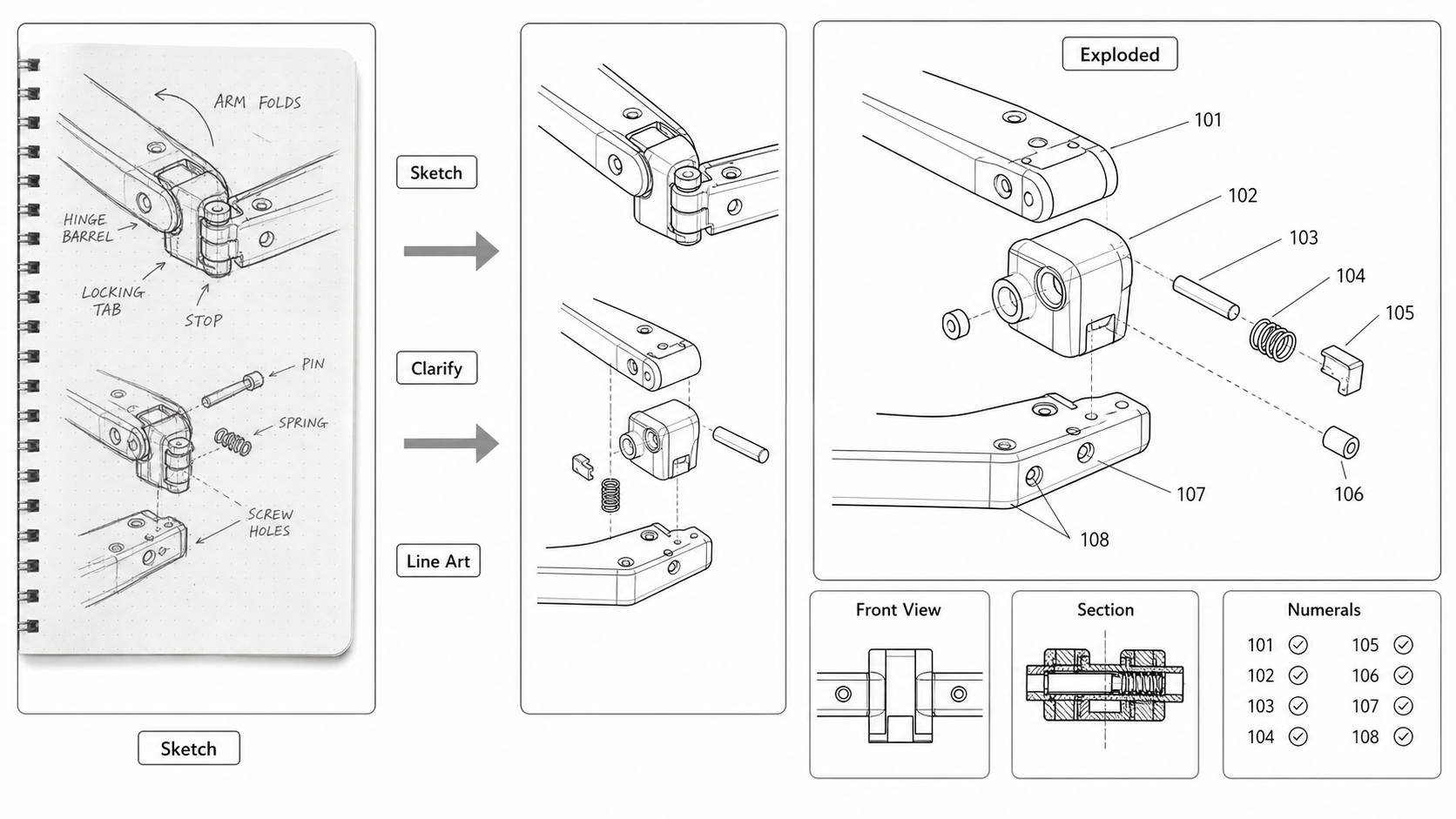
从草图到专利附图:将发明人笔记转化为符合递交要求的制图
将发明人的手绘草图转化为专利附图:扫描技巧、AI 线条图提取、何时需要重绘,以及从餐巾纸草图到 USPTO 提交件之间会丢失的内容。
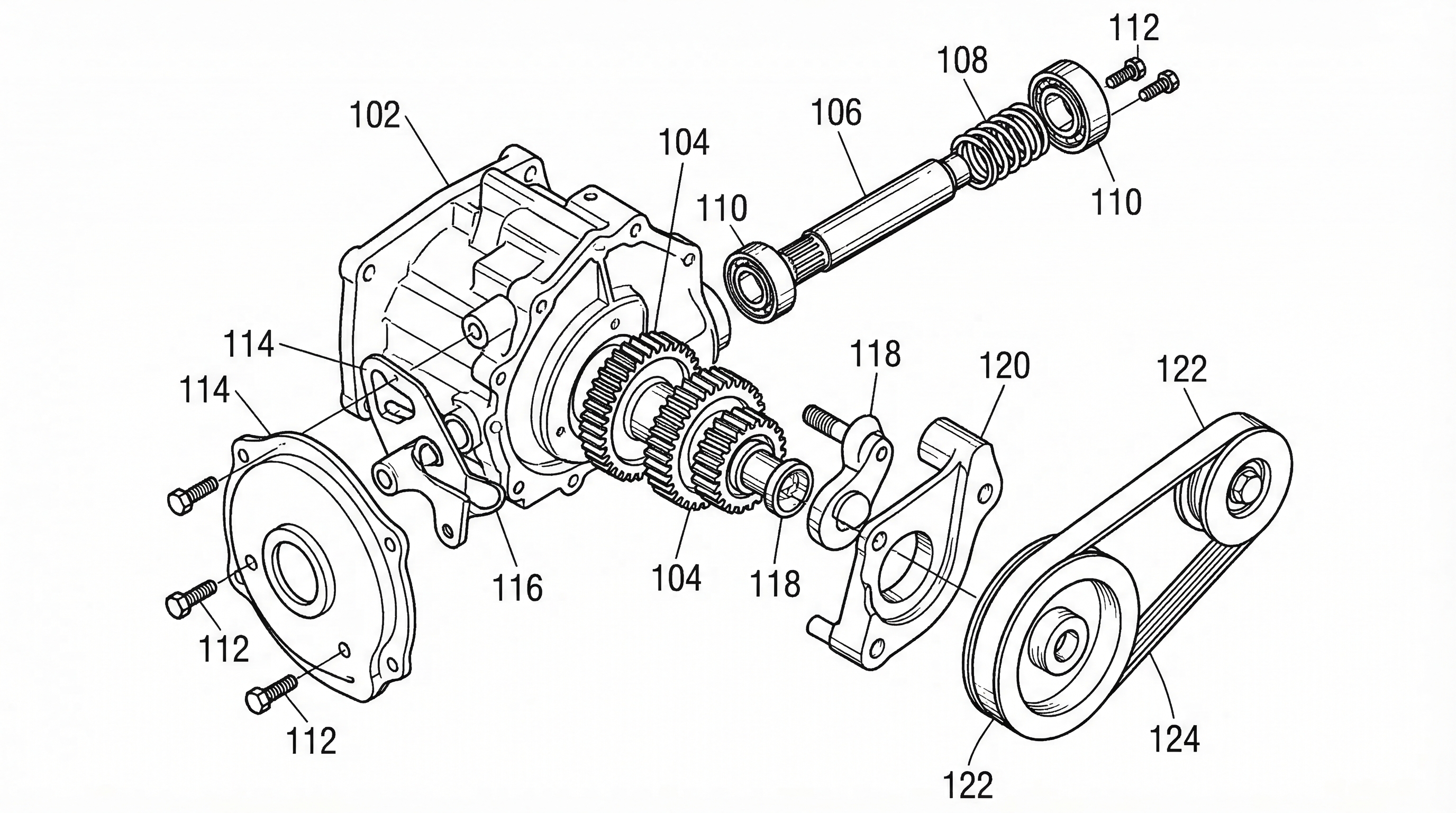
跨图保持专利附图标号一致性:审查员不打回票的实战做法
标号 102 不能在图 1 里是摄像头、到图 5 又变成了传感器。一套让新旧图纸、分案连续案都不出错的标号管理方法。
邮件列表
加入我们的社区
订阅邮件列表,及时获取最新消息和更新