LogoPatentFig AI
  • 开始创作
  • 工具
  • 博客
  • 价格
LogoPatentFig AI

AI 驱动的专利图生成平台

YouTubeYouTubeEmailStripe ClimateXX (Twitter)
工具
  • 专利附图生成器
  • 附图检查器
  • 格式转换
  • 矢量化
  • DPI 提升
  • 全部工具
解决方案
  • 专利绘图软件
  • 外观专利软件
  • 专利插画工具
  • 服务 vs 软件
  • Solve Intelligence 替代方案
资源
  • 博客
  • 专利附图示例
  • 附图要求
  • 附图标准
  • AI 专利工具
  • 开发者
公司
  • 关于
  • 定价
  • 信任中心
  • 隐私政策
  • 服务条款
© 2026 PatentFig AI All Rights Reserved.
ManualFig.ai badgeFeatured on Twelve ToolsFeatured on Wired BusinessFazier badgePatentFig AI - Featured on Startup FamePatentFig AI | dang.ai

技术与专利附图生成器

描述你的发明,几秒生成精确的技术图纸——带附图标记的黑白线稿,同时就是递交风格的专利附图,可继续打磨并导出。

打开生成器查看示例
  • 文字生成
  • 黑白线稿
  • 附图标记
  • 兼顾 USPTO/PCT
技术与专利附图生成器
技术与专利附图生成器

专利附图示例

每个示例都是虚构发明。打开即可预填生成器,再在工作台编辑。

专利附图生成器怎么用

从描述到递交风格附图,四步搞定——再在工作台继续编辑。

1

描述发明

输入发明是什么、需要哪些视图,或从下方示例一键填入提示词。

2

生成附图

生成器返回线宽一致、引出线干净的黑白线稿。

3

在工作台继续编辑

在 /generate 打开结果,增加附图标记、请求更多视图或去掉装饰阴影。

4

检查并导出

对照目标局跑附图检查器,再导出 PNG、SVG、DXF 或矢量 PDF。

从文字生成附图的常见错误

文字是生成器能拿到的最松散的输入。下面这些提示词写法最容易产出没法用的初稿。

描述好处而不是结构

"一个更舒适的自行车坐垫"让生成器无从下笔。要点名部件及其连接方式:导轨、座壳、凝胶垫、夹紧件。

不指定视图

不写"侧视图"或"立体视图",得到的就是模型随机猜的视图——然后重新生成。每张图只指定一个视图。

把整个发明塞进一张图

一条提示词同时要设备、内部结构和方法,只会得到一张拥挤的混合图。把总览图、剖视图和流程图分开生成。

不提你已经在用的附图标记

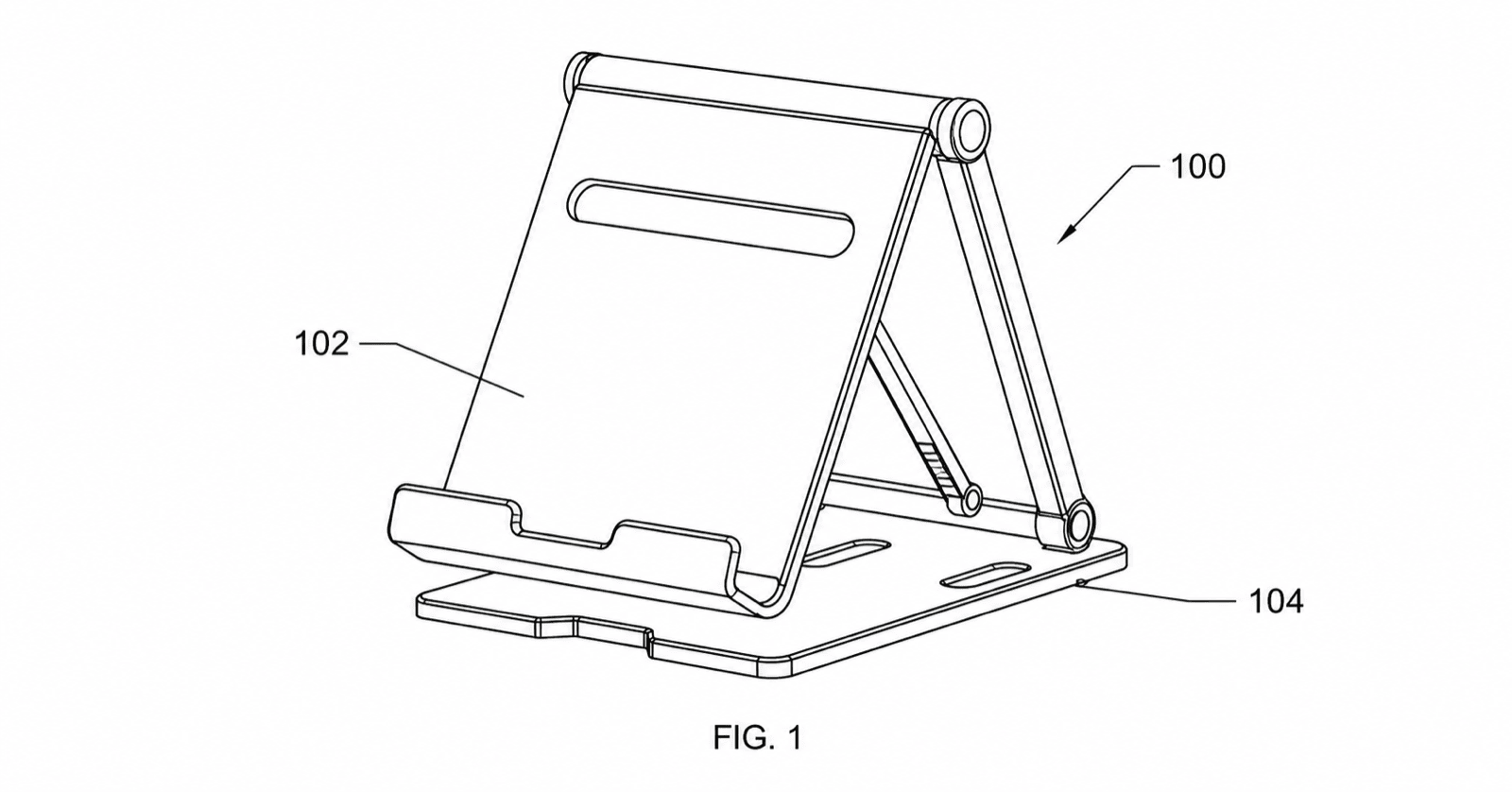
如果说明书草稿里壳体已经叫 102,就写进提示词。否则生成器会自行编号,你得手动对账。

技术与专利附图生成器

专利附图生成器常见问题

生成你的第一张专利附图

描述发明,生成递交风格附图,再在工作台继续编辑。

开始生成专利附图

相关工具与指南

专利绘图软件
面向递交级图组的完整 PatentFig 工作区。
专利附图示例
按类别浏览专利附图样例。
附图检查器
提交前按各专利局规则校验附图。
详细指南
阅读博客中的相关工作流文章。
专利附图要求
USPTO 对合规附图的要求。
实用专利附图生成器
生成带附图标记的实用图样。