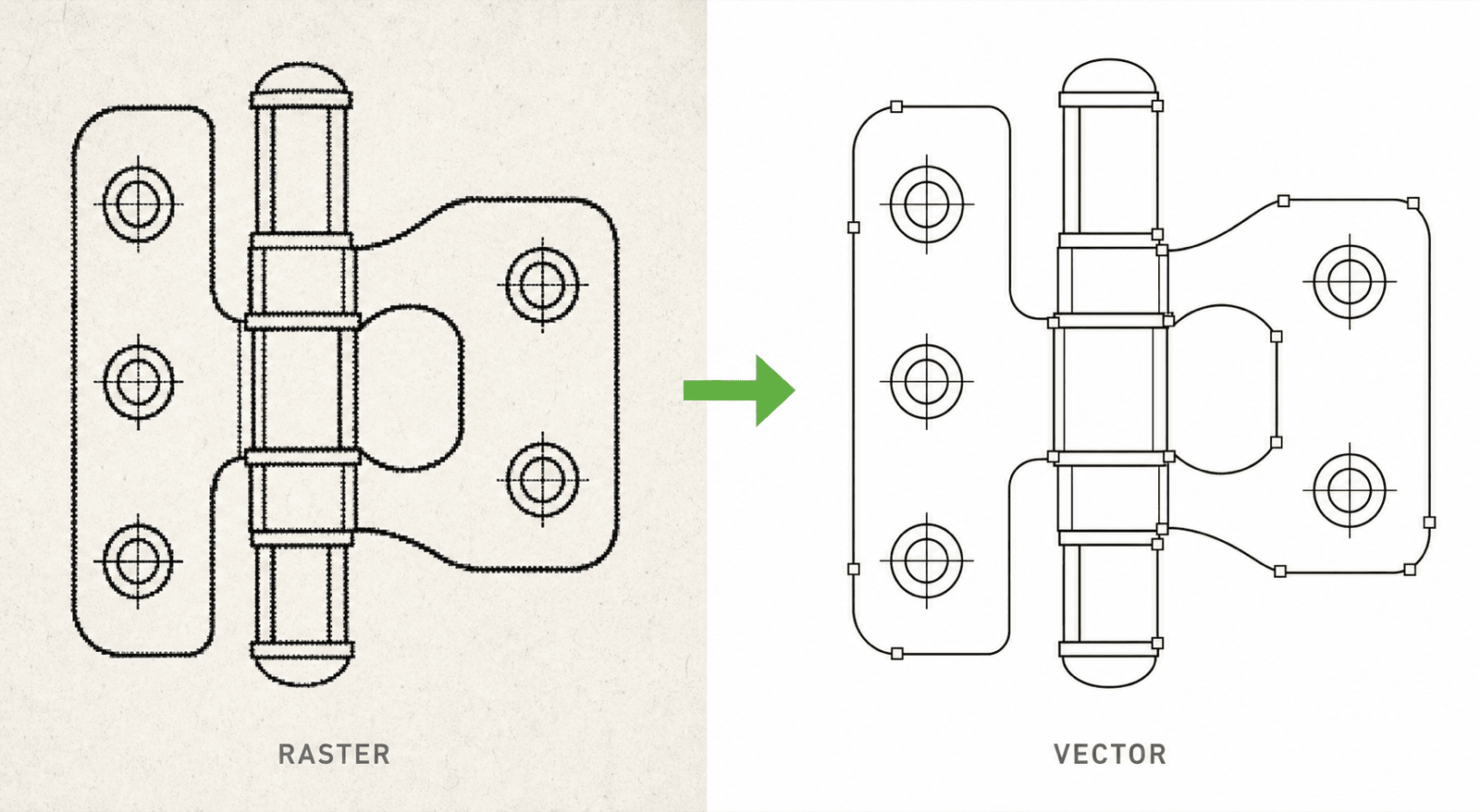
特許図面のベクター化:二重輪郭を避けてラスター画像を編集可能な SVG/DXF に変換する方法
汎用の自動トレースはなぜ特許図面のすべての線を二本の輪郭に変えてしまうのか。センターライン(中心線)ベクター化が正解になるのはどんな場合か。スキャン画像や PNG 線画を編集可能な SVG / DXF マスターに変換するワークフローを解説します。
TL;DR: 汎用の自動トレースは、特許図面の一本一本の線を塗り帯とその両側の平行な輪郭に変換します——形式上はベクターでも、実質的には編集不能です。特許線画に必要なのはセンターライン(中心線)ベクター化:描かれた一本の線につき一本のストロークパスです。入力はスキャン画像、PNG 線画、古い特許図面(写真は不可)とし、得られた SVG/DXF を編集用マスターとして保管し、TIFF や PDF の書き出しは提出時だけにしてください。
スキャンした特許図面や統合済みの PNG 線画は「凍結」された状態です。線の太さを変えることも、符号(参照番号)を動かすことも、隠れ線を直すこともできません——ピクセルを塗り直さない限り。ベクター化は凍結した図面を再び編集可能にする手段です。ただしそれは、トレース方式が特許図面の本来の成り立ち——塗りつぶし形状ではなくストロークの集まりであること——に合致している場合に限られます。
Vectorize でラスターの特許図面を編集可能なベクターパスへ——センターライン出力で SVG、DXF、ベクター PDF に対応。
汎用の自動トレースが二重輪郭を生む理由
一般的なデザインツールに内蔵されているものを含め、ほとんどの自動トレース機能は、入力を領域の画像として扱います。つまり暗い部分をすべて見つけ、その周囲に輪郭を巻き付けるのです。描かれた線は細長い暗い領域なので、トレーサーはその両側に輪郭を巻き付けます。鉛筆一本分の太さの線に対する出力は、塗りつぶされた細い帯を挟む二本の平行パスになります。
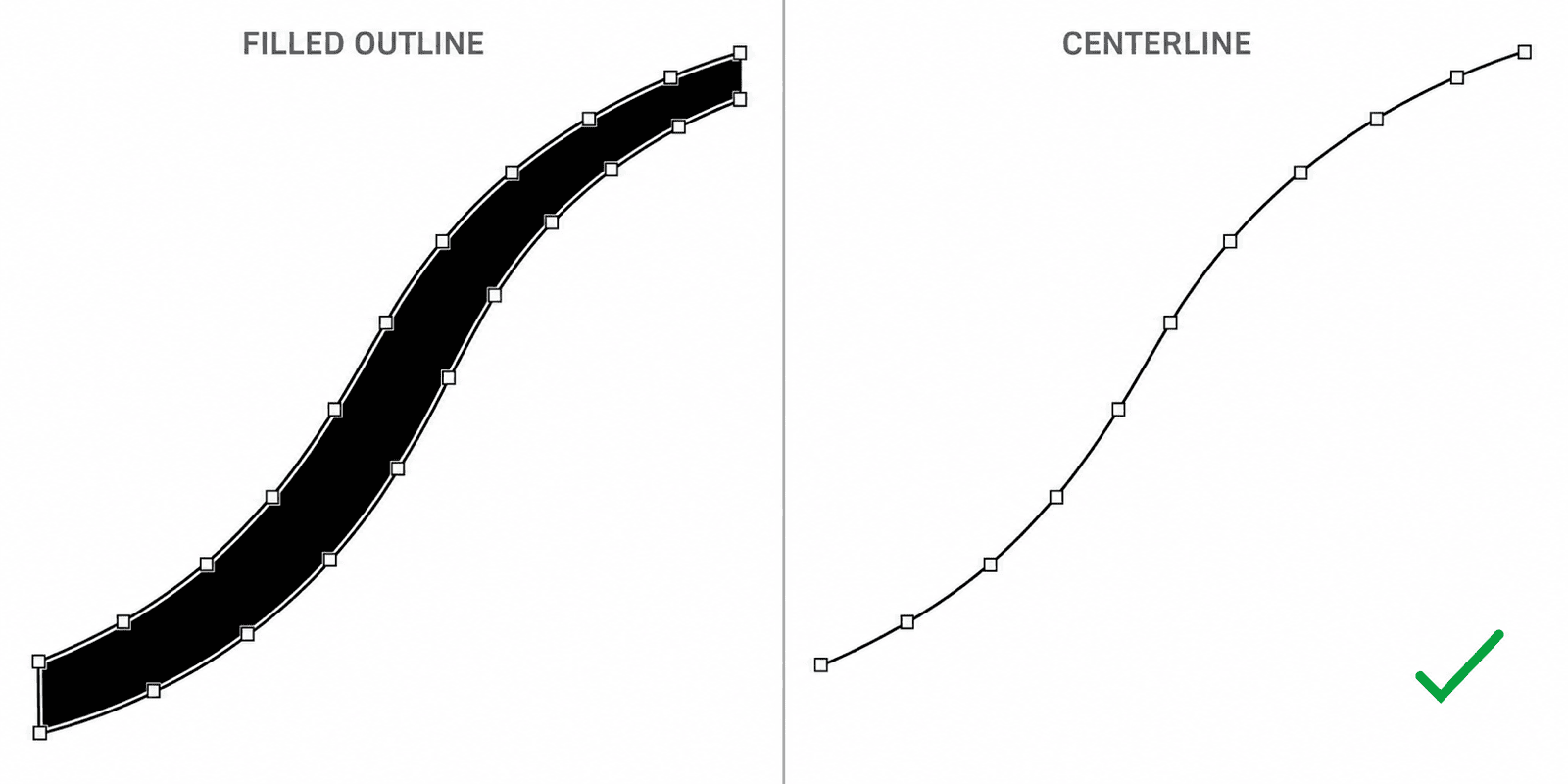 左:塗り輪郭トレースは一本の線を、黒い帯を囲む二本の輪郭に変えてしまう。右:センターライントレースは単一のストロークパスとして再構築する。
この二重化はページ全体表示では見えませんが、編集を始めた瞬間に致命傷になります。
- 「線の太さ」を変えるには、ストローク幅を一つ調整する代わりに、二本の輪郭を作り直さなければなりません。
- ノード数が爆発的に増え、ファイルが重くなり、CAD でのスナップが不安定になります。
- DXF に読み込むと、二重輪郭は一本の線につき二つの独立エンティティとして認識され、寸法記入もトリムも成立しなくなります。
- 縮小印刷時に、本来ベタ黒であるべき線の内部に白い芯が見えてしまうことがあります。
センターライン(中心線)ベクター化は逆のアプローチです。各暗い帯の中を走る骨格を推定し、ストローク幅を持つ一本のストロークパスとして再構築します。これは特許図面がそもそもどう描かれたか——ペンあるいは CAD のポリライン——と一致しており、だからこそセンターライン出力は編集可能なままなのです。描かれた一本の線に、一本のパス。違いはこれだけであり、図面一式をベクター化ツールに任せる前に必ず確認すべき性質でもあります。
ベクター化に向く入力
ベクター化は、すでに存在する線を再構築する処理です。最適な入力はすでに線画である画像です。
| 入力 | 直接ベクター化できる? | 備考 |
|---|---|---|
| スキャンした特許図面(自社アーカイブ、失効した出願) | できる | スキャンが粗い場合は先に傾き補正とゴミ取りを |
| 昔のプロジェクトの統合済み PNG/TIFF 線画 | できる | 最もよくあるケース:元ファイルは失われ、書き出しだけが残っている |
| PNG で納品された AI 生成の特許線画 | できる | クリーンな白黒入力ならほぼ無劣化で変換可能 |
| CAD のスクリーンショット | ほぼできる | UI 部分を切り抜くこと。アンチエイリアスの細線は高解像度キャプチャが必要な場合あり |
| 製品写真・3D レンダリング | できない | 再構築すべき線が存在しない——次のセクション参照 |
スキャンに関する実務的な補足を一つ。300 DPI の白黒スキャンで通常は十分です。問題になるのは解像度ではなく、グレースケールの濁りです——薄い鉛筆の下書き線や JPEG のノイズが、実在するパスとして再構築されてしまいます。トレース前に二値化して、クリーンな白黒画像にしておきましょう。
写真は二段階の仕事——ベクター化の仕事ではない
ベクター化ツールの誤用として最も多いのが、製品写真をそのまま入力することです。写真には見つけるべき中心線がありません。エッジはグラデーションで、影は形状として認識され、トレーサーが返すのはポスタライズされた混沌か、何千もの微小輪郭のどちらかです。
正しい順序は 写真 → 特許線画 → ベクター です。まず写真から白黒の線画図面を生成し(背景・反射・陰影を除去し、符号が必要ならこの段階で追加)、そのクリーンな線画に対してのみベクター化を行います。第一段階は作図の問題、第二段階はトレースの問題です。第一段階は PatentFig AI が、第二段階は Vectorize が担当します。
実際の変換を最初から最後まで
以下はビットマップの特許図面——架空の自閉式ドアヒンジで、符号入りのシンプルな黒線画です。プロジェクトの元ファイルが失われたときに、典型的に「生き残る」タイプのファイルです。
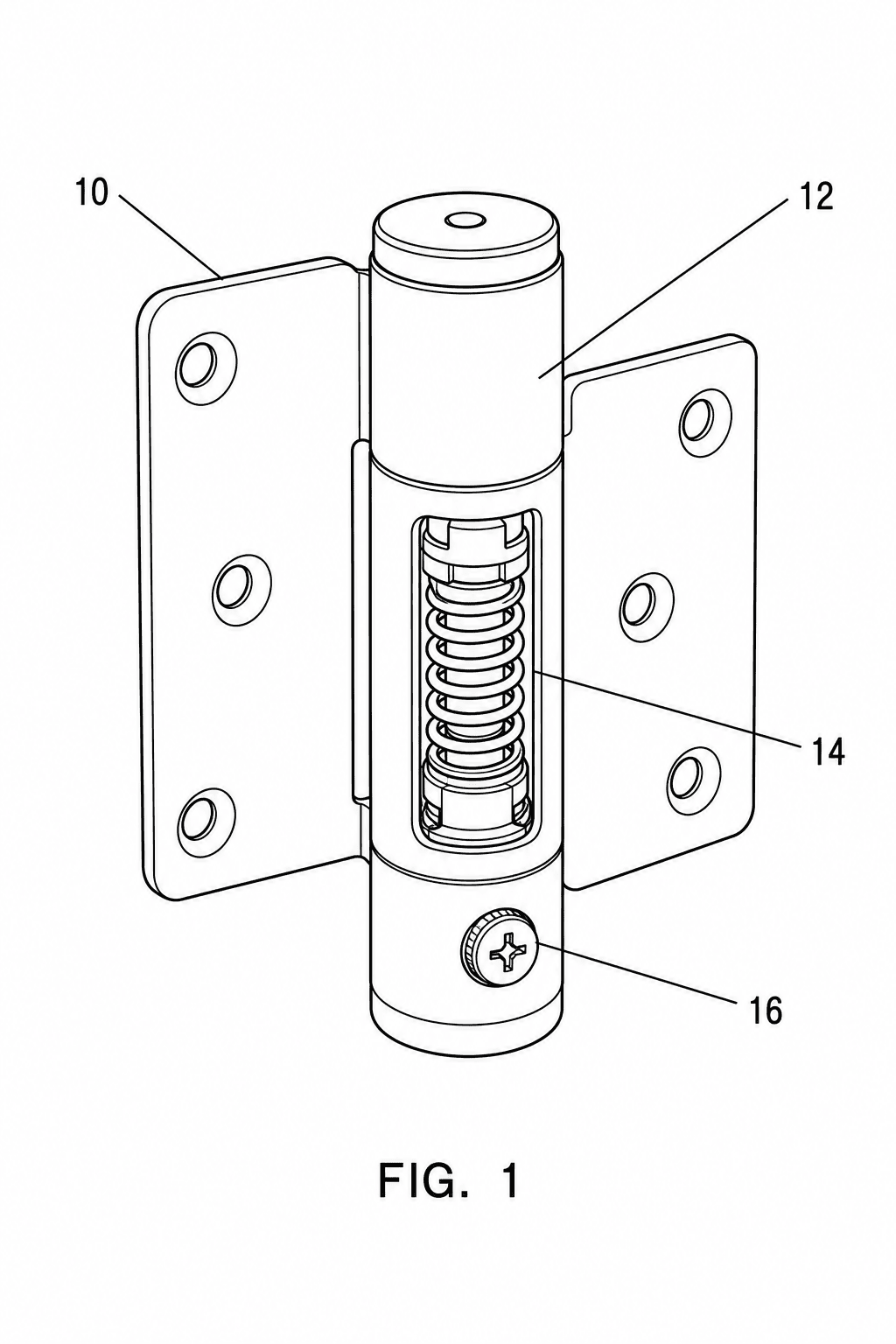 ラスター入力:白地にベタ黒の線、FIG. ラベルと符号も揃った、理想的なベクター化素材。
そしてこちらが、そこから生成されたセンターライン SVG です(新しいタブで開いて拡大してみてください——線はどんな倍率でもシャープなままです。ピクセルではなくストロークパスだからです)。
 センターライン SVG 出力。ダウンロードして Illustrator や Inkscape で開けば、すべての線が個別に選択できるストロークになっている。
SVG ファイルそのものをダウンロードして確認できます。この変換の実際の数値は次のとおりです。324 KB の PNG が 11 KB の SVG になり、その中身は 119 本のストロークパスと ゼロ 個の塗りつぶし形状——すべての要素が fill="none" とストローク幅を持っています。「二重輪郭がない」とは、ファイルの中身で見るとまさにこういう状態です。
SVG・DXF・ベクター PDF——出力先で選ぶ
三つのベクター形式は互換品ではなく、それぞれ別のワークフローに対応します。
- SVG は編集用マスターです。Illustrator、Inkscape をはじめ現代のデザインツールはすべて無劣化で開け、ストローク・グループ・テキストが保持されます。一つだけファイルを残すなら、これを残してください。
- DXF は CAD との往復用です。図面を SolidWorks、AutoCAD、Fusion 360 に戻して寸法記入・トリム・エンジニアリング形状との統合を行うなら、DXF が共通言語です。CAD はすべてのパスをスナップ対象のエンティティとして扱うため、ここではセンターラインパスの重要性が倍増します。
- ベクター PDF は交換・レビュー用の形式です。弁理士がどこでも開け、印刷結果が予測でき、一部の提出ワークフローではベクター PDF を直接受け付けます。ただし編集には不向きなので、マスターではなく出力として扱ってください。
変換後の線幅の統一
特許庁は均一で再現可能な線幅を求めますが、トレースしたばかりの結果はラスター元画像の線幅をそのまま引き継ぎます。センターライン出力であれば、これは五分で終わる作業です。線幅がストロークのプロパティだからです。
- Illustrator: すべて選択 → ストローク幅を一括設定。選択 > 共通 > 線幅 を使えばグループごと(輪郭線・隠れ線・引出線)に個別に揃えられます。
- Inkscape: 編集 > 同じものを選択 > ストロークスタイル を実行し、ストロークダイアログで幅を一度だけ設定します。オブジェクトに合わせてストローク幅を拡大縮小 を有効にしておけば、後のリサイズでも比率が保たれます。
- CAD: エンティティを一つずつ編集するのではなく、読み込んだレイヤーに線の太さまたはポリラインのグローバル幅を割り当てます。
塗り輪郭トレースでは、これらの方法はどれも使えません——調整すべきストロークが存在しないからです。二重輪郭問題が重大なのは、見た目の問題以上に、この点にあります。
マスターはベクターで、提出はラスターで
このワークフローの到達点は、図面一枚ごとに一つの編集可能なベクターマスターを持ち、書き出しは使い捨てにすることです。
- ラスター元ファイルをセンターライン SVG にベクター化する(CAD が絡む場合は DXF も併せて保管)。
- 線幅を統一し、符号を明細書と照合する。
- SVG/DXF をマスターとしてアーカイブする——唯一のコピーを統合してラスターに戻すことは絶対に避ける。
- 提出時には、ご利用の提出システムの現行要件に従って TIFF(300–600 DPI)またはベクター PDF を書き出し、送付前に Figure Checker でコンプライアンスチェックを実行する。
以後の補正やオフィスアクション対応は、ピクセルではなくパスから始められます。元素材がスキャンではなく CAD の場合は、CAD から SVG、TIFF へのワークフローがそのルートをカバーしています。無料の図面用紙テンプレートと出願前チェックリストはリソースページにあります。
図面一式を「解凍」する準備はできましたか? 特許図面を Vectorize でベクター化して、編集可能な SVG、DXF、ベクター PDF に変換しましょう。
その他の記事
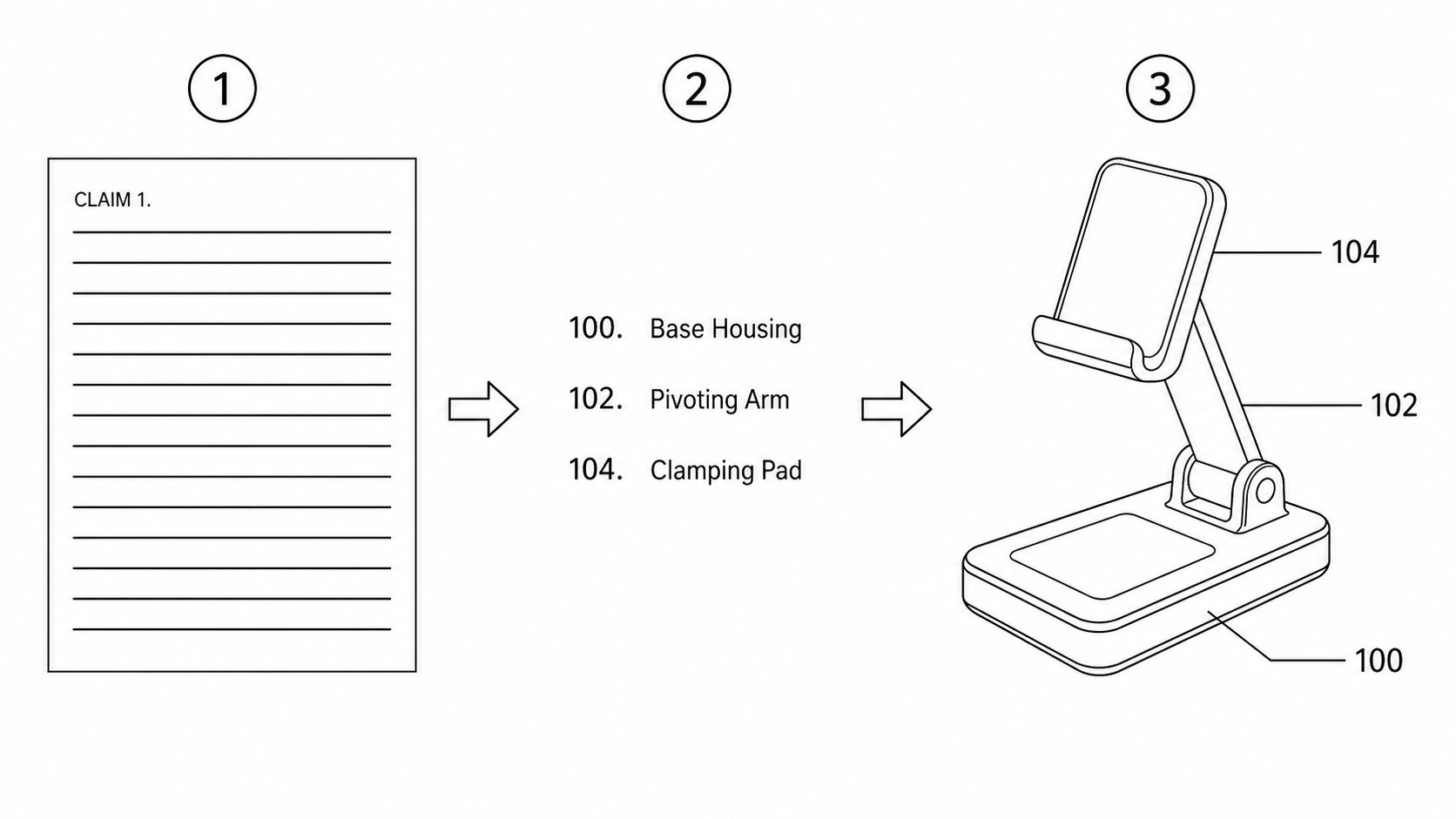
特許請求の範囲から図面へ:クレーム・明細書のテキストを図面化するワークフロー
クレームや明細書のテキストを規則に適合した図面に落とし込むための実務的ワークフロー。構成要素を抽出し、一貫した参照符号を割り当て、出願にそのまま使える図面を生成する手順を解説します。

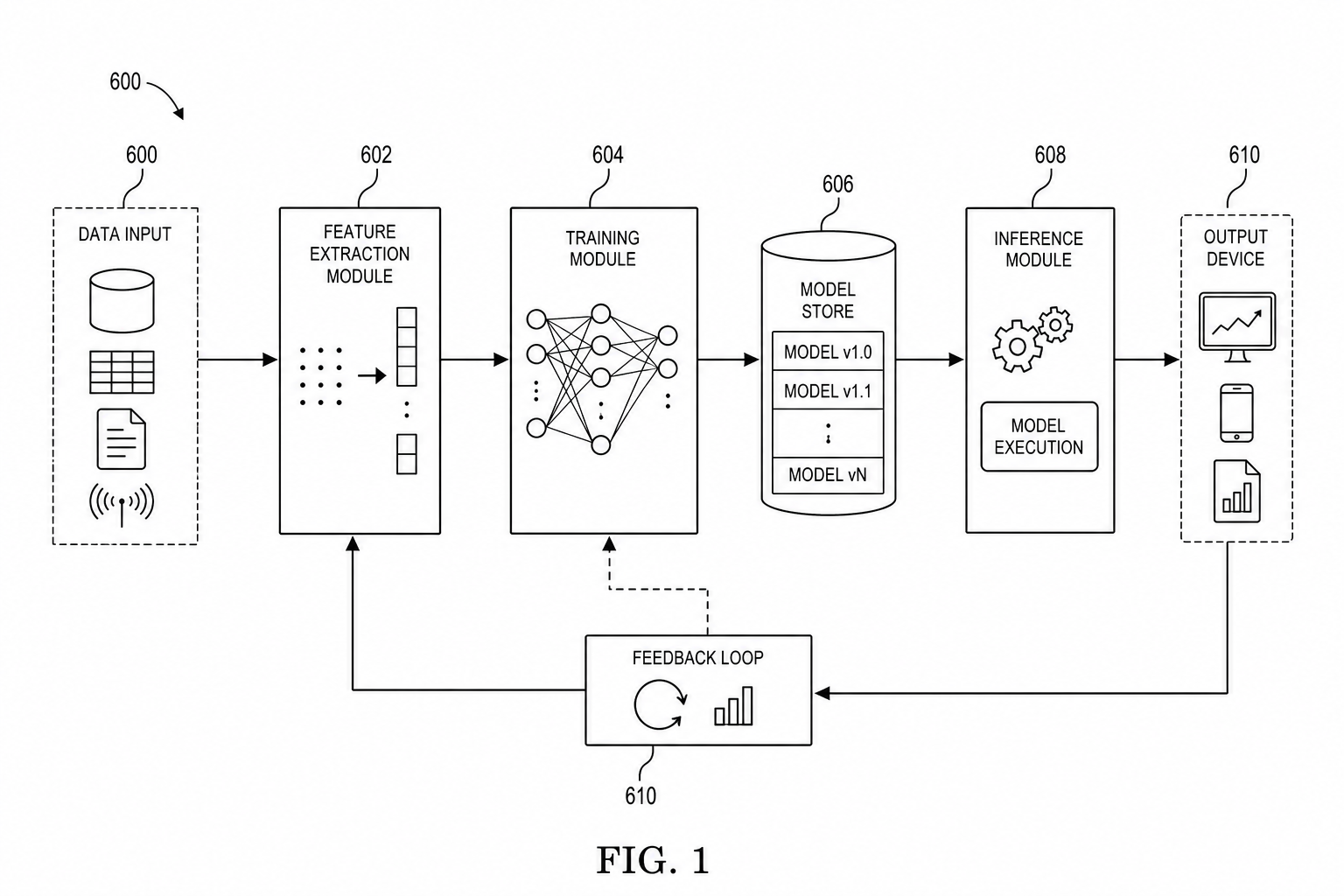
AI / 機械学習の特許図:モデルパイプライン、学習、推論システム
モデルパイプライン、学習フロー、推論、RAG、エージェント処理を、特許出願向けの図面として整理する方法を解説します。
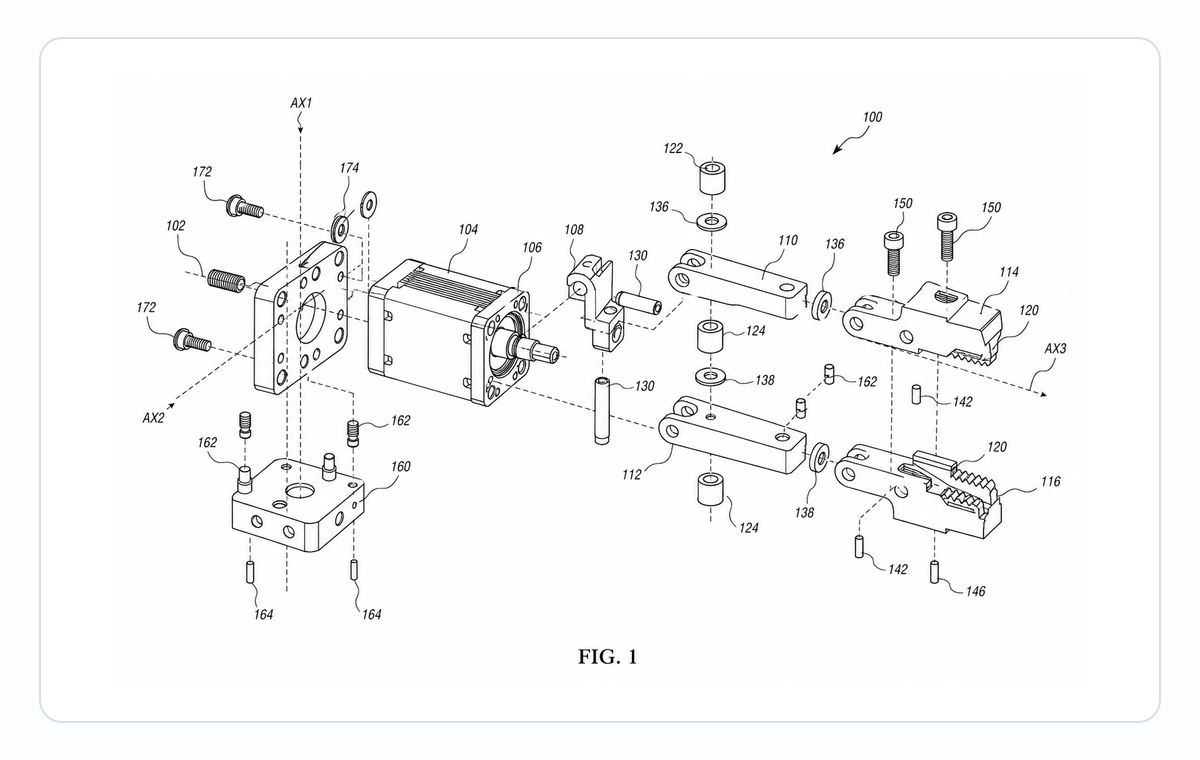
分解特許図面ワークフロー:部品、間隔、引出線、レビュー
分解特許図面を作るための部品リスト、分離方向、余白、参照符号、出力前チェックの実務ガイド。
ニュースレター
コミュニティに参加しましょう
最新のニュースやアップデートをお届けするニュースレターにご登録ください