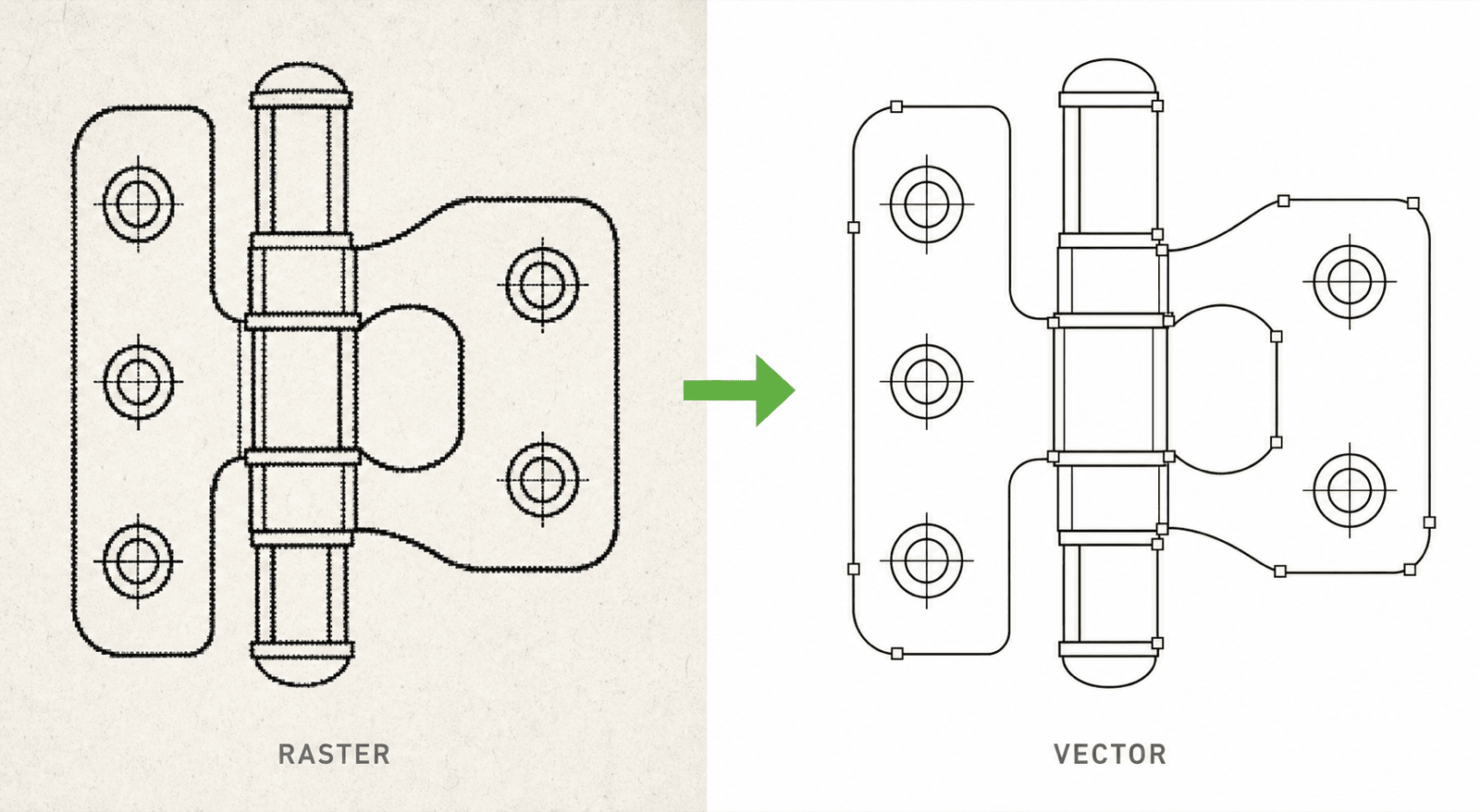
专利附图矢量化指南:栅格图转可编辑 SVG/DXF,避免双轮廓问题
为什么通用自动描摹工具会把专利图的每条线变成两条轮廓?什么时候该用中心线矢量化?本文提供一套将扫描件和 PNG 线条图转换为可编辑 SVG 或 DXF 母版的完整工作流。
TL;DR: 通用自动描摹会把专利图的每条线转换成一条填充带外加两侧平行轮廓——名义上是矢量,实际上没法编辑。专利线条图需要的是中心线矢量化:一条画出来的线对应一条描边路径。输入应为扫描件、PNG 线条图或旧专利附图(不能是照片),生成的 SVG/DXF 作为可编辑母版保留,只在提交时导出 TIFF 或 PDF。
扫描的专利附图或压平的 PNG 线条图是"冻结"的:您没法改线宽、没法移动附图标记,也没法修一条隐藏线——除非逐像素重画。矢量化就是让冻结的图纸重新变得可编辑的手段——但前提是描摹方式必须符合专利图的实际构成方式:它是由笔画组成的,不是由填充形状组成的。
用 Vectorize 将栅格专利附图转换为可编辑的矢量路径——中心线输出,支持 SVG、DXF 或矢量 PDF。
为什么通用自动描摹会产生双轮廓
大多数自动描摹功能——包括通用设计软件内置的那些——把输入当成一张由区域组成的图片:找到每一块深色区域,再沿着它包一圈轮廓。而一条画出来的线本质上是一块细长的深色区域,所以描摹器会沿着它的两侧各包一条轮廓。一条铅笔粗细的线,输出却是两条平行路径夹着一条填充的细缝。
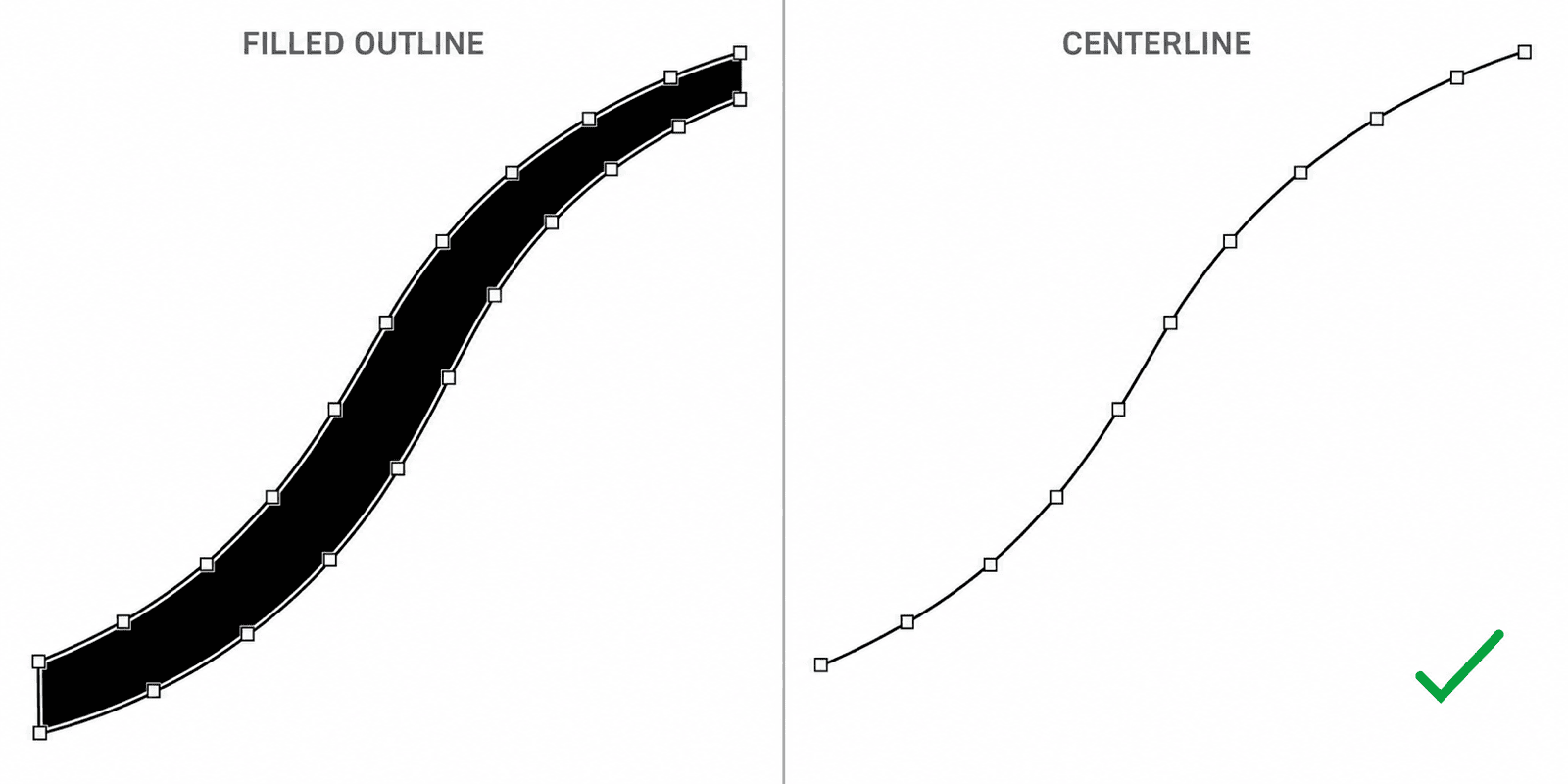 左:填充轮廓描摹把一条线变成了包着黑色条带的两条轮廓。右:中心线描摹将它重建为单一描边路径。
这种"翻倍"在页面缩放下看不出来,但一旦开始编辑就是灾难:
- 想改"线宽",得重塑两条轮廓,而不是调整一个描边宽度。
- 节点数量暴增,文件变得臃肿,CAD 中的捕捉也变得不可靠。
- 导入 DXF 后,双轮廓被识别为每条线两个独立实体——标注和修剪都乱了套。
- 缩印时,本应实心全黑的线条内部可能露出可见的白芯。
中心线矢量化的思路恰好相反:它估算每条深色条带内部贯穿的骨架,将其重建为一条带描边宽度的描边路径。这正好还原了专利图当初的绘制方式——一支笔或一条 CAD 多段线——所以中心线输出才保持可编辑。画一条线,得一条路径。全部区别就在这里,这也是把任何一套图纸交给矢量化工具之前必须先验证的性质。
哪些输入适合矢量化
矢量化重建的是已经存在的线条。最好的输入是本身就是线条图的图像:
| 输入 | 能直接矢量化吗? | 说明 |
|---|---|---|
| 扫描的专利附图(自有档案、已失效的申请) | 能 | 扫描件不干净时,先纠偏并清除斑点 |
| 旧项目留下的压平 PNG/TIFF 线条图 | 能 | 最常见的场景:源文件丢了,只剩导出件 |
| AI 生成的 PNG 格式专利线条图 | 能 | 干净的黑白输入几乎可以无损转换 |
| CAD 截图 | 基本能 | 裁掉软件界面元素;抗锯齿细线可能需要更高分辨率的截图 |
| 产品照片和 3D 渲染图 | 不能 | 没有可重建的线条——见下一节 |
关于扫描件的一点实操经验:300 DPI 的黑白扫描通常就够了。真正坏事的不是分辨率,而是灰度里的杂讯——淡淡的铅笔辅助线和 JPEG 压缩噪点会被重建成真实的路径。描摹前请先做阈值处理,把扫描件变成干净的黑白二值图。
照片要分两步走,矢量化不是第一步
对矢量化工具最常见的误用,就是直接喂产品照片。照片里没有可寻找的中心线:边缘是渐变,阴影会被当成形状,描摹器要么吐出一团色调分离的糊,要么给您成千上万条微小轮廓。
正确的顺序是:照片 → 专利线条图 → 矢量。先根据照片生成黑白线条图(去掉背景、反光和明暗,需要附图标记的话在这一步加),然后再对干净的线条图做矢量化。第一步是绘图问题,第二步才是描摹问题。第一步交给 PatentFig AI,第二步交给 Vectorize。
一次真实的转换,从头到尾
下面是一张位图专利附图——一个虚构的自闭合门铰链,纯黑线条图,带附图标记,正是项目源文件丢失后典型的"幸存"文件:
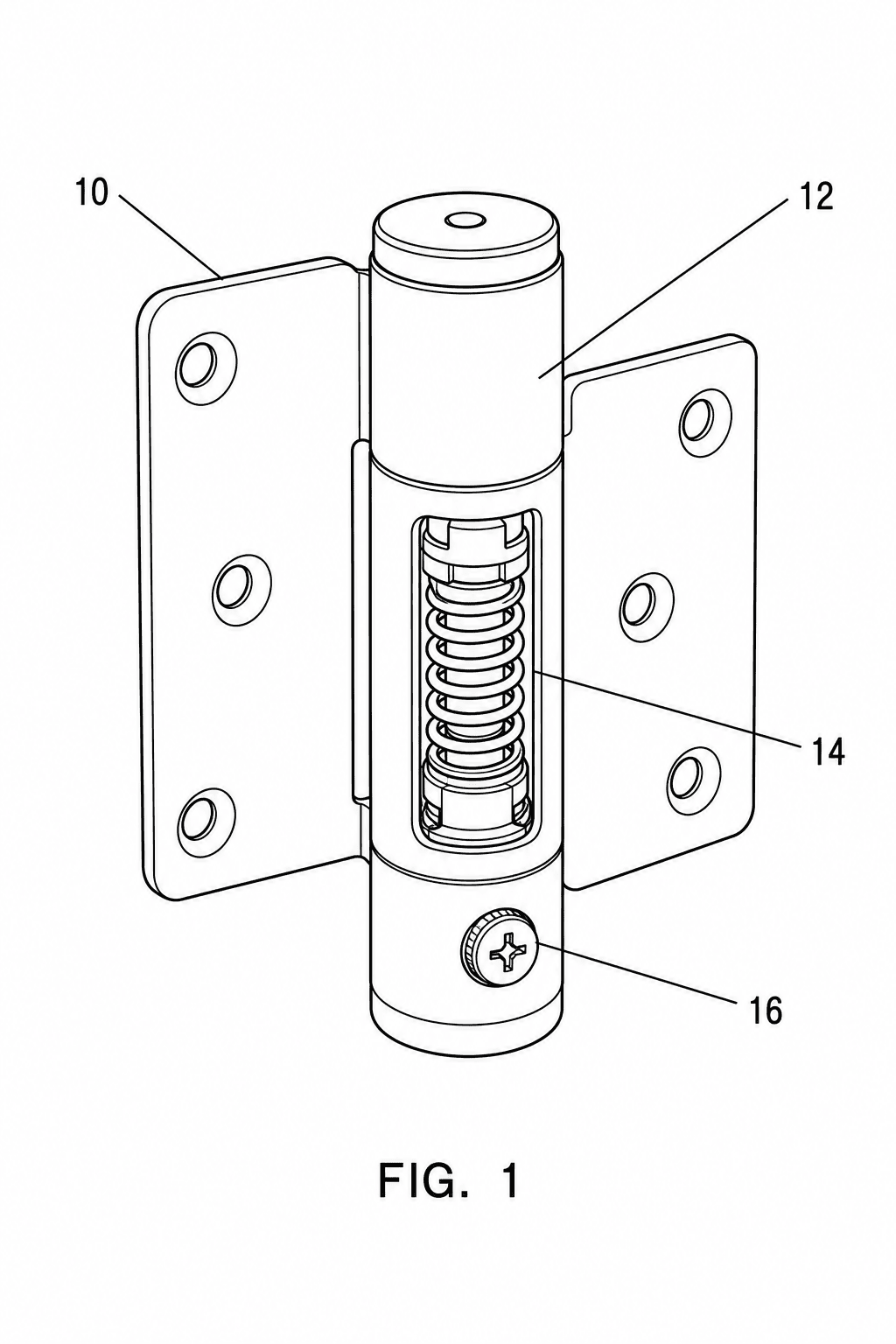 栅格输入:白底实心黑线,FIG. 标签和附图标记完整——理想的矢量化素材。
这是由它生成的中心线 SVG,直接嵌入在此(在新标签页打开并放大——线条在任意倍率下都保持锐利,因为它们是描边路径,不是像素):
 中心线 SVG 输出。下载后在 Illustrator 或 Inkscape 中打开,每条线都是可单独选中的描边。
您可以下载这个 SVG 文件自行检查。这次转换的真实数据是:一张 324 KB 的 PNG 变成了 11 KB 的 SVG,其中包含 119 条描边路径和 0 个填充形状——每个元素都是 fill="none" 加一个描边宽度。"没有双轮廓"落到文件层面,就是这个样子。
SVG、DXF 还是矢量 PDF——按去向选择
这三种矢量格式并不通用,它们对应三条不同的工作流。
- SVG 是编辑母版。Illustrator、Inkscape 和所有现代设计工具都能无损打开;描边、分组和文字全部保留。如果只保留一个文件,请保留它。
- DXF 用于 CAD 往返。当图纸需要回到 SolidWorks、AutoCAD 或 Fusion 360——去做标注、修剪或与工程几何合并——DXF 就是通用语。在这里中心线路径的重要性加倍,因为 CAD 会把每条路径当成可捕捉的实体。
- 矢量 PDF 是交换与审阅格式:律师在任何设备上都能打开,打印结果可预期,部分提交流程也直接接受矢量 PDF。但它不适合编辑,请把它当输出,不要当母版。
转换后统一线宽
专利局要求线宽均匀、可复制,而新描摹出来的结果继承的是栅格原图的线宽。有了中心线输出,这只是五分钟的活儿,因为线宽就是一个描边属性:
- Illustrator: 全选 → 设置统一描边粗细;用选择 > 相同 > 描边粗细可以分组分别规范化(轮廓线、隐藏线、引出线各自处理)。
- Inkscape: 编辑 > 选择相同 > 描边样式,然后在描边对话框中一次性设置宽度。勾选随对象缩放描边宽度,之后调整尺寸时比例不会失真。
- CAD: 把导入图层映射到一个线宽或多段线全局宽度,不要逐个实体去改。
如果拿到的是填充轮廓描摹,这些方法全都失效——根本没有描边可调。这才是双轮廓问题真正要命的地方,远不止影响美观。
矢量做母版,栅格用于提交
这套工作流的最终状态是:每张附图对应一份可编辑的矢量母版,导出件随用随弃:
- 将栅格源文件矢量化为中心线 SVG(涉及 CAD 时同时保留 DXF)。
- 规范线宽,并对照说明书核对附图标记。
- 把 SVG/DXF 归档为母版——绝不要把唯一的一份压平回栅格。
- 提交时,按您所用提交系统的现行要求导出 TIFF(300–600 DPI)或矢量 PDF,并在发出前用 Figure Checker 跑一遍合规检查。
此后的修改和审查意见答复都从路径开始,而不是从像素开始。如果您的源素材是 CAD 而非扫描件,CAD 转 SVG 再转 TIFF 的工作流覆盖了那条路线;免费的图纸模板和提交前检查清单见资源页。
准备好"解冻"您的图纸了吗?用 Vectorize 矢量化您的专利附图,输出可编辑的 SVG、DXF 或矢量 PDF。
作者

分类
更多文章
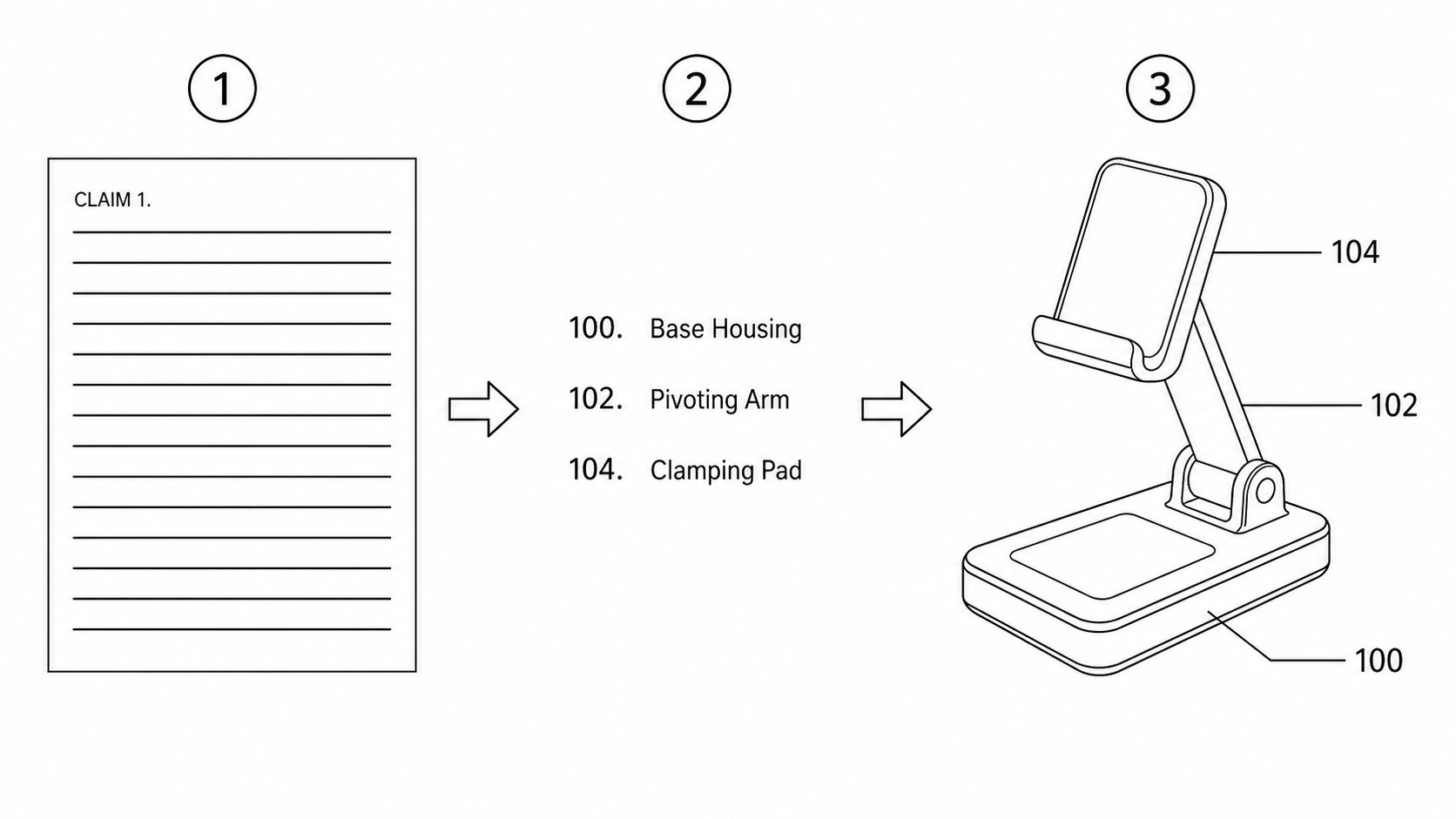
从权利要求到附图:把权利要求与说明书文字直接变成专利图纸
一套可落地的"先文字、后绘图"工作流:从权利要求和说明书中提取部件、统一编排附图标记、生成符合 CNIPA 与 USPTO 形式要求的可提交图纸。
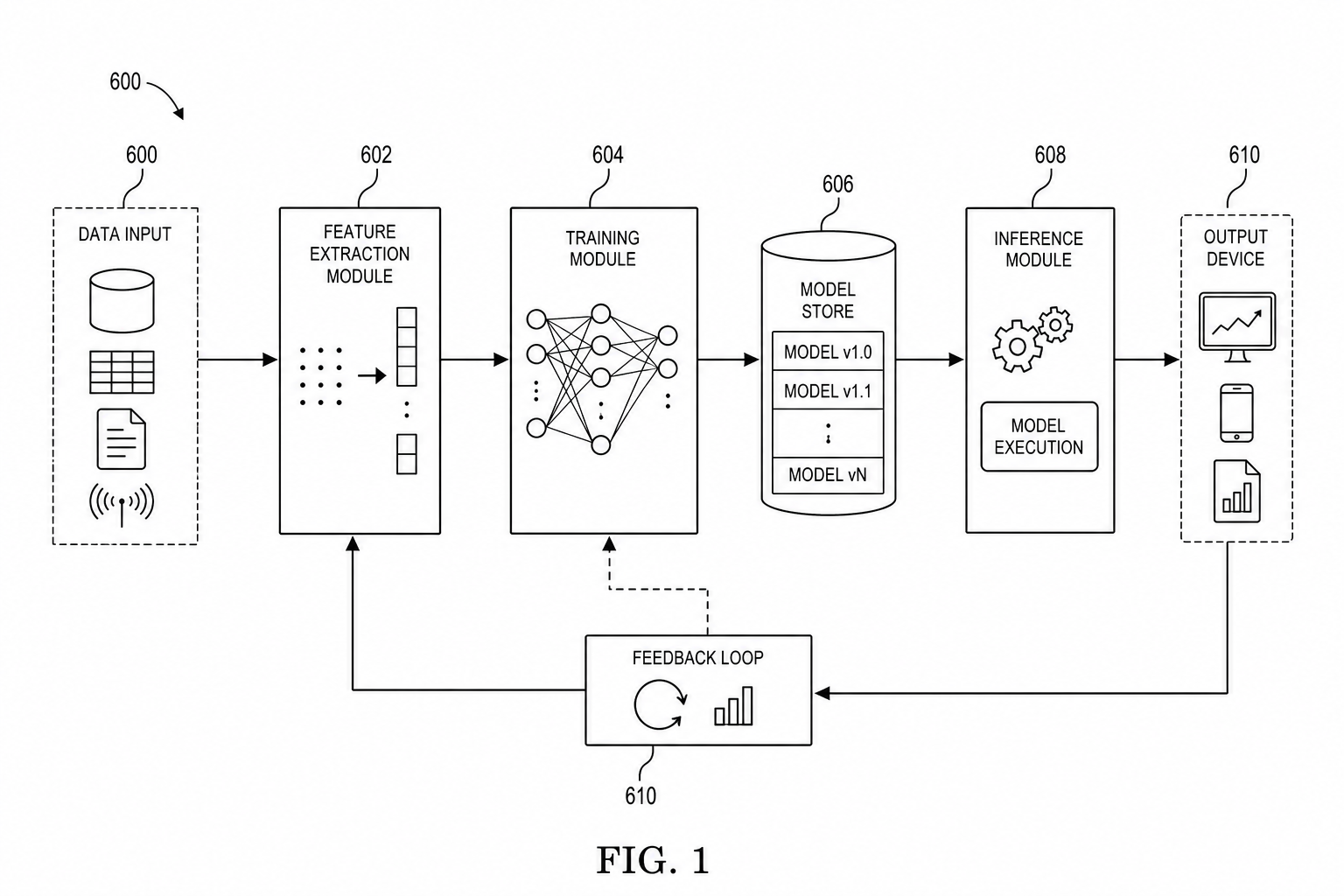
AI / 机器学习专利图怎么画:模型管线、训练流程和推理系统
面向 AI 和机器学习专利申请,整理模型管线、训练流程、推理系统、RAG 架构和 Agent 工作流的专利图画法。
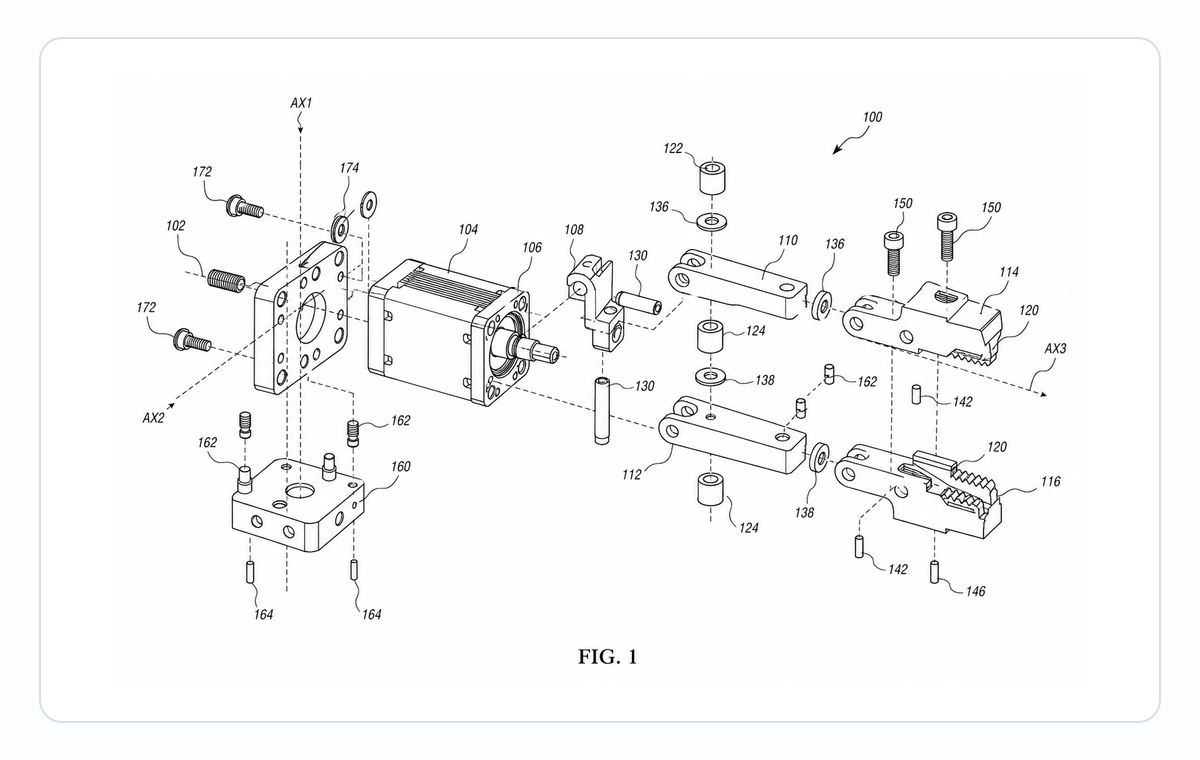
爆炸图专利附图工作流:部件顺序、间距、标号与检查
如何准备爆炸图专利附图:部件清单、分离方向、间距、引线、参考标号和导出前检查。
邮件列表
加入我们的社区
订阅邮件列表,及时获取最新消息和更新