特許図面の作り方——ステップバイステップ
「どのビューが必要?」から出願可能なシートまで:スケッチ・写真・CADビュー・テキスト説明のどれから始めても使える、特許作図の全ワークフロー。
- 7ステップのワークフロー
- 実例付き
- 手描き・CAD・AI対応
- USPTOチェックリストで仕上げ
30秒でわかる答え
- 実用(仕組みを示す、参照符号あり)か意匠(外観を示す、ビューセット、符号なし)かを決め、読み手に必要なビューを列挙し、各ビューを白地に均一な黒線画で描きます。
- 主張する部品すべてに参照符号と引出線を付け、番号をビュー間で同一に保ち、正しい余白のシートに図を配置します。
- 最速ルートは、スケッチや写真をジェネレーターにアップロードして慣行を自動適用させ、出願前に図面チェッカーを実行することです。
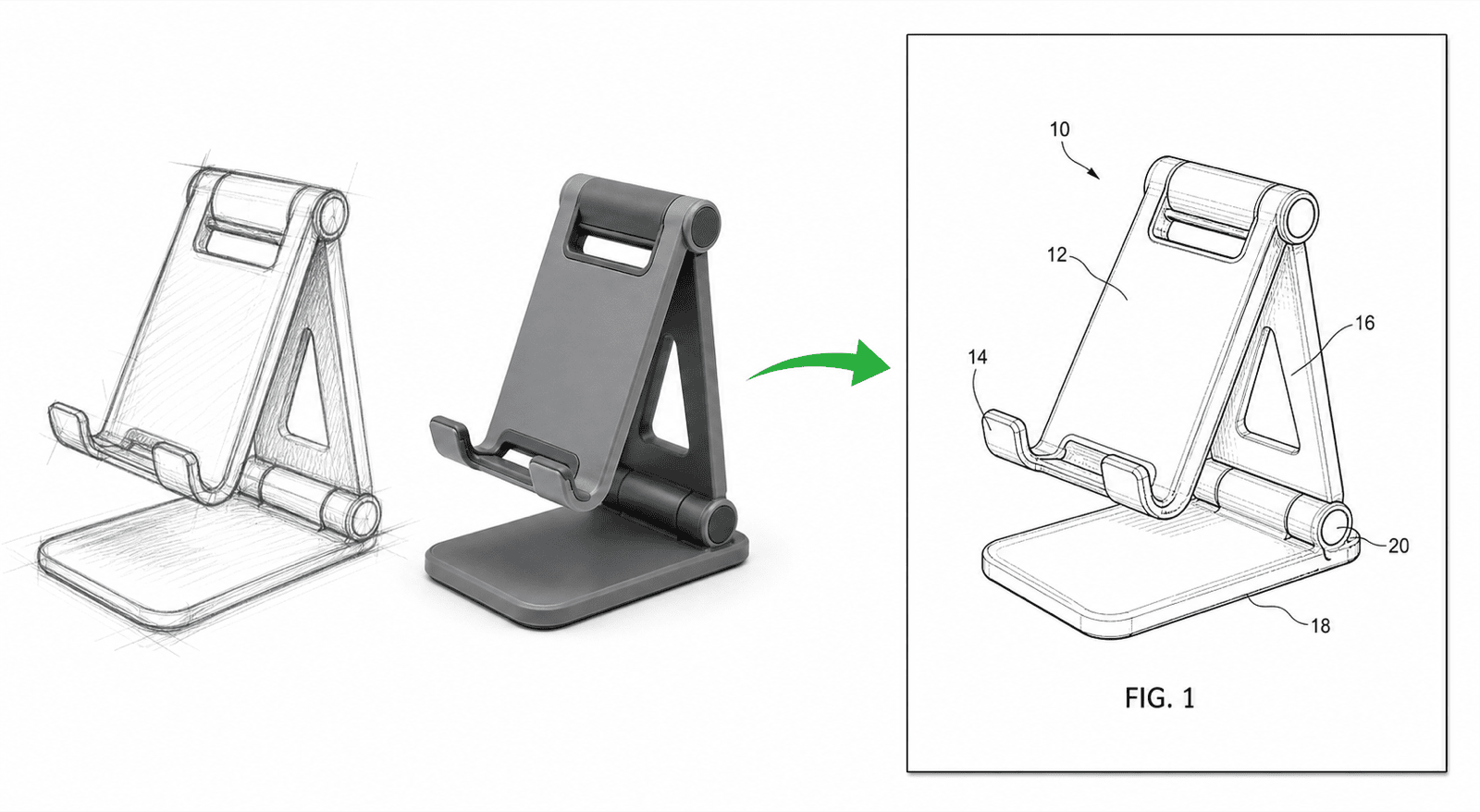
実例:写真から出願可能な図面まで
架空の発明——折りたたみ式スマホスタンド——をワークフロー全体に通した例です。開けば同種のプロンプトでジェネレーターを事前入力できます。
7ステップのワークフロー
手描きでもCADでもAI生成でも、出願可能な図面はすべてこの手順を通ります。
1
1. 図面タイプを決める
実用図面は発明の仕組みを説明し、参照符号を伴います。意匠図面は装飾的外観を、符号なしの一貫したビューセットで主張します。仮出願は略式図面でも受理されますが、いま正式に描いておけば後の描き直しを防げます。
2
2. ビューを計画する
すべてのクレームを理解するために読み手が見るべきものを列挙します:通常は斜視図か正面図に加え、断面・詳細・分解図・フローチャート。意匠出願は通常、正面・背面・両側面・上面・下面・斜視が必要です。
3
3. 元素材を用意する
試作品を均一な光で正面から撮影する、スケッチをスキャンする、またはきれいなCADビューを書き出す。テキストだけで始めるなら、主張する部品をすべて名指しする正確な一段落を書きます。
4
4. 線画の初稿を作る
元素材を、白地に均一な太さの黒実線に変換します——色・グレー塗り・影・写真の質感は不可。隠れた構造は透過ではなく断面図で示します。
5
5. 符号とラベルを付ける
各ビューにFIG. 1、FIG. 2…とラベルを付け、主張する部品すべてに参照符号と細い引出線を与え、同じ部品にはすべての図と明細書で同じ符号を保ちます。
6
6. シートに組み上げる
所定の余白を持つ白のシートに図を配置し、シートを付番し、図は正立させて互いに離します——密集させたり余白領域に重ねたりしないこと。
7
7. チェック・書き出し・レビュー
余白・DPI・線幅・符号の一貫性を図面チェッカーで検証し、出願ルートに必要な形式(TIFF・PDF・ベクター)で書き出し、出願前に弁理士の確認を受けます。
手描き・CAD・AI——3つのルート比較
慣行は同一。違うのは速度と、ミスが入り込む場所です。
手描き
簡単な実用図なら現実的。ビューセットには遅く、符号の管理でミスが出がちです。1図あたり数時間を見込みます。
CADで
形状は正確ですが、特許規則は手作業です:線幅・符号配置・ビューの一貫性はすべて自分持ちで、書き出し設定が適合性を左右します。
AIジェネレーターで
元素材をアップロードすれば、数分で符号付きの慣行準拠線画が得られ、チャットで編集できます。大半の出願で速度対適合性の比が最良——いずれにせよチェッカーで検証を。
拒絶を招きやすいミス
図面への指摘の大半は、同じひと握りのミスに由来します。
符号の不一致
FIG. 1の部品12は、すべての図でも本文でも部品12でなければなりません——ビュー間での付け替えは典型的な指摘です。
写真やグレー陰影
庁が期待するのは黒の線画。写真やグレー塗りが認められるのは限られた場合だけです。
ビューの欠落
ビューセットが揃わない意匠クレームや、重要部品が見えない装置クレームは拒絶を招きます。
余白・サイズ違反
余白に食い込む図や、縮小印刷で読めなくなる小さすぎる符号は形式チェックで落ちます。
このガイドが最も役立つ場面
- 初めての実用出願・仮出願を準備していて図面が必要なとき
- スケッチ・写真・CADモデルがあり、それがどう特許図面になるか知りたいとき
- イラストレーターに支払う前に自分で特許図面を描いてみたいとき
- 他人が作った図面を確認するためのチェックリストが欲しいとき
別の場所を見るべき場面
- 正確な庁の規則が必要なとき——特許図面の要件をご覧ください
- 参考にして写せる図面が欲しいとき——特許図面の例をご覧ください
- 今すぐ完成図が欲しいとき——ジェネレーターを開いて発明を記述してください
ハウツーガイド