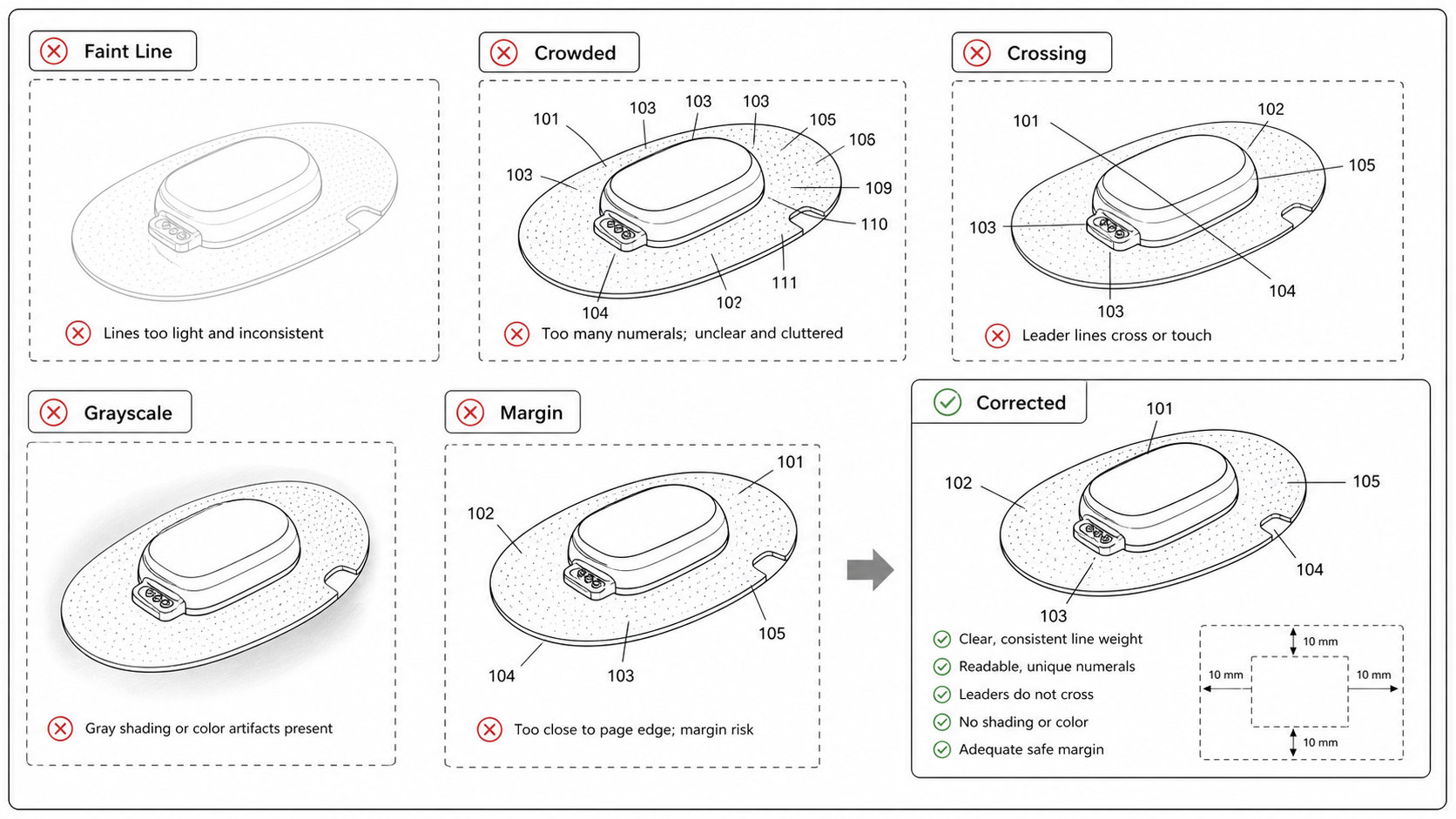
Häufige Fehler bei Patentzeichnungen, die die Anmeldung verzögern
Die wiederkehrenden Fehlermuster bei Patentzeichnungen – Linienstärke, Bezugszeichen, Ansichten, Farbmodus, sachfremde Bestandteile – mit der jeweiligen Regel, die den Fehler erkennt, und der schnellsten Lösung.
Das Wichtigste (TL;DR): Die meisten Beanstandungen entstehen durch wiederkehrende Fehler: zu dünne Linien (mindestens 0.3 mm für Umrisse, da das USPTO mit 300 DPI scannt), inkonsistente Bezugszeichen zwischen Figuren und Beschreibung sowie Bezugszeichen unter der Mindesthöhe von 0.32 cm gemäß 37 CFR 1.84(p). Farbzeichnungen erfordern nach 37 CFR 1.84(a)(2) einen Antrag und eine Gebühr; sachfremde Elemente wie Logos, Rahmen und Wasserzeichen werden nach 37 CFR 1.84(j) und EPO Rule 46(2)(c) beanstandet. Beheben Sie Fehler nach dem "Fix-Once"-Prinzip an der Ursache (Vorlage, Werkzeugeinstellung, Bezugszeichenliste) und exportieren Sie alle Figuren neu.
Die meisten Beanstandungen von Patentzeichnungen resultieren nicht aus seltenen oder exotischen Fehlern. Sie entstehen aus denselben zehn oder fünfzehn Fehlern, die sich Jahr für Jahr in Tausenden von Anmeldungen wiederholen. Die gute Nachricht: Für jeden dieser Fehler gibt es eine bekannte Lösung. Die schlechte Nachricht: Sie schleichen sich dennoch in die finalen Anmeldungen ein, weil der Prozess der Zeichnungsprüfung selten strukturiert nach den Kategorien erfolgt, die tatsächlich scheitern.
Führen Sie vor dem Export eine Zeichnungsprüfung durch, die gezielt diese Fehlermuster anspricht. Figure Checker öffnen.
Fehler nach Kategorien sortiert
Gruppieren Sie die Fehler danach, was sie beeinträchtigen, und nicht danach, welches Amt sie beanstandet. Derselbe Fehler bei der Linienstärke wird vom USPTO unter 37 CFR 1.84(l), vom EPO unter Rule 46(2)(a) und vom PCT unter Rule 11.7 zitiert – aber es bleibt derselbe Fehler.
Fehler bei Linien und Strichen
- Linien zu hell oder zu dünn für das Scannen. Das USPTO scannt eingehende Papierunterlagen mit 300 DPI; eine 0.1 mm Haarlinie überlebt in einer 600 DPI Quelldatei, verschwindet aber bei 300 DPI. Regel: 37 CFR 1.84(l). Lösung: Erzwingen Sie eine Mindestlinienstärke von 0.3 mm für Umrisslinien und 0.15-0.2 mm für Hinweislinien.
- Anti-Aliasing bei Rastern, die matschig drucken. Anti-Aliasing erzeugt graue Randpixel. In einem 1-bit TIFF werden diese Pixel entweder auf Schwarz oder Weiß gerundet, wodurch die Linienkanten zackig oder unscharf werden. Lösung: Exportieren Sie als Binärbild (bilevel) ohne Anti-Aliasing oder behalten Sie die Figur als Vektorgrafik bei.
- Gemischte Linienstärken innerhalb einer Ansicht. Zeichenwerkzeuge, die Breiten pro Strich exportieren, können inkonsistente Linienstärken in derselben Figur erzeugen. Ein Prüfer liest dies als "einige Teile betont, andere herabgestuft" und verlangt eine Normalisierung. Lösung: Normalisieren Sie die Linienstärken im Vektor-Master vor dem Raster-Export.
- Farbe oder Graustufenschattierung. Außerhalb von Anträgen nach 37 CFR 1.84(a)(2) wird Farbe abgelehnt. Graustufenschattierungen sind technisch für Oberflächentexturen in Designpatenten zulässig, aber ihre unbedachte Verwendung in technischen Patenten löst Zitate nach Rule 11.7 des PCT aus. Lösung: Vor dem Export in binäres Schwarz-Weiß konvertieren.
Fehler bei Bezugszeichen
- Doppelte Bezugszeichen im Zeichnungssatz. Die Nummer 10 bezeichnet das Gehäuse in FIG. 1 und einen Knopf in FIG. 3. Dies wird bemerkt, wenn der Prüfer den Abgleich mit der Beschreibung vornimmt. Lösung: Führen Sie eine einheitliche Bezugszeichenliste für den gesamten Zeichnungssatz; verwenden Sie niemals eine Nummer für zwei verschiedene Teile.
- Bezugszeichen in der Figur, keine Erwähnung in der Beschreibung. Die Nummer 22 erscheint in FIG. 2, aber die schriftliche Beschreibung erwähnt sie nicht. Lösung: Generieren Sie die Bezugszeichenliste aus den Figuren neu und prüfen Sie jeden Eintrag gegen die Beschreibung; entfernen oder ergänzen Sie entsprechend.
- Bezugszeichen in der Beschreibung, nicht in den Figuren vorhanden. Die Beschreibung erwähnt "die Klinke 22", aber kein Element 22 erscheint irgendwo im Zeichnungssatz. Lösung: Analog – Liste neu generieren und abgleichen.
- Bezugszeichen unter dem Schwellenwert für die Texthöhe. Das USPTO verlangt 0.32 cm (1/8 Zoll). Bei 300 DPI sind das 38 Pixel. Kleinere Bezugszeichen werden unter Rule 1.84(p) beanstandet. Lösung: Mindestschriftgröße für Bezugszeichen festlegen; bei 100% ausdrucken zur Kontrolle.
- Sich kreuzende Hinweislinien. Zwei Hinweislinien von verschiedenen Bezugszeichen kreuzen sich innerhalb einer Ansicht. Das ist visuell störend und führt zu einer Beanstandung wegen "nicht klar gezeichneter Zeichnungen". Lösung: Hinweislinien kurvenförmig neu zeichnen oder Bezugszeichen an weniger überfüllte Positionen verschieben.
- Hinweislinien, die die falsche Komponente berühren. Das Bezugszeichen ist korrekt, aber die Hinweislinie endet auf einem benachbarten Teil. Subtil und in komplexen Figuren leicht zu übersehen. Lösung: Vor dem Export auf 200% zoomen und jede Hinweislinie manuell nachverfolgen.
Fehler bei Ansichten und Struktur
- Fehlende Schnittlinie. Eine Schnittansicht ist beigefügt, aber die zugehörige Hauptfigur zeigt weder die Schnittebene noch die Schnittrichtung. Beanstandung nach USPTO MPEP 608.02(VIII). Lösung: Fügen Sie eine Schnittlinie mit Pfeilen und einer Kennzeichnung in der Übersichtfigur hinzu.
- Inkonsistente Richtung in Explosionsdarstellungen. Zwei Hälften einer Explosionsdarstellung bewegen sich in unterschiedliche Richtungen, oder der Abstand zwischen den Teilen ändert sich mitten in der Figur. Der Prüfer liest dies so, als würden die "Teile in drei Richtungen gleichzeitig auseinanderfallen". Lösung: Wählen Sie eine Achse pro Explosionsdarstellung und bleiben Sie dabei.
- Perspektive inkonsistent mit der beanspruchten Ausrichtung. Ein tragbares Gerät wird in einer Ansicht in linker Perspektive und in einer anderen in rechter Perspektive ohne Beschriftung gezeigt. Der Prüfer kann nicht feststellen, welche Seite links ist. Lösung: Beschriften Sie Perspektivansichten (z. B. "Vorderansicht", "Rückansicht") und behalten Sie eine Perspektive pro Figurenziffer bei.
- Detailansicht ohne Referenz in der Hauptfigur. Eine Detailansicht ist beigefügt, ohne dass in der Hauptfigur markiert ist, woher das Detail stammt. Beanstandung nach 37 CFR 1.84(h)(4). Lösung: Fügen Sie eine eingekreiste Markierung in der Hauptfigur mit der Kennzeichnung der Detailansicht hinzu.
Format- und Exportfehler
- Falsche Blattgröße. Eine Zeichnung, die auf US Letter erstellt wurde, wird beim Export auf A4 skaliert. Durch die Änderung des Seitenverhältnisses rutschen Inhalte in den Randbereich. Lösung: Zeichnen Sie von Anfang an auf A4, es sei denn, die Anmeldung erfolgt ausschließlich beim USPTO.
- Falsche DPI. Eine Voreinstellung wie "Als PDF für Web speichern" reduziert die Auflösung auf 96 DPI. Die Figur sieht am Bildschirm gut aus, wird aber nach dem Scannen durch das Amt pixelig. Lösung: Verwenden Sie Voreinstellungen für Druckqualität, mindestens 300 DPI, empfohlen 600 DPI für Strichzeichnungen.
- Schriftarten nicht eingebettet. Bezugszeichen werden in einem PDF als Text gerendert, wobei die Schriftart nicht eingebettet ist. Die PDF-Pipeline des Amtes ersetzt diese durch eine Standardschrift; die Höhe der Bezugszeichen ändert sich. Lösung: Wandeln Sie Bezugszeichen vor dem Export in Pfade (Outlines) um.
- Rahmen, Umrandungen oder Wasserzeichen. Ein dekoratives Rechteck um die Figur, ein Vertraulichkeits-Wasserzeichen oder ein Stempel "FIG. 1 – ENTWURF". All dies wird als sachfremder Bestandteil nach 37 CFR 1.84(j) und EPO Rule 46(2)(c) beanstandet. Lösung: Entfernen Sie jedes visuelle Element, das keine Ansicht oder kein Bezugszeichen ist.
- Logos oder Branding innerhalb der Figur. Ein Firmenlogo, das als Wasserzeichen auf der Produktoberfläche platziert ist; ein Produktname als Beschriftungstext in der Ansicht. Dieselbe Regel, tritt häufig bei Figuren auf, die aus Marketingmaterial stammen. Lösung: Entfernen Sie jegliches Branding vor der Verwendung im Patent.
- Farbprofile in Binärdateien. Ein mit Photoshop gespeichertes Binär-TIFF enthält manchmal ein sRGB-Farbprofil. Strenge Prüfsysteme der Ämter lehnen die Datei als "Farbzeichnung ohne Antrag" ab. Lösung: Entfernen Sie das Profil oder exportieren Sie erneut mit einem profilfreien Werkzeug wie dem Binär-Export von Inkscape.
Spezifische Fehler bei Designpatenten
- Dekorative Verwendung gestrichelter Linien. Gestrichelte Linien haben in Designpatenten eine formale Bedeutung – sie kennzeichnen nicht beanspruchte Umgebungsteile. Ihre Verwendung als visuelle Textur verändert den Schutzbereich. JPO, KIPO und CNIPA setzen dies strikt durch. Lösung: Verwenden Sie gestrichelte Linien nur für nicht beanspruchte Teile und durchgehende Linien für alles Beanspruchte.
- Inkonsistenter Umfang der gestrichelten Linien über Ansichten hinweg. Ein Merkmal wird in FIG. 1 durchgehend und in FIG. 2 gestrichelt dargestellt. Der Prüfer kann nicht erkennen, was beansprucht wird. Lösung: Legen Sie den Umfang der gestrichelten Linien vor dem Zeichnen fest und wenden Sie ihn konsistent in jeder Ansicht an.
- Oberflächenschattierung, die den Anspruch verschleiert. Starke Schattierung auf einem Merkmal, das beansprucht werden soll, macht den Anspruch mehrdeutig. Leichte Schattierung auf einem nicht beanspruchten Merkmal kann wie ein Versuch wirken, es doch zu beanspruchen. Lösung: Schattieren Sie nur das, was dem Leser hilft, die Kontur zu verstehen; nutzen Sie Schattierung niemals zur Definition des Schutzbereichs.
- Unzureichender Satz an Ansichten. Designpatente benötigen in der Regel mindestens sechs Ansichten (vorne, hinten, links, rechts, oben, unten) plus eine oder mehrere Perspektiven. Eine fehlende Ansicht führt zu einer Beanstandung. Lösung: Prüfen Sie vor dem Zeichnen den erforderlichen Satz an Ansichten für das jeweilige Amt.
Fehler, die erst spät auftreten
Einige Fehler sind bereits im Entwurf sichtbar. Andere treten erst auf, wenn die Beschreibung fertig ist oder das Amt die Figuren gescannt hat. Die spät auftretenden Fehler sind die teuren.
| Fehler | Sichtbar während | Kosten bei Übersehen |
|---|---|---|
| Linienstärke zu dünn | Entwurf, Testdruck | Minuten – erneuter Export |
| Randüberschreitung | Entwurf, mit Overlay | Minuten – Ansicht verschieben |
| Inkonsistenz Bezugszeichen/Beschreibung | Finalisierung Beschreibung | Stunden – Abgleich der Liste |
| Falsche Beschriftung (FIG. 2 → FIG. 2A) | Nach Neusortierung | Stunden – alles neu beschriften |
| Umfang gestrichelter Linien falsch | Amtlicher Bescheid | Tage – Ansichten neu zeichnen |
| DPI zu niedrig nach Scan durch Amt | Öffentliche PAIR-Akte | Tage – neu zeichnen, neu einreichen |
| Farbprofil angehängt | Amtlicher Bescheid | Stunden – erneuter Export |
| Deko-Rahmen / Logo in der Ansicht | Amtlicher Bescheid | Stunden – entfernen und Export |
Was KI-Generierung hinzufügt – und was sie nicht löst
KI-generierte Patentfiguren scheitern seltener in den "einfachen" Kategorien (Ränder, DPI, Farbmodus), da die Ausgabe-Leinwand kontrolliert werden kann. Sie scheitern jedoch häufiger in den strukturellen Kategorien:
- Halluzinierte Teile. Ein Modell, das viele Produktfotos gesehen hat, könnte ein Merkmal erfinden, das der Erfinder nicht beschrieben hat. Die Figur sieht plausibel aus; die Beschreibung stützt sie jedoch nicht.
- Inkonsistente Beschriftung über Ansichten hinweg. Jede Ansicht wird unabhängig generiert. Ohne eine Bezugszeichenliste, die den Prompt füttert, könnte das Modell dasselbe Teil in zwei Ansichten unterschiedlich beschriften.
- Verlorene Details in Querschnitten. Eine aus einer Perspektive generierte Schnittansicht neigt dazu, interne Strukturen zu verlieren, die in der Quelle nie sichtbar waren.
- Falscher Schutzbereich bei Designpatenten. Die Disziplin bei gestrichelten Linien erfordert das Verständnis darüber, welche Teile beansprucht werden. Modelle leiten den Schutzbereich nicht ab; sie benötigen explizite Anweisungen.
Die Abhilfe: Betrachten Sie KI-Ergebnisse als ersten Entwurf, nicht als finales Produkt. Füttern Sie das Modell mit einer Bezugszeichenliste, validieren Sie jede generierte Ansicht gegen die Beschreibung und lassen Sie den Figure Checker vor jedem Export laufen.
Die zwei Prüfungen, die das Meiste abfangen
Ein Zeichnungssatz benötigt selten einen fünfzehnstufigen Prüfprozess. Zwei gezielte Prüfungen fangen die meisten Fehler ab:
Inhaltliche Prüfung (Ingenieur oder Erfinder): Zeigt jede Figur das, was in der Beschreibung steht? Sind alle nummerierten Teile sichtbar? Sind Querschnitte und Perspektiven konsistent? Ist der Umfang der gestrichelten Linien bei Designpatenten korrekt?
Formale Prüfung (Paralegal oder Anmelder): Liegen die Ränder im Satzspiegel? Ist die Linienstärke einheitlich? DPI 300+? Farbmodus binär? Keine sachfremden Bestandteile? Blattnummern vorhanden?
Die inhaltliche Prüfung ist schwerer zu automatisieren; sie setzt das Verständnis der Erfindung voraus. Die formale Prüfung ist das, was automatische Werkzeuge gut beherrschen. Die Aufteilung nach Rollen ist der sauberste Weg, um einen fehlerfreien Zeichnungssatz einzureichen.
Das "Fix-Once"-Prinzip
Die meisten Fehlermuster wiederholen sich in einem Zeichnungssatz. Eine zu dünne Linienstärke in FIG. 1 ist meistens auch in FIG. 2 und FIG. 3 zu dünn – es handelt sich um eine Werkzeugeinstellung, nicht um einen Fehler pro Figur. Wenn Sie einen Mangel beheben, beheben Sie die Ursache einmal: die Werkzeug-Voreinstellung, die Vorlage, die Bezugszeichenliste, den Standard für die Linienstärke. Exportieren Sie alle Figuren neu aus der korrigierten Quelle.
Das gegenteilige Muster – das schrittweise Korrigieren einzelner Figuren nach jedem Bescheid – führt zu Zeichnungssätzen, die zwar die Prüfung bestehen, aber intern inkonsistent sind. Der nächste Prüfer wird garantiert etwas anderes finden.
Nächster Schritt: Prüfen Sie Ihre Figuren vor der Einreichung mit dem kostenlosen Figure Checker — Ränder, Linienstärke, DPI und Bezugszeichen werden gegen die Regeln Ihres Patentamts validiert. Siehe auch die Übersicht der Zeichnungsanforderungen.
Autor

Kategorien
Weitere Beiträge
USPTO-Patentzeichnungsregeln 2026: 7 häufige Fehler, die Anmeldungen verzögern
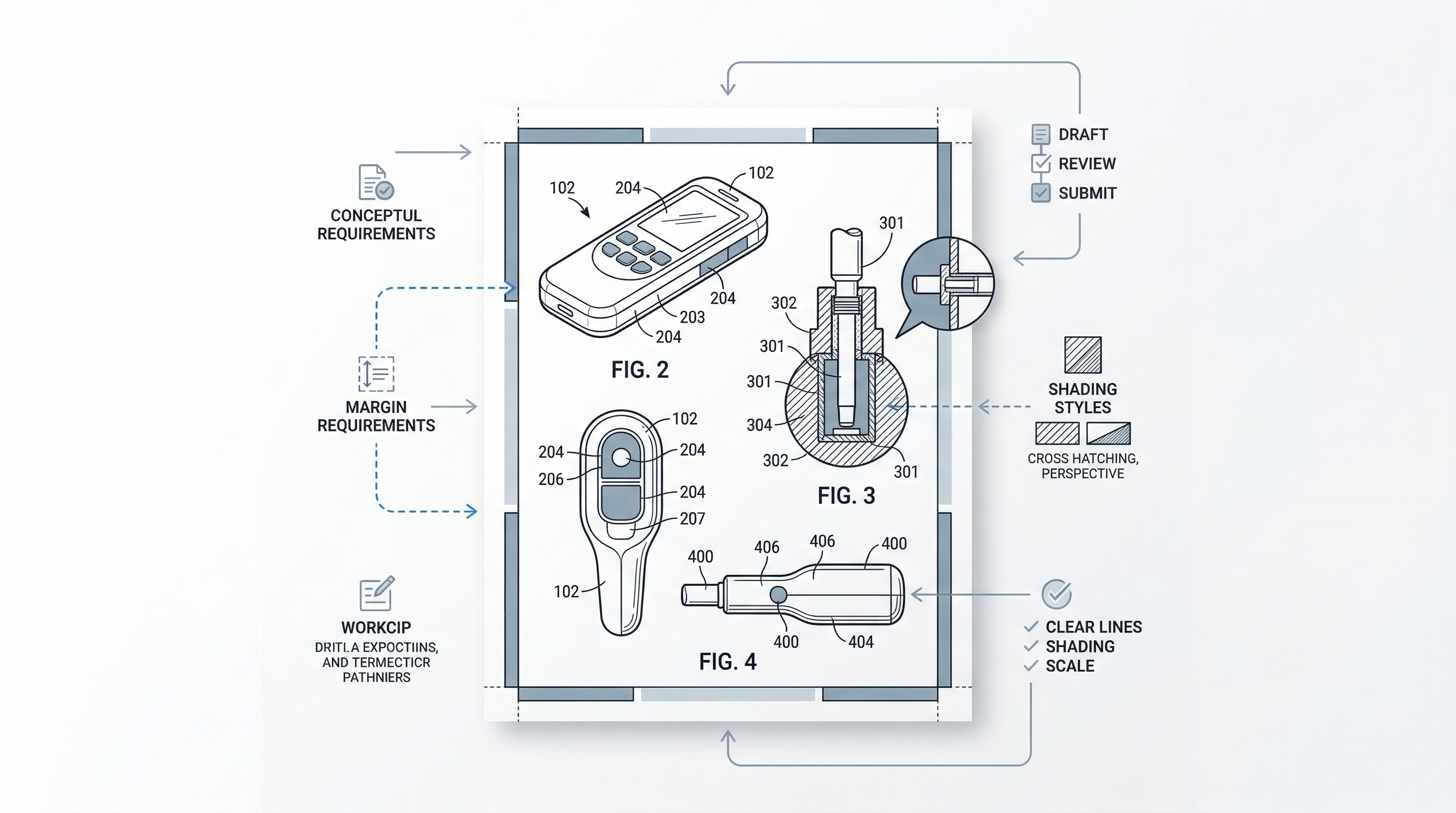
Warum werden USPTO-Zeichnungen beanstandet? 7 häufige Fehler nach 37 CFR 1.84, die Office Actions auslösen, plus ein kostenloser KI-Workflow zur Korrektur. Leitfaden 2026.
Prüfung der Konformität von Patentzeichnungen vor der Einreichung
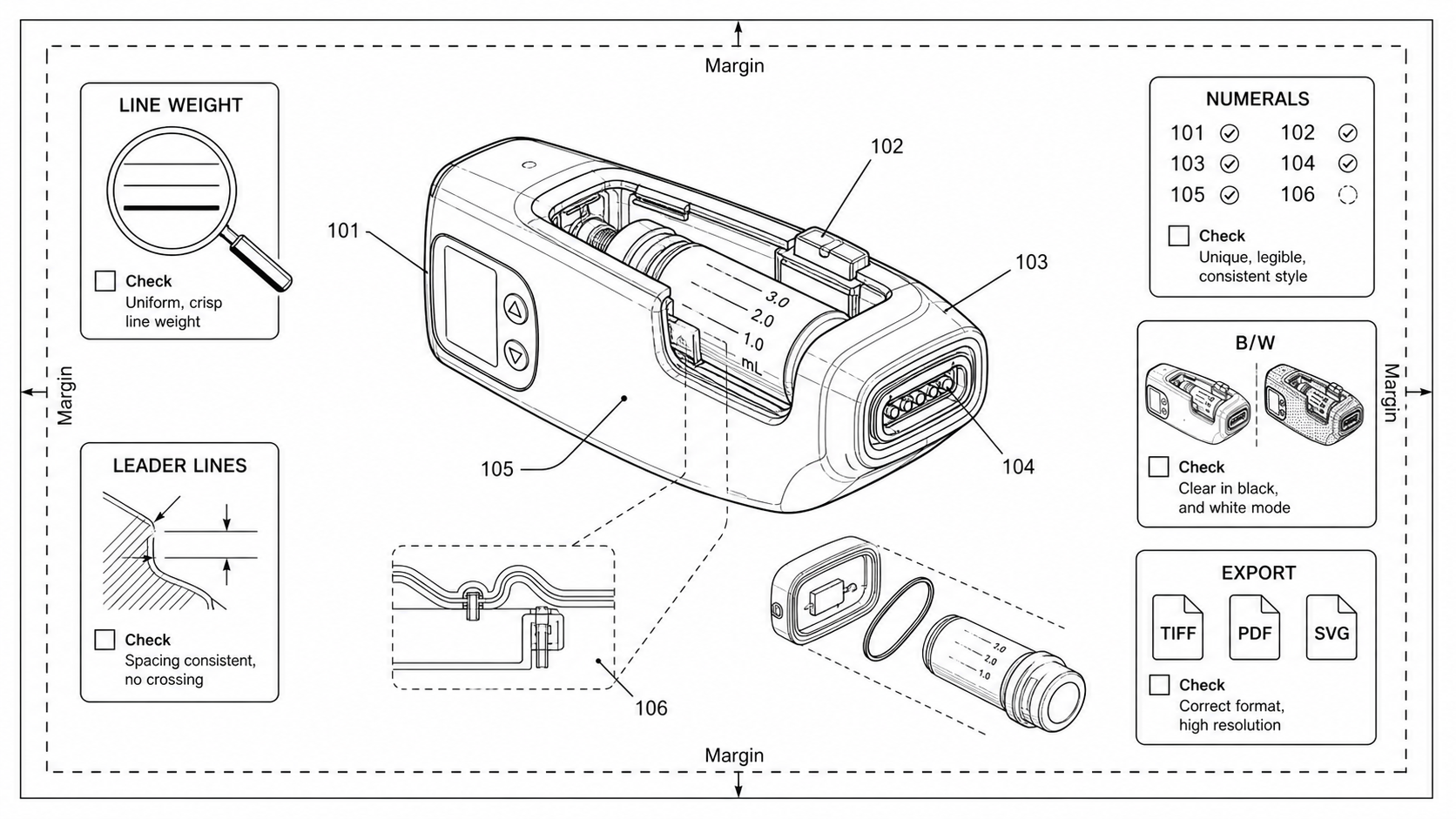
Eine praktische Checkliste zur Konformitätsprüfung von Patentzeichnungen vor der Einreichung: Blätter, Linien, Bezugszeichen, Ansichten, Formate, Export. Besonderheiten der Ämter USPTO, EPO, PCT, CNIPA, JPO, KIPO.
USPTO-Patentzeichnungsanforderungen: Compliance-Checkliste für Profis (37 CFR 1.84)
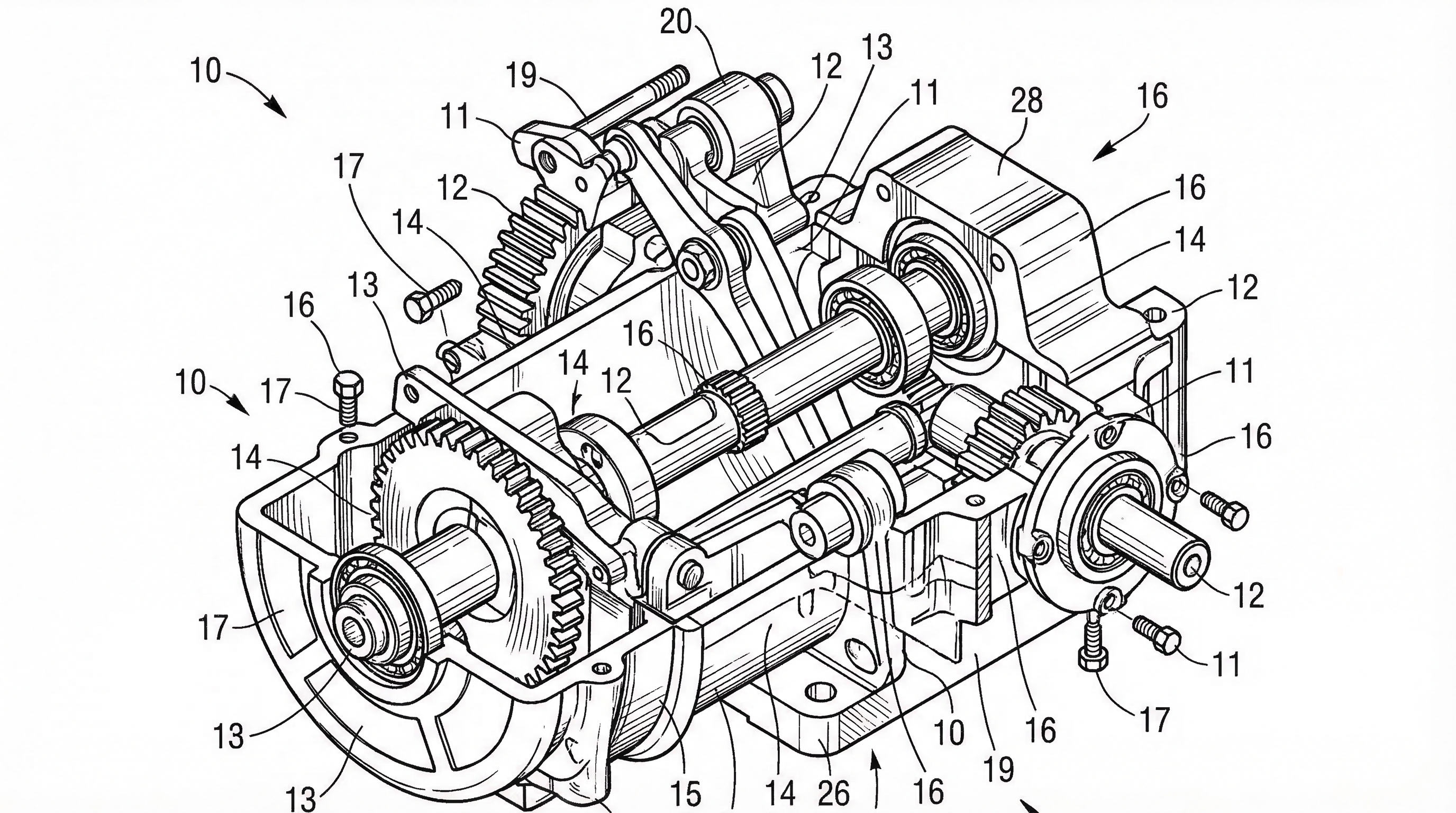
Ränder, Linienstärken, Schriftgrößen, Figurennamen und Farbzeichnungs-Petitions auf einen Blick. PatentFig AI prüft vor dem Export automatisch die Kernpunkte von 37 CFR 1.84.
Newsletter
Werde Teil der Community
Abonnieren Sie unseren Newsletter für die neuesten Nachrichten und Updates