Designpatent-Zeichnungen konsistent erstellen
Alle Ansichten beruhen auf derselben beanspruchten Gestaltung und stimmen in Kontur und Detail überein.
- Sieben Ansichten für US-Designpatente
- Konsistente Konturen und Oberflächendetails
- Gestrichelte Linien für nicht beanspruchte Teile
- Einheitliche Schraffur ohne Bezugszeichen
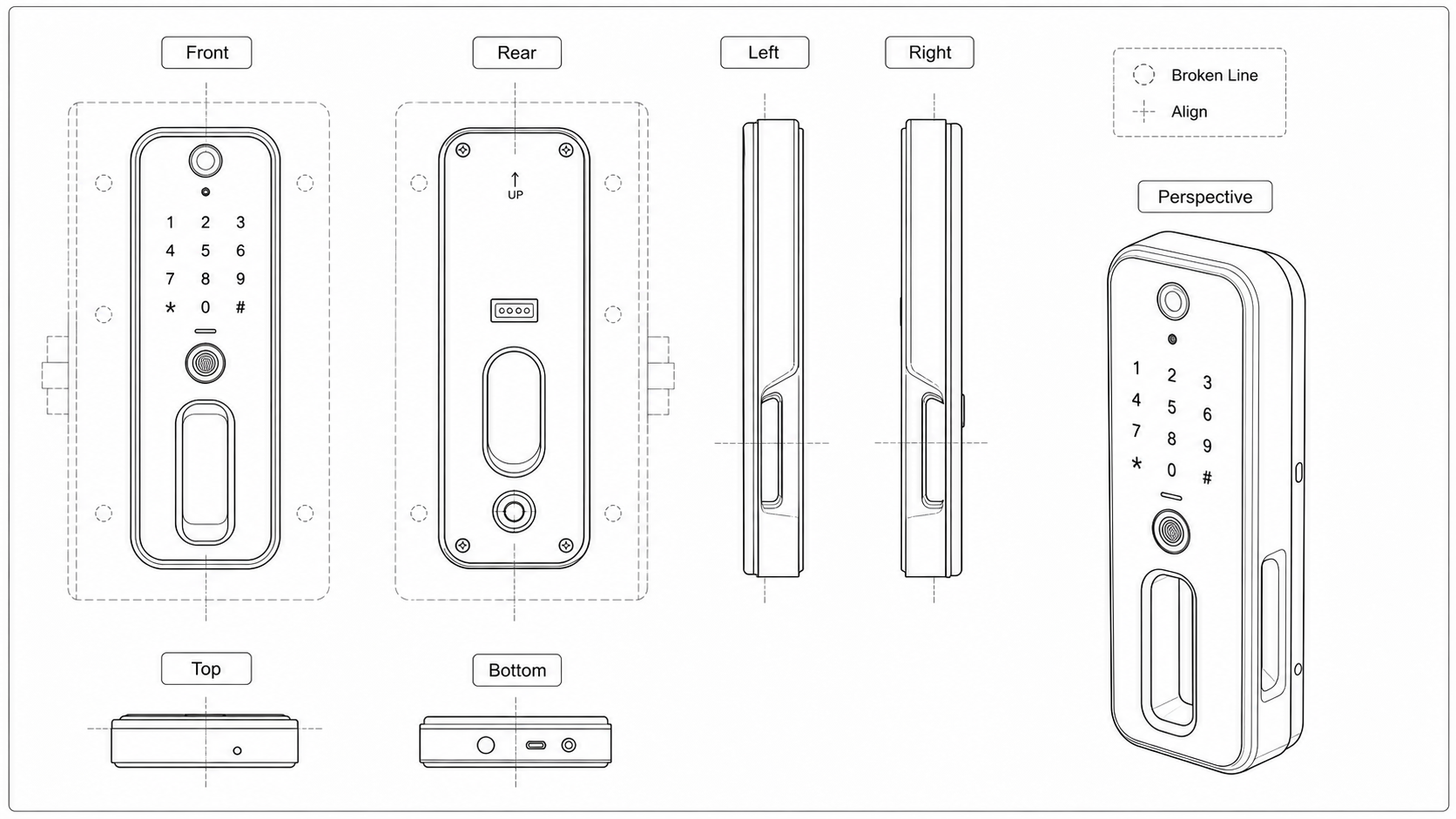
Die Zeichnungen definieren die Erscheinung
- Beanspruchte Gestaltungsmerkmale werden durchgezogen dargestellt; Umgebung oder nicht beanspruchte Teile folgen einer einheitlichen Strichelung.
- Vor der Einreichung muss jede Ansicht gegen dieselbe Referenz geprüft werden, damit keine Kontur nur in einer Figur erscheint oder fehlt.
Beispiele für Designpatentzeichnungen
Fiktive Produkte als konsistente Ansichtensätze — das Format, das Designpatente verlangen — plus die drei Konventionen, die über Designanmeldungen entscheiden: gestrichelte Linien, Oberflächenschraffur und Konsistenz zwischen den Ansichten. Öffnen Sie eines zum Vorbefüllen.
Einen Ansichtssatz aus einer Geometrie ableiten
Alle Figuren müssen dieselbe Gestaltung zeigen und dürfen nicht aus widersprüchlichen Einzelreferenzen entstehen.
1
Verlässliche Referenz wählen
Nutzen Sie ein CAD-Rendering, Foto oder eine Skizze ohne starke Perspektivverzerrung und verdeckte Formänderungen.
2
Orthogonale Ansichten abstimmen
Vorne, hinten, links, rechts, oben und unten müssen Proportionen, Fugen, Öffnungen und Radien teilen.
3
Perspektive ergänzen
Die Perspektivansicht vermittelt den räumlichen Charakter, ohne neue Merkmale gegenüber den Ansichten einzuführen.
Stricharten und Flächendarstellung bewusst steuern
Strichelung und Schraffur sind keine Dekoration, sondern beeinflussen die Lesart der beanspruchten Gestaltung.
Beanspruchtes klar abgrenzen
Durchgezogene Konturen kennzeichnen die Gestaltung; Umgebung und ausgeschlossene Teile erhalten dieselbe Strichelkonvention.
Schraffur über alle Ansichten vereinheitlichen
Linien- oder Punktschraffur nur zur Erklärung von Wölbung und Oberflächencharakter einsetzen.
Technische Bezugszeichen entfernen
Designpatent-Figuren enthalten in der Regel keine Bauteilnummern, Hinweislinien oder Funktionsbeschreibungen.
Den Satz als eine Offenbarung prüfen
Vergleichen Sie benachbarte Ansichten merkmalweise und lassen Sie den Schutzumfang fachlich prüfen.
Konturkontinuität prüfen
Radien, Verjüngungen, Öffnungen, Fugen und Vorsprünge müssen in allen relevanten Ansichten zusammenpassen.
Linienstatus prüfen
Dasselbe Merkmal darf nicht ohne bewusste Begründung zwischen Voll- und Strichlinie wechseln.
Rechtsraum und Beratung berücksichtigen
Anforderungen unterscheiden sich; die Software unterstützt die Zeichnung, ersetzt aber keine rechtliche Prüfung.
Software für Designpatent-Zeichnungen
Designpatent FAQ
Konsistenten Designpatent-Satz beginnen
Laden Sie das Foto, Rendering oder die Skizze hoch, die die Gestaltung am genauesten zeigt.
Verwandte Workflows
Detaillierter Guide
Software für Designpatent-Zeichnungen-Workflow lesen.
Patentzeichnungs-Software
Den vollständigen PatentFig AI-Workflow für IP-Teams vergleichen.
Beispiele für Patentzeichnungen
Beispielfiguren für jede Patentkategorie ansehen.
Figuren prüfen
DPI, Linien, Ränder, Farbmodus und Lesbarkeit kontrollieren.
Patentzeichnungs-Lösungen
PatentFig AI-Workflows nach Aufgabe und Einreichungssituation durchsuchen.