CAD zu SVG zu TIFF: Ein Export-Workflow für Patentzeichnungen
Eine praktische Pipeline für die Konvertierung von CAD-Daten in Patentzeichnungen – SolidWorks, Fusion 360, FreeCAD zu SVG, dann Bereinigung in Inkscape, anschließend TIFF oder PDF für die Einreichung.
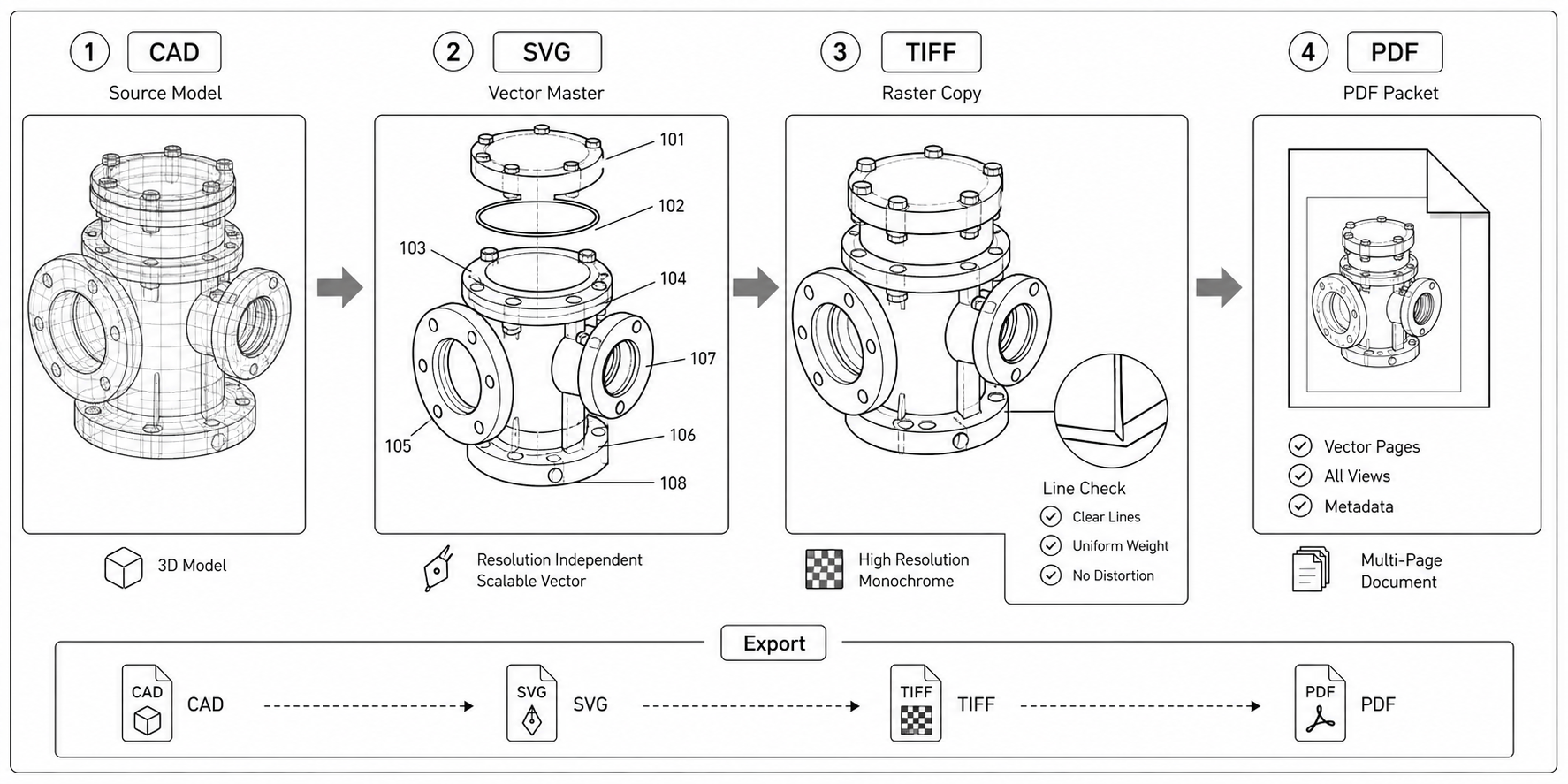
Das Wichtigste (TL;DR): Der wiederholbare Weg von CAD zur Patentfigur: orthografische Ansichten in CAD erstellen, als SVG exportieren, in Inkscape bereinigen (Schriftfeld und Bemaßungen löschen, alle Konturen auf Schwarz, Text in Pfade umwandeln), dann als 600-DPI-1-Bit-TIFF mit Group-4-Kompression oder Vektor-PDF exportieren. Linienstärken normalisieren: Konturen 0.3–0.5 mm, verdeckte Linien 0.15–0.2 mm, Schnittlinien 0.5 mm; Satzspiegel für A4: 17.0 × 26.2 cm. Mit sauberer CAD-Vorlage und Bereinigungs-Voreinstellung schrumpft ein Tagesaufwand pro Zeichnungssatz auf rund eine Stunde.
Technische CAD-Dateien sind hervorragende Geometrie-Quellen für Patentzeichnungen, aber schreckliche finale Figuren. Sie enthalten alles, was ein Hersteller benötigt (Maße, Toleranzen, Oberflächengüte, Materialien), und alles, was ein Patentamt ablehnt (Schriftfelder, Ebenenfarben, Bemaßungen, Herstellerlogos). Die Arbeit in dieser Pipeline besteht darin, das zu entfernen, was nicht dazugehört, und nicht darin, das neu zu zeichnen, was bereits vorhanden ist.
Konvertieren und bereinigen Sie Ihre CAD-Quelle für einen patentfähigen Output. Nutzen Sie Convert, um Formate zu tauschen, oder PatentFig AI, um ganz neu zu beginnen.
Die vierstufige Pipeline
Eine wiederholbare Pipeline für einen Zeichnungssatz, unabhängig davon, welches CAD-Tool der Ingenieur verwendet:
- Orthografische Ansichten in CAD erstellen. Vorderansicht, Seitenansicht, Draufsicht, Perspektive, Explosionsdarstellung. Überspringen Sie diesen Schritt nicht, um das 3D-Modell direkt zu konvertieren.
- Jede Ansicht als SVG exportieren. Vektorausgabe, keine Rasterung.
- Jede SVG in Inkscape oder Illustrator bereinigen. Schriftfelder entfernen, Linienstärken normalisieren, Farben entfernen, Text in Pfade umwandeln.
- Die bereinigte SVG als einreichungsfähiges TIFF oder PDF exportieren. Bilevel, 600 DPI, kein Anti-Aliasing.
Die Pipeline ist eine Einbahnstraße: Bearbeitungen erfolgen im SVG-Master, Exporte fließen als TIFF oder PDF heraus. Bearbeiten Sie niemals das TIFF und betrachten Sie es nicht als Master-Datei.
SVG-Export nach CAD-Tool
CAD-Tools haben unterschiedliche Exportpfade zu SVG. Für diese haben wir funktionierende Pipelines:
SolidWorks
Öffnen Sie die Zeichnung (.SLDDRW), nicht das Teil. Datei → Speichern unter → SVG (*.svg). SolidWorks 2022+ exportiert SVG mit korrekten Linienstärken, wenn "Dokument-Linienart verwenden" in den Exportoptionen aktiviert ist. Frühere Versionen exportieren alles mit der gleichen Linienstärke und benötigen eine Normalisierung in Inkscape.
Typische SolidWorks-Eigenheiten:
- Verdeckte Linien werden als gestrichelte Linien exportiert. Patentfiguren verwenden durchgezogene Linien für sichtbare und gestrichelte für verdeckte Elemente – dies entspricht der CAD-Konvention.
- Das Blatt mit dem Schriftfeld wird als separate Ebene exportiert. Löschen Sie diese.
- Mittellinien werden mit Linientyp-Metadaten exportiert, die Inkscape beibehält.
Autodesk Fusion 360
Der Modell-Arbeitsbereich verfügt über einen einfachen SVG-Export, verliert jedoch die Unterscheidung der Linienstärken. Verwenden Sie stattdessen den Zeichnungs-Arbeitsbereich: Erstellen Sie eine Zeichnung aus dem Modell, dann Exportieren → SVG. Fusion 360-Zeichnungen enthalten ein Standard-Schriftfeld – deaktivieren Sie dieses vor dem Export, indem Sie den Schriftfeld-Stil in den Zeichnungseigenschaften auf "Kein" setzen.
Autodesk Inventor
Verwenden Sie eine IDW-Zeichnungsdatei. Datei → Exportieren → SVG. Inventor behält die Ebenenfarben in der SVG-Ausgabe bei; setzen Sie alle Linien während der Bereinigung auf Schwarz zurück. Verdeckte Linien werden standardmäßig als gestrichelte Linien exportiert.
FreeCAD
Verwenden Sie die TechDraw-Workbench (nicht Draft). Erstellen Sie eine Ansicht in TechDraw, dann TechDraw → Export → Seite als SVG exportieren. Die SVG-Ausgabe von FreeCAD ist ausführlich, aber sauber – Linien sind korrekt typisiert und Farben lassen sich direkt den Ebenenfarben zuordnen. In Inkscape öffnen, alles markieren, Kontur auf Schwarz setzen.
OnShape
In der Registerkarte Zeichnung: Exportieren → SVG. OnShape exportiert kompakte SVGs mit korrekten Linientypen. Das Schriftfeld ist ein separates Dokumentelement; entfernen Sie es vor dem Export, indem Sie "Schriftfeld anzeigen" deaktivieren.
Rhino
3D-Modelle lassen sich erst nach einer Make2D-Operation als SVG exportieren. Ansicht → 2D-Zeichnung erstellen (Make2D), die Projektionsansichten generieren, dann Datei → Selektierte exportieren → SVG. Das Make2D-Tool von Rhino ist das sauberste Projektionswerkzeug der aufgeführten CAD-Optionen.
KiCad (für elektrische Patentdiagramme)
Verwenden Sie Datei → Exportieren → SVG aus dem Schaltplan-Editor oder PCB-Editor. Die KiCad-SVG-Ausgabe behält Netznamen und Bauteilreferenzen bei, die in Inkscape entfernt werden müssen. Siehe den Leitfaden für elektrische Patentzeichnungen für Details, warum diese Referenzen vor der Verwendung im Patent entfernt werden sollten.
Der SVG-Bereinigungsschritt
Eine aus CAD stammende SVG benötigt in Inkscape fast immer die gleichen sechs Operationen. Führen Sie diese in dieser Reihenfolge durch – frühere Schritte erleichtern die späteren.
1. Das Schriftfeld entfernen
CAD-Schriftfelder enthalten Zeichnungsnummer, Name des Konstrukteurs, Datum, Maßstab, Revision, Blattanzahl. Nichts davon gehört in eine Patentfigur.
In Inkscape: Objekt → Ebenen. Das Schriftfeld befindet sich normalerweise auf einer separaten Ebene namens "Title Block", "Border" oder "Frame". Rechtsklick → Ebene löschen.
Befindet sich das Schriftfeld auf der gleichen Ebene wie die Zeichnung, wählen Sie es manuell aus (meist eine gruppierte Rechteckform in einer Ecke) und löschen Sie es.
2. Farbe entfernen
Patentfiguren sind schwarz-weiß. CAD-Exporte behalten oft farbcodierte Ebenen bei – Rot für verdeckte Linien, Blau für Mittellinien, Magenta für Bemaßungen.
In Inkscape: Bearbeiten → Alles auswählen. Objekt → Füllung und Kontur. Setzen Sie die Füllung auf "Keine" und die Konturfarbe auf Schwarz (#000000). Die Metadaten des Linientyps (gestrichelt, gepunktet) bleiben erhalten, während die Farbe entfernt wird.
3. Bemaßungen und Toleranzen entfernen
Patentfiguren enthalten selten Maßlinien. CAD-Zeichnungen enthalten diese standardmäßig.
Wenn sich Bemaßungen auf einer eigenen Ebene befinden, löschen Sie die Ebene. Wenn sie mit der Zeichnung vermischt sind, wählen Sie jedes Bemaßungselement (Maßhilfslinien, Pfeile, Maßzahlen) aus und löschen Sie es. Vermeiden Sie es, die Geometrie zu löschen – Bemaßungen sind Hinweislinien, die mit der Geometrie verbunden sind, aber die Geometrie selbst bleibt bestehen.
4. Linienstärken normalisieren
CAD-Linien variieren in der Breite. Patentfiguren verwenden konsistente Stärken.
In Inkscape: Bearbeiten → Alles auswählen → Gleich → Konturstil. Setzen Sie Konturlinien auf 0.3-0.5 mm, verdeckte/gestrichelte Linien auf 0.15-0.2 mm, Schnittlinien auf 0.5 mm. Die genauen Zahlen hängen von der Figurengröße und dem Reproduktionsziel ab; Konsistenz ist wichtiger als die spezifischen Werte.
5. Text in Pfade umwandeln
Aus CAD exportierte Bezugszeichen sind meist Textobjekte in einer bestimmten Schriftart. Wenn die Schriftart nicht im finalen PDF oder TIFF eingebettet ist, ersetzt das System des Patentamts diese durch eine andere Schriftart, wodurch sich die Höhe der Ziffern ändert.
In Inkscape: Bearbeiten → Alles auswählen → Pfad → Objekt in Pfad umwandeln. Jedes Textelement wird zu einem Pfad. Die Schriftart-Abhängigkeit verschwindet.
6. Den Satzspiegel als Hilfslinie hinzufügen
Der Satzspiegel (Sight Rectangle) ist der Bereich, innerhalb dessen die Figur bleiben muss. Für A4 beträgt dieser 17.0 × 26.2 cm. Fügen Sie ein nicht druckbares Rechteck in dieser Größe als Hilfsebene hinzu.
In Inkscape: Erstellen Sie eine neue Ebene namens "Satzspiegel", zeichnen Sie ein Rechteck von 17.0 × 26.2 cm, verankert am oberen linken Randpunkt (2.5 cm vom linken und oberen Rand der A4-Seite). Stellen Sie die Ebene auf "nicht druckbar" ein. Verwenden Sie sie als Ausrichtungsreferenz für die Figur.
Siehe den Leitfaden für Patentzeichnungs-Margen für die vollständigen Satzspiegel-Abmessungen der jeweiligen Ämter.
Was CAD hinzufügt, was Patentfiguren nicht haben sollten
Eine Checkliste für das, was aus jeder von CAD abgeleiteten Figur entfernt werden sollte:
| CAD-Inhalt | Warum es abgelehnt wird | Lösung |
|---|---|---|
| Schriftfeld | Überflüssige Angaben (37 CFR 1.84(j), EPO Rule 46(2)(c)) | Ebene löschen |
| Bemaßungen | Nicht Teil der Offenbarung | Bemaßungsebene löschen |
| Toleranzen (± Werte) | Technische Daten, keine Erfindung | Löschen |
| Oberflächensymbole | Technische Konvention, für Patent irrelevant | Löschen |
| Schweiß-/Bearbeitungssymbole | Ebenso | Löschen |
| Hersteller- oder Lieferantenlogos | Branding, überflüssige Angaben | Löschen |
| Revisionslisten | Technische Nachverfolgung | Löschen |
| Ebenenfarben | Patentfiguren sind schwarz-weiß | Alle Konturen auf Schwarz setzen |
| Maßstabsangaben | Patentfiguren geben keinen Maßstab an | Löschen |
| Bezugsmerkmale (GD&T) | Fertigungstoleranz-Notation, kein Patentinhalt | Löschen |
| Schnittbezeichner (A-A, B-B) | Behalten, wenn sie Patentschnitte kennzeichnen; umbenennen nach Patentkonvention | Bedingt – Linie behalten, Label normalisieren |
TIFF-Export aus der bereinigten SVG
Sobald die SVG sauber ist und innerhalb des Satzspiegels liegt, exportieren Sie die Kopie für die Einreichung.
In Inkscape: Datei → Speichern unter → Einfaches SVG, um den bearbeitbaren Master zu sichern. Dann Datei → Exportieren → PNG-Bild, DPI auf 600 setzen, Abmessungen auf A4 anpassen. Öffnen Sie das PNG in GIMP oder ImageMagick.
Für TIFF Group 4 in ImageMagick:
convert input.png -monochrome -compress group4 output.tifFür TIFF Group 4 in GIMP: Bild → Modus → Indiziert → 1-Bit, dann Datei → Exportieren als → TIFF → Kompression: CCITT Group 4.
Die Einstellungen, die das Scannen beim USPTO überstehen:
- 600 DPI
- 1-Bit Bilevel (keine Kantenglättung, keine Graustufen, keine Farbe)
- Group 4 Kompression
- Kein ICC-Profil
- Seitengröße A4 (oder US Letter für reine USPTO-Einreichungen)
Siehe den Leitfaden für DPI-Anforderungen bei Patentfiguren, warum diese Einstellungen wichtig sind und was passiert, wenn sie falsch sind.
PDF-Export, wenn das Amt Vektoren akzeptiert
Wenn das Zielamt Vektor-PDFs akzeptiert (USPTO Patent Center, EPO Online Filing, PCT-SAFE), exportieren Sie PDF statt TIFF. Vektor-PDFs überstehen jeden Pipeline-Prozess der Ämter ohne Auflösungsverlust.
In Inkscape: Datei → Speichern unter → PDF. Im Dialogfeld "Text in Pfade umwandeln" aktiviert lassen. Wählen Sie PDF 1.5, es sei denn, das Amt verlangt PDF/A – in diesem Fall verwenden Sie ein Tool wie Ghostscript:
gs -dPDFA -dBATCH -dNOPAUSE -dUseCIEColor -sProcessColorModel=DeviceGray \
   -sDEVICE=pdfwrite -sPDFACompatibilityPolicy=1 \
   -sOutputFile=output_pdfa.pdf input.pdf
Das Vektor-PDF ist kleiner, schärfer und einfacher zu ändern als eine gerasterte Version.
Wenn direkter CAD-zu-PDF-Export den SVG-Schritt überspringt
Einige CAD-Tools exportieren PDF direkt in Patentqualität:
- SolidWorks: Datei → Speichern unter → PDF, mit aktivierten Optionen "Schriftarten einbetten" und "Vektor-PDF", erzeugt saubere, einreichungsfähige PDFs.
- Fusion 360: Zeichnungs-Arbeitsbereich, Exportieren → PDF, Vektorausgabe.
- OnShape: Zeichnung → Exportieren → PDF, Vektorausgabe.
Der Haken: Diese PDFs enthalten immer noch Schriftfelder, Bemaßungen und technische Metadaten. Der PDF-Weg spart den SVG-Bereinigungsschritt nur dann, wenn die CAD-seitige Vorlage bereits für Patente vorbereitet ist. Die Standardvorlagen der meisten Engineering-Teams sind dies nicht.
Der Hybrid-Workflow: Nutzen Sie einen SVG-Bereinigungsschritt für Figuren, die erhebliche Überarbeitungen erfordern, und verwenden Sie den direkten CAD-zu-PDF-Export für Figuren, die bereits mit einer "patent-sauberen" Vorlage erstellt wurden.
Ein wiederholbares Setup statt Einzelbearbeitung
Der erste Durchlauf dieser Pipeline dauert Stunden pro Zeichnungssatz. Der zweite Durchlauf, mit einer in CAD etablierten sauberen Vorlage und einem Inkscape-Bereinigungs-Makro, dauert nur noch Minuten.
Investitionen, die sich einmalig lohnen:
- Eine CAD-Zeichnungsvorlage ohne Schriftfeld, ohne Bemaßungsebene, ohne Oberflächensymbole, alle Konturen auf Schwarz gesetzt, Linienstärken normalisiert.
- Eine Inkscape-Erweiterung oder eine Reihe von Auswahl-Voreinstellungen, die "Farbe entfernen", "Text in Pfade umwandeln" und "Linienstärken normalisieren" mit einem Klick erledigt.
- Eine Standard-A4-Seitenvorlage mit dem vorab eingezeichneten Satzspiegel als nicht druckbare Hilfsebene.
Sobald diese vorhanden sind, schrumpft die Pipeline auf: Ansichten in CAD generieren → SVG exportieren → Bereinigungs-Voreinstellung ausführen → TIFF oder PDF exportieren. Ein Zeichnungssatz, dessen manuelle Vorbereitung einen Tag dauerte, lässt sich mit einem Setup, das die wiederkehrenden Arbeiten übernimmt, in einer Stunde vorbereiten.
Nächster Schritt: Öffnen Sie den Generator und testen Sie diesen Workflow mit eigenem Material — oder finden Sie in den Beispielen einen Startpunkt.
Autor

Kategorien
Weitere Beiträge
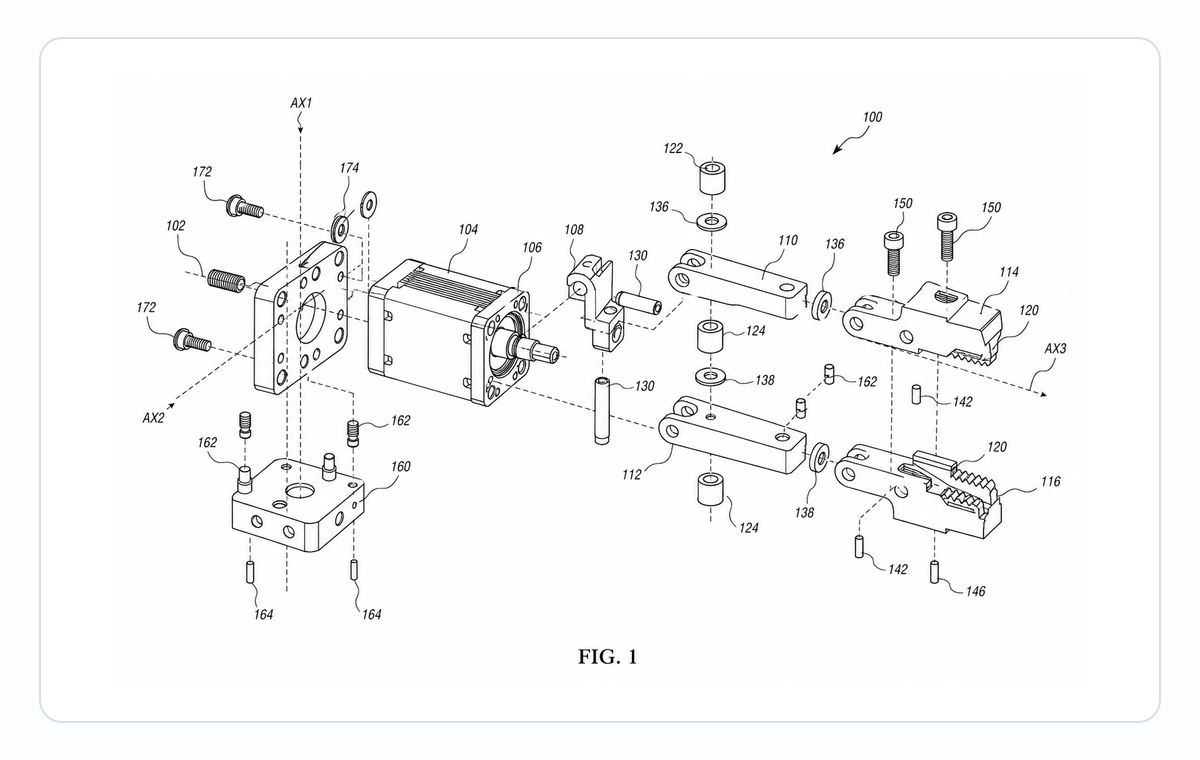
Exploded-View-Patentzeichnung: Teile, Abstände, Callouts und Prüfung
So planen Sie Exploded-View-Patentzeichnungen mit Teileliste, Montageachse, Bezugszeichen, Führungslinien und Exportprüfung.
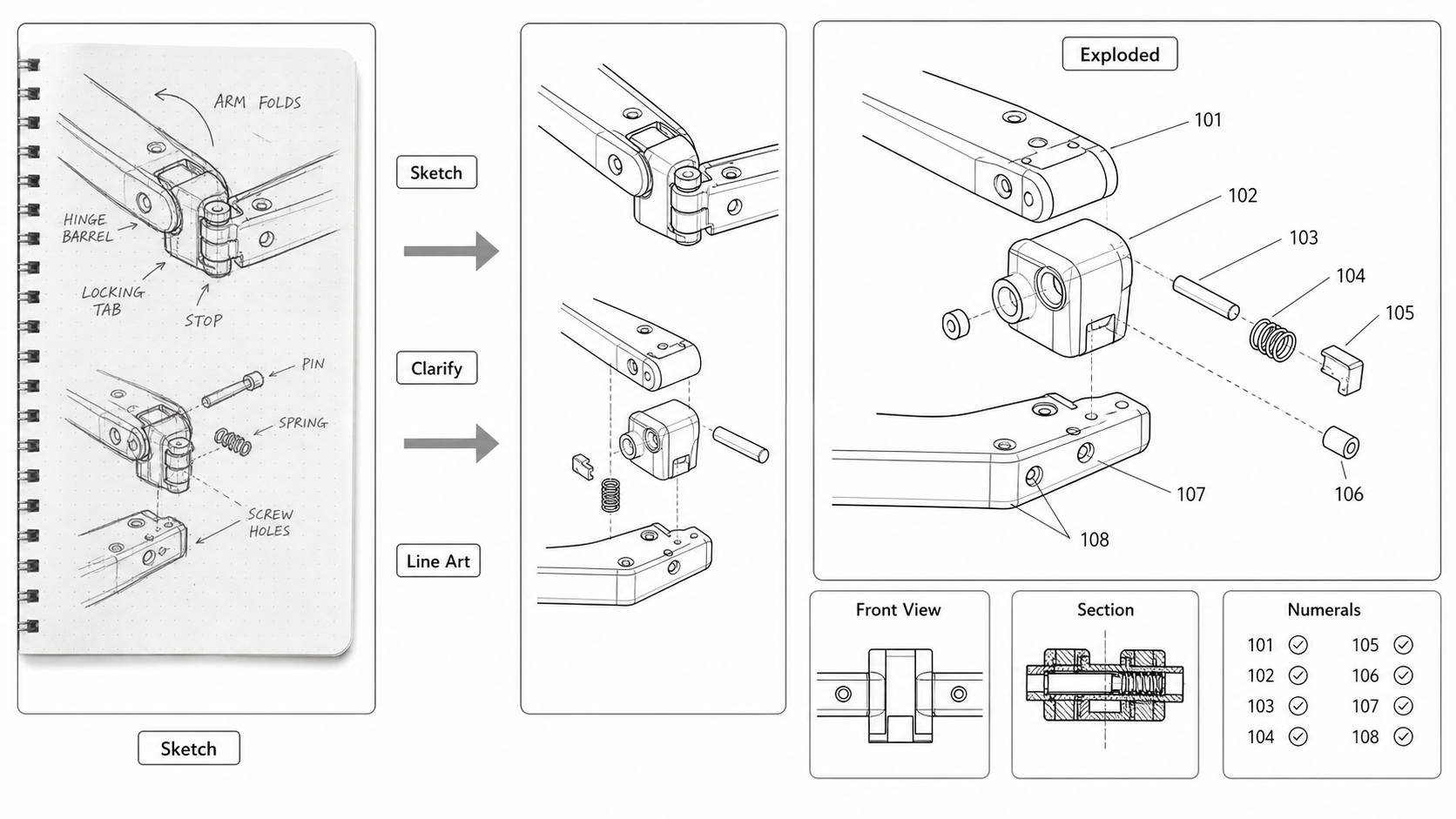
Skizze zur Patentfigur: Erfinderskizzen in anmeldereife Zeichnungen verwandeln
Handgezeichnete Erfinderskizzen in Patentfiguren umwandeln: Tipps zum Scannen, KI-Linienextraktion, wann eine Neuzeichnung nötig ist und was zwischen Serviette und USPTO-Einreichung verloren geht.
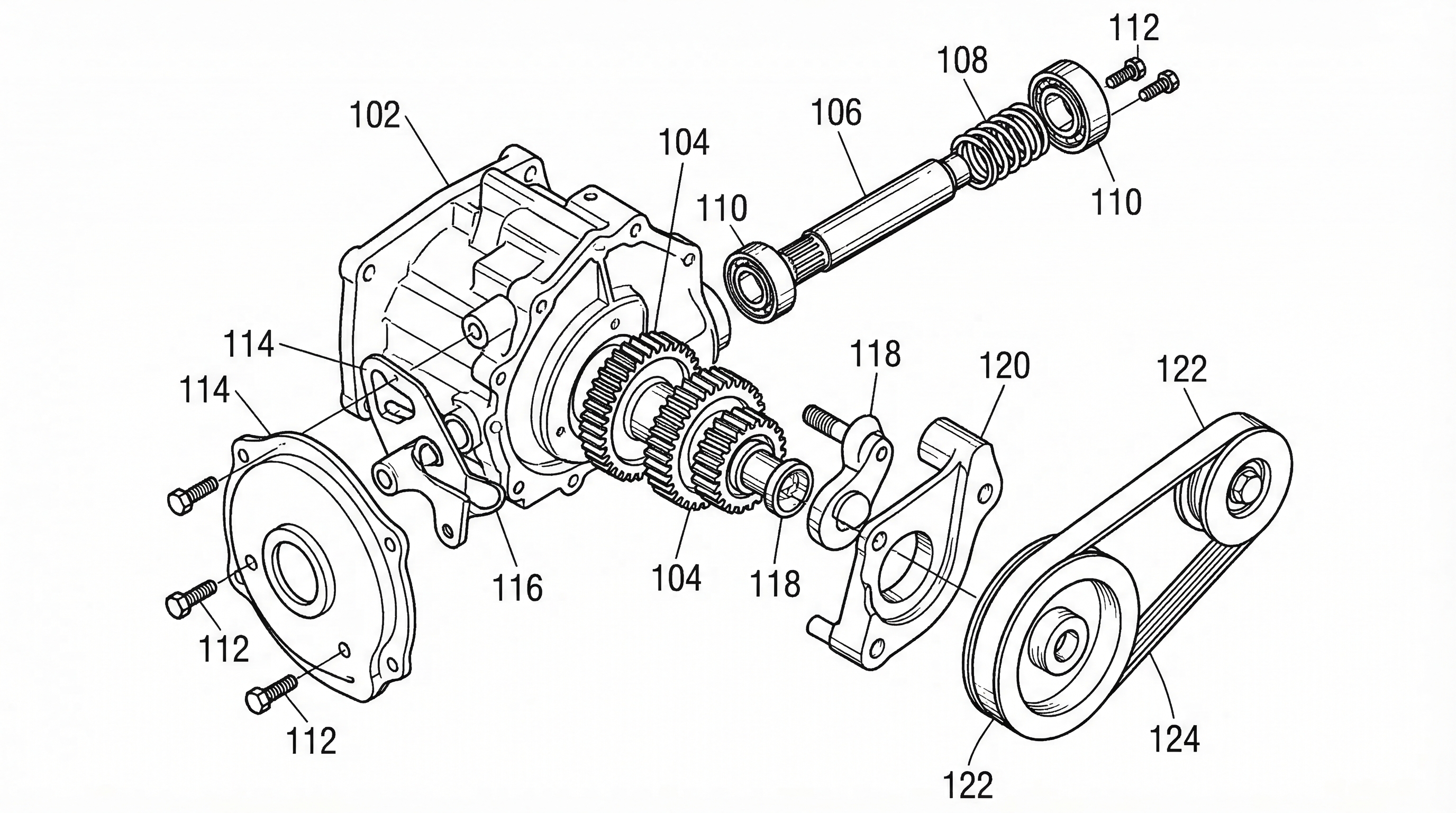
Bezugszeichen in Patentfiguren figurübergreifend konsistent halten
Wie verhindern Sie, dass Bezugszeichen 102 in Fig. 1 eine Kamera und in Fig. 5 plötzlich ein Sensor ist? Ein Arbeitsablauf, der bei Erstanmeldungen, Teilanmeldungen und Continuations funktioniert.
Newsletter
Werde Teil der Community
Abonnieren Sie unseren Newsletter für die neuesten Nachrichten und Updates