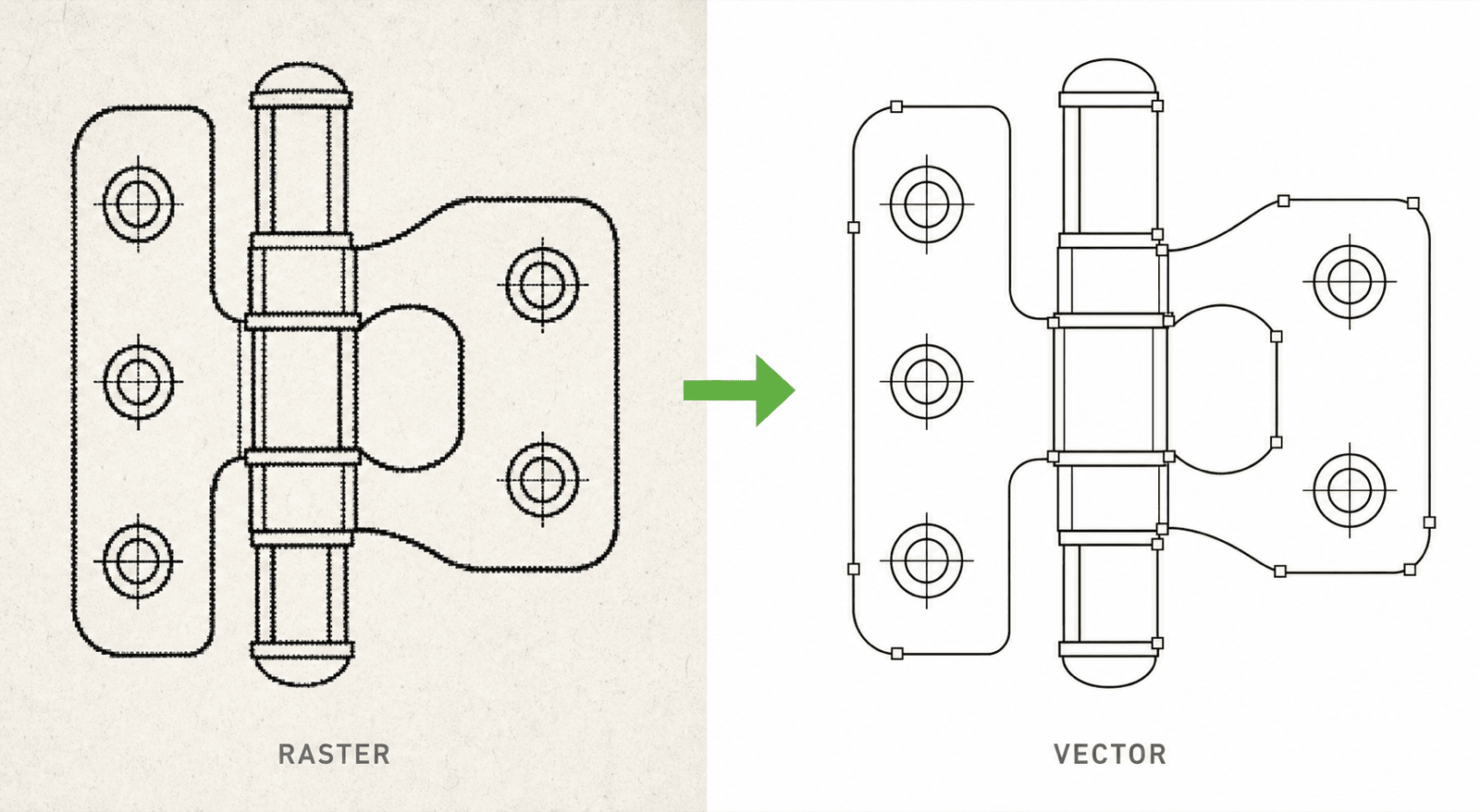
Vectoriser des dessins de brevet : du raster au SVG/DXF éditable sans doubles contours
Pourquoi la vectorisation automatique générique transforme chaque trait de brevet en deux contours, quand la vectorisation en ligne médiane est le bon outil, et un workflow pour convertir scans et dessins au trait PNG en masters SVG ou DXF éditables.
L'essentiel (TL;DR) : La vectorisation automatique générique convertit chaque ligne d'un dessin de brevet en deux contours parallèles autour d'une bande remplie — techniquement vectoriel, pratiquement inéditable. Le dessin au trait de brevet exige une vectorisation en ligne médiane : un chemin de trait par ligne dessinée. Fournissez-lui des scans, des dessins au trait PNG ou d'anciennes figures de brevet (pas de photos), conservez le SVG/DXF obtenu comme master éditable et n'exportez le TIFF ou le PDF qu'au moment du dépôt.
Une figure de brevet scannée ou un dessin au trait PNG aplati est figé. Impossible de modifier une épaisseur de trait, de déplacer un signe de référence ou de corriger une ligne cachée sans repeindre des pixels. La vectorisation est le moyen de rendre un dessin figé de nouveau éditable — mais seulement si la méthode de vectorisation correspond à la façon dont les dessins de brevet sont réellement construits : en traits, pas en formes remplies.
Convertissez vos figures de brevet raster en chemins vectoriels éditables avec Vectorize — sortie en ligne médiane au format SVG, DXF ou PDF vectoriel.
Pourquoi la vectorisation automatique générique produit des doubles contours
La plupart des fonctions de vectorisation automatique — y compris celles intégrées aux outils de design généralistes — traitent l'entrée comme une image de régions : elles repèrent chaque zone sombre et l'enveloppent d'un contour. Une ligne dessinée est une région sombre longue et fine, si bien que le traceur enveloppe les deux côtés d'un contour. Le résultat, pour une seule ligne de la largeur d'un crayon, est une paire de chemins parallèles enfermant une mince bande remplie.
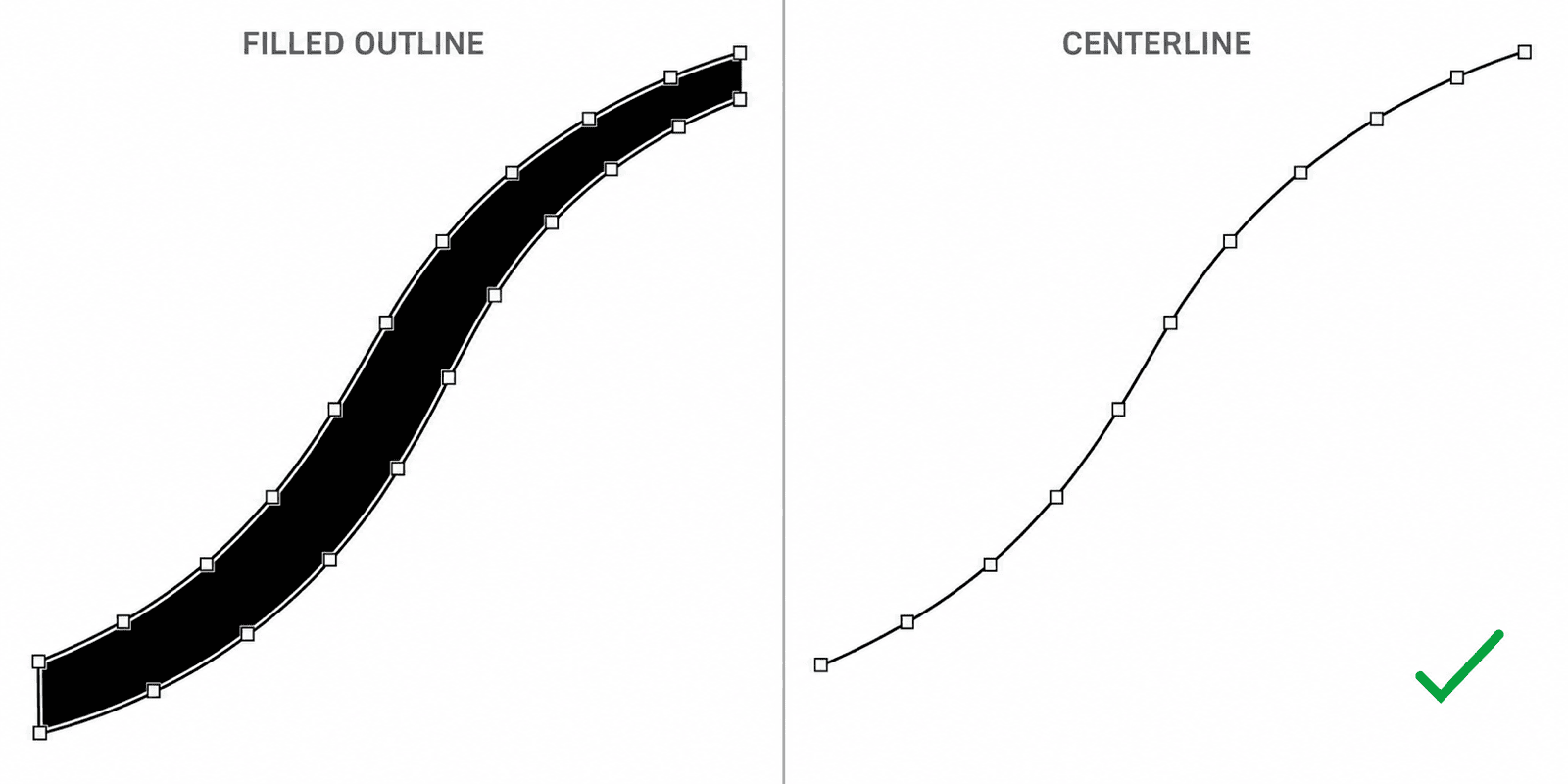 À gauche : une vectorisation par contours remplis transforme une ligne dessinée en deux contours autour d'une bande noire. À droite : une vectorisation en ligne médiane la reconstruit comme un unique chemin de trait.
Ce dédoublement est invisible au zoom de la page et désastreux dès que vous éditez :
- Modifier « l'épaisseur de trait » revient à remodeler deux contours au lieu d'ajuster une largeur de trait.
- Le nombre de nœuds explose : les fichiers deviennent lourds et l'accrochage (snapping) en CAO devient peu fiable.
- Importés en DXF, les doubles contours apparaissent comme deux entités distinctes par ligne — la cotation et l'ajustage n'ont plus de sens.
- La réduction à l'impression peut laisser un cœur blanc visible à l'intérieur de lignes censées être d'un noir plein.
La vectorisation en ligne médiane procède à l'inverse : elle estime le squelette qui parcourt chaque bande sombre et le reconstruit comme un seul chemin de trait doté d'une épaisseur. Cela correspond à la façon dont le dessin de brevet a été réalisé à l'origine — au stylo ou en polyligne CAO —, et c'est pourquoi la sortie en ligne médiane reste éditable. Une ligne dessinée, un chemin. Toute la différence tient là, et c'est la propriété à vérifier avant de confier un jeu de dessins à n'importe quel outil de vectorisation.
Quelles entrées se vectorisent bien
La vectorisation reconstruit des lignes qui existent déjà. Les meilleures entrées sont les images qui sont déjà des dessins au trait :
| Entrée | Vectoriser directement ? | Remarques |
|---|---|---|
| Dessins de brevet scannés (archives propres, dépôts expirés) | Oui | Redressez et nettoyez les taches d'abord si le scan est grossier |
| Dessins au trait PNG/TIFF aplatis d'anciens projets | Oui | Le cas le plus courant : le fichier source a disparu, seul l'export a survécu |
| Dessins au trait de brevet générés par IA livrés en PNG | Oui | Une entrée propre en noir sur blanc se convertit presque sans perte |
| Captures d'écran de CAO | En grande partie | Recadrez l'interface ; les lignes fines anticrénelées peuvent nécessiter une capture en plus haute résolution |
| Photos de produits et rendus 3D | Non | Aucune ligne à reconstruire — voir la section suivante |
Une remarque pratique sur les scans : un scan noir et blanc à 300 DPI suffit généralement. Ce qui nuit, ce n'est pas la résolution mais le voile de niveaux de gris — les traits de construction au crayon estompés et les artefacts JPEG sont reconstruits comme de vrais chemins. Appliquez un seuillage au scan pour obtenir un noir sur blanc propre avant la vectorisation.
Les photos exigent deux étapes, pas une vectorisation
Le mésusage le plus fréquent d'un vectoriseur consiste à lui fournir une photo de produit. Une photo n'a pas de lignes médianes à trouver : les bords sont des dégradés, les ombres se lisent comme des formes, et le traceur renvoie soit un fouillis postérisé, soit des milliers de micro-contours.
L'ordre qui fonctionne est : photo → dessin au trait de brevet → vecteur. Générez d'abord une figure au trait en noir et blanc à partir de la photo (supprimez l'arrière-plan, les reflets et les ombrages ; ajoutez les signes de référence à cette étape si nécessaire), et ne vectorisez qu'ensuite le dessin au trait propre. La première étape est un problème de dessin ; la seconde, un problème de vectorisation. PatentFig AI prend en charge la première ; Vectorize la seconde.
Une conversion réelle, de bout en bout
Voici une figure de brevet en bitmap — une charnière de porte à fermeture automatique fictive, simple dessin au trait noir avec signes de référence, le type de fichier qui subsiste généralement lorsque les fichiers sources d'un projet ont été perdus :
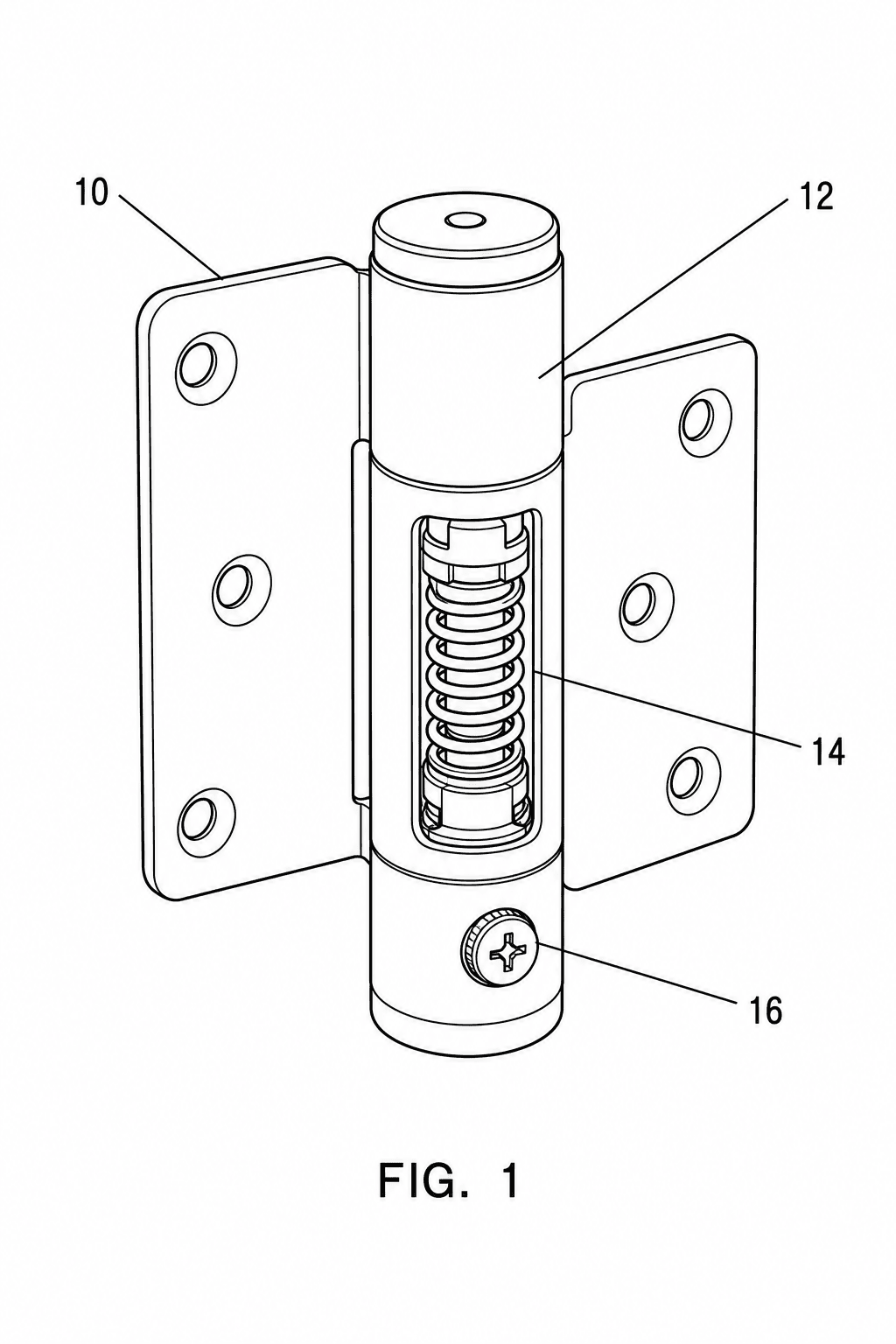 L'entrée raster : lignes noires pleines sur fond blanc, mention FIG. et numéros intacts — un matériau de vectorisation idéal.
Et voici le SVG en ligne médiane produit à partir de cette entrée, intégré directement (ouvrez-le dans un nouvel onglet et zoomez — les lignes restent nettes à n'importe quel grossissement, car ce sont des chemins de trait, pas des pixels) :
 La sortie SVG en ligne médiane. Téléchargez-la, ouvrez-la dans Illustrator ou Inkscape : chaque ligne est un trait sélectionnable individuellement.
Vous pouvez télécharger le fichier SVG lui-même et l'inspecter. Les chiffres de cette conversion précise : un PNG de 324 Ko est devenu un SVG de 11 Ko contenant 119 chemins de trait et zéro forme remplie — chaque élément est en fill="none" avec une épaisseur de trait, c'est exactement à cela que ressemble « aucun double contour » dans le fichier lui-même.
SVG, DXF ou PDF vectoriel — choisissez selon la destination
Les trois formats vectoriels ne sont pas interchangeables ; ils correspondent à trois workflows différents.
- Le SVG est le master d'édition. Illustrator, Inkscape et tous les outils de design modernes l'ouvrent sans perte ; traits, groupes et texte restent intacts. Si vous ne conservez qu'un seul fichier, conservez celui-là.
- Le DXF sert aux allers-retours avec la CAO. Quand le dessin doit retourner dans SolidWorks, AutoCAD ou Fusion 360 — pour être coté, ajusté ou fusionné avec de la géométrie d'ingénierie —, le DXF est la lingua franca. Les chemins en ligne médiane comptent doublement ici, car la CAO traite chaque chemin comme une entité sur laquelle on s'accroche.
- Le PDF vectoriel est le format d'échange et de relecture : les avocats peuvent l'ouvrir partout, il s'imprime de façon prévisible, et certains workflows de dépôt acceptent directement le PDF vectoriel. C'est un mauvais format d'édition : traitez-le comme une sortie, pas comme un master.
Corriger les épaisseurs de trait après conversion
Les offices de brevets exigent des épaisseurs de trait uniformes et reproductibles, et une vectorisation fraîche hérite de ce que contenait le raster. Avec une sortie en ligne médiane, c'est réglé en cinq minutes, car l'épaisseur est une propriété du trait :
- Illustrator : tout sélectionner → définir une seule épaisseur de contour ; utilisez Sélection > Identique > Épaisseur de contour pour normaliser les groupes séparément (contours, lignes cachées, lignes de repère).
- Inkscape : Édition > Sélectionner même > Style de contour, puis définissez la largeur une seule fois dans la boîte de dialogue Contour. Activez Redimensionner la largeur du contour avec l'objet pour que les redimensionnements ultérieurs conservent les proportions.
- CAO : associez le calque importé à une épaisseur de ligne ou à une largeur globale de polyligne au lieu d'éditer les entités une par une.
Avec une vectorisation par contours remplis, rien de tout cela ne fonctionne — il n'y a pas de traits à ajuster. C'est cela, plus que l'esthétique, qui rend le problème du double contour si important.
Master en vectoriel, dépôt en raster
L'état final de ce workflow : un master vectoriel éditable par figure, et des exports jetables produits à partir de lui.
- Vectorisez la source raster en SVG ligne médiane (conservez un DXF à côté si la CAO est impliquée).
- Normalisez les épaisseurs de trait et vérifiez les signes de référence par rapport à la description.
- Archivez le SVG/DXF comme master — ne l'aplatissez jamais en n'en gardant qu'une copie.
- Au moment du dépôt, exportez un TIFF (300–600 DPI) ou un PDF vectoriel selon les exigences en vigueur de votre système de dépôt, et lancez une vérification de conformité dans Figure Checker avant tout envoi.
Les corrections et les notifications officielles partent alors de chemins, pas de pixels. Si votre matériau source est de la CAO plutôt qu'un scan, le workflow CAO vers SVG vers TIFF couvre cette voie ; des gabarits de planches de dessin gratuits et une check-list de pré-dépôt sont disponibles sur la page ressources.
Prêt à dégeler un jeu de dessins ? Vectorisez vos figures de brevet en SVG, DXF ou PDF vectoriel éditables.
Auteur

Catégories
Plus d'articles
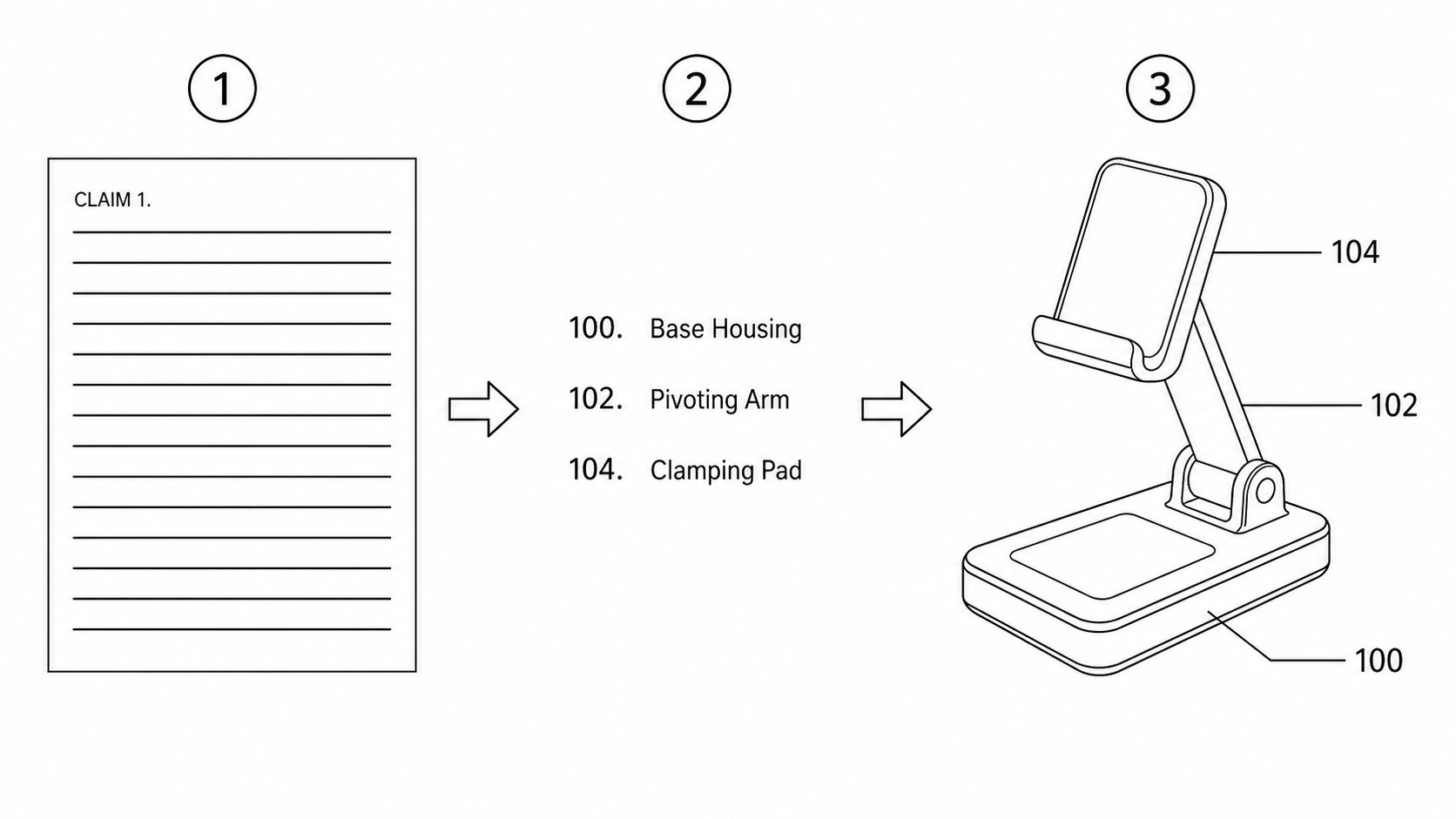
Des revendications aux figures : transformer le texte des revendications et de la description en dessins
Un flux de travail concret pour convertir le texte des revendications et de la description en figures conformes : extraire les composants, attribuer des signes de référence cohérents et produire des dessins prêts au dépôt.
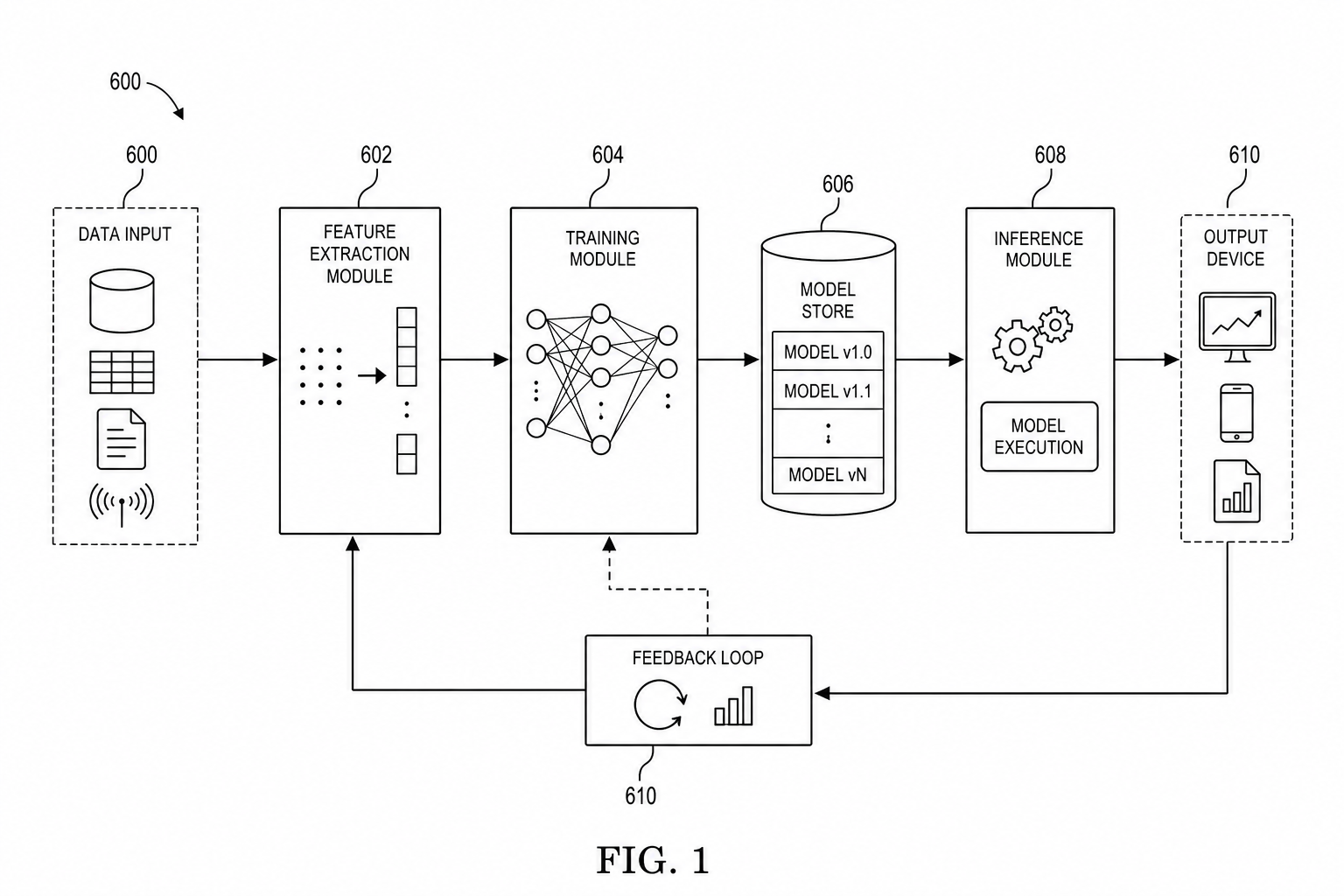
Diagrammes de brevet IA / ML : pipeline de modèle, entraînement et inférence
Créer des diagrammes de brevet plus clairs pour pipelines de modèle, entraînement, inférence, RAG et workflows d’agents.
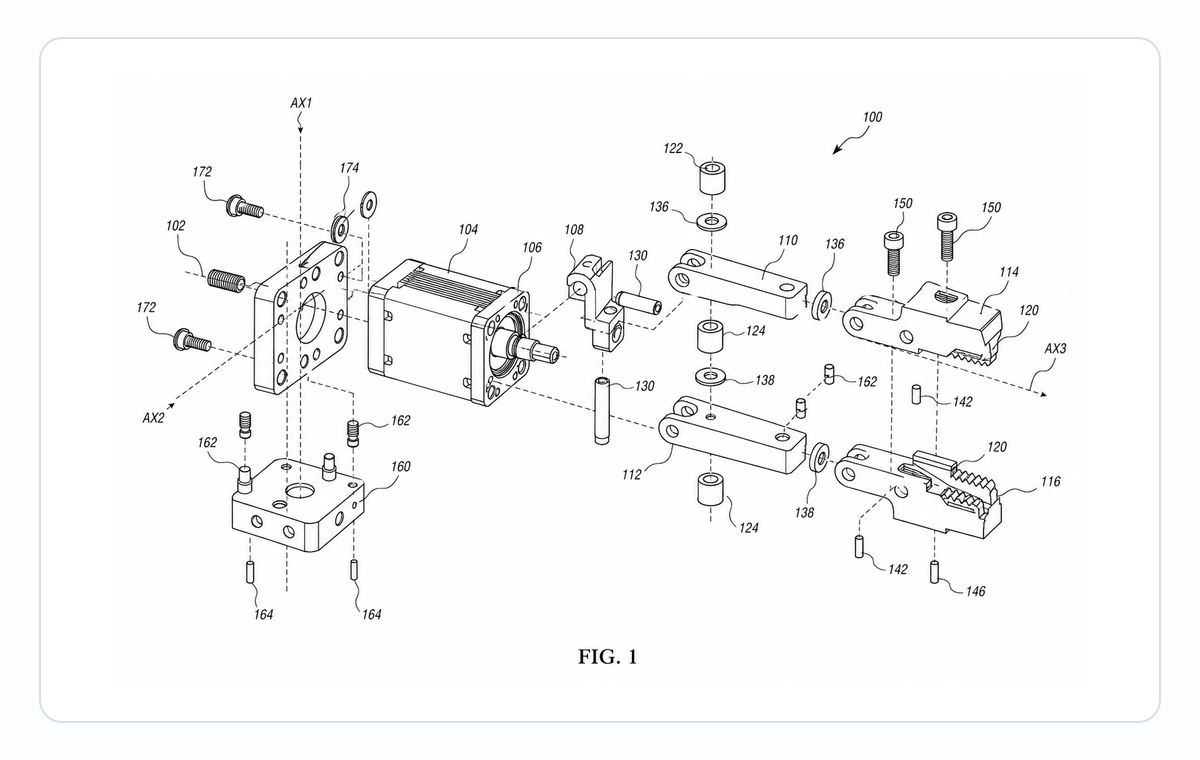
Vue éclatée pour brevet : pièces, espacements, repères et revue
Préparer une vue éclatée de brevet avec liste de pièces, axe d’assemblage, traits de repère, numéros de référence et contrôle avant export.
Newsletter
Rejoignez la communauté
Abonnez-vous à notre newsletter pour recevoir les dernières actualités et mises à jour.