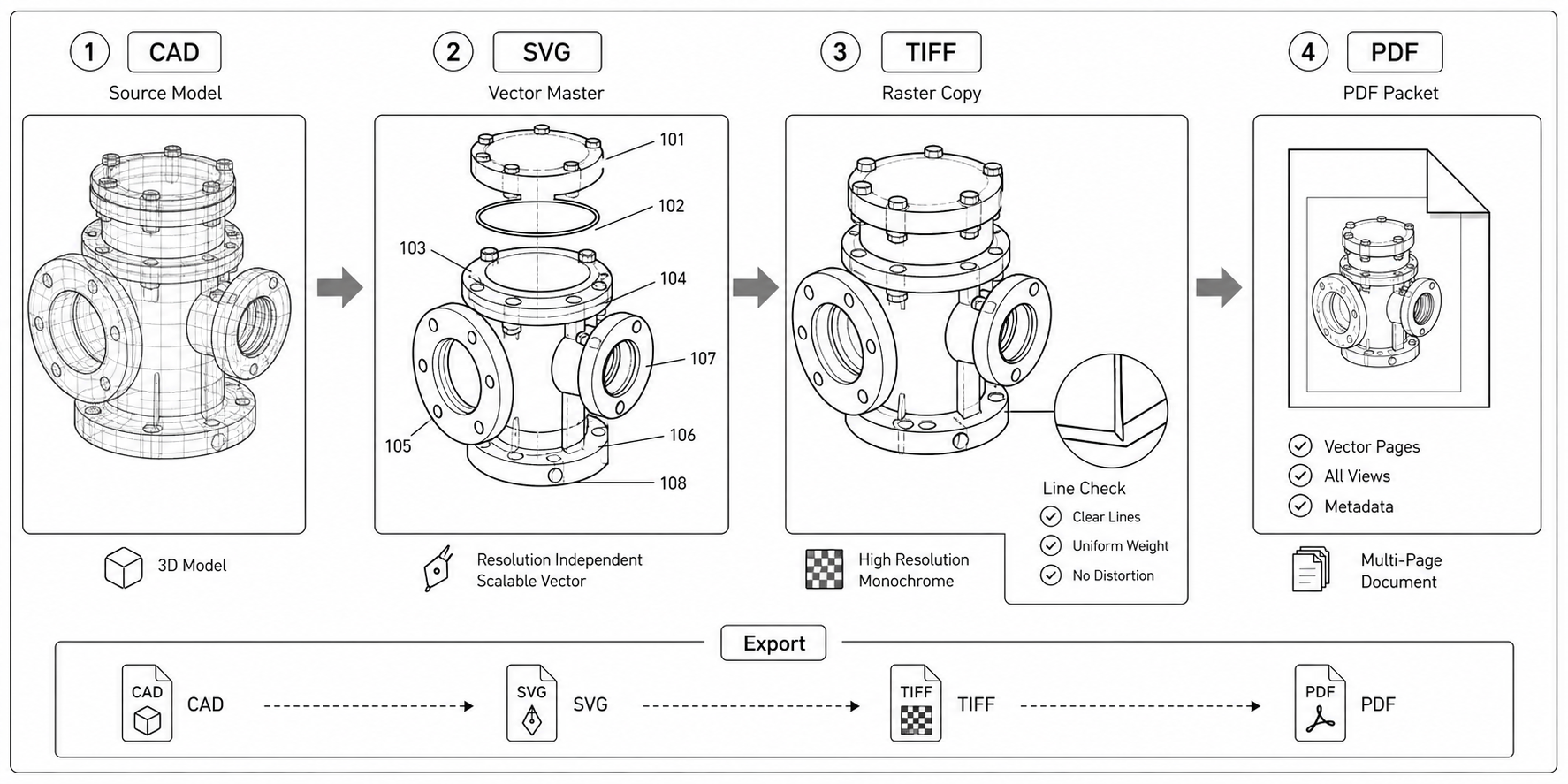
De la CAO au SVG puis au TIFF : un flux de travail pour les dessins de brevet
Un pipeline pratique pour convertir les sorties CAO en dessins de brevet — de SolidWorks, Fusion 360, FreeCAD vers SVG, puis nettoyage dans Inkscape, puis TIFF ou PDF pour le dépôt.
L'essentiel (TL;DR) : Le pipeline fiable tient en quatre étapes : vues orthographiques dans la CAO → export SVG → nettoyage dans Inkscape (cartouche supprimé, traits noirs à 0,3-0,5 mm pour les contours et 0,15-0,2 mm pour les lignes cachées, texte converti en tracés) → export TIFF binaire 600 DPI en compression Groupe 4 ou PDF vectoriel. Le SVG reste le master ; ne modifiez jamais le TIFF. Avec un modèle CAO préparé et un préréglage de nettoyage, un jeu de dessins qui prenait une journée se fait en une heure.
Les fichiers CAO d'ingénierie sont d'excellentes sources géométriques pour les dessins de brevet, mais de très mauvaises figures finales. Ils contiennent tout ce dont un fabricant a besoin (dimensions, tolérances, état de surface, matériaux) et tout ce qu'un office de brevets rejette (cartouches, couleurs de calques, cotes, logos de fabricants). Le travail dans ce pipeline consiste à supprimer ce qui n'a pas sa place, et non à redessiner ce qui existe déjà.
Convertissez et nettoyez votre source CAO pour obtenir un résultat prêt pour le dépôt. Ouvrez Convert pour changer de format, ou utilisez PatentFig AI pour partir de zéro.
Le pipeline en quatre étapes
Un pipeline reproductible pour un jeu de dessins, quel que soit l'outil CAO utilisé par l'ingénieur :
- Générer des vues orthographiques dans la CAO. Face, côté, dessus, perspective, vue éclatée. Ne sautez pas cette étape en essayant de convertir directement le modèle 3D.
- Exporter chaque vue en SVG. Sortie vectorielle, sans pixellisation.
- Nettoyer chaque SVG dans Inkscape ou Illustrator. Supprimer les cartouches, normaliser l'épaisseur des traits, retirer les couleurs, convertir le texte en tracés.
- Exporter le SVG nettoyé en TIFF ou PDF prêt pour le dépôt. Binaire (bilevel), 600 DPI, sans anticrénelage.
Le pipeline est à sens unique : les modifications sont effectuées dans le master SVG, les exportations sortent en TIFF ou PDF. Ne modifiez jamais le TIFF et considérez-le comme le résultat final, pas le master.
Exportation SVG par outil CAO
Les outils CAO ont différents chemins d'exportation vers le SVG. Voici ceux pour lesquels nous avons des pipelines fonctionnels :
SolidWorks
Ouvrez la mise en plan (.SLDDRW), pas la pièce. Fichier → Enregistrer sous → SVG (*.svg). SolidWorks 2022+ exporte le SVG avec les bonnes épaisseurs de traits si l'option "Utiliser la police de ligne du document" est cochée dans les options d'exportation. Les versions antérieures exportent tout avec la même épaisseur de trait et nécessitent une normalisation dans Inkscape.
Particularités courantes de SolidWorks :
- Les lignes cachées sont exportées sous forme de traits pointillés. Les figures de brevet utilisent des traits pleins pour le visible et des pointillés pour le caché — cela correspond à la convention CAO.
- La feuille du cartouche est exportée comme un calque séparé. Supprimez-la.
- Les traits d'axe sont exportés avec des métadonnées de type de ligne que Inkscape préserve.
Autodesk Fusion 360
L'espace de travail de conception possède une exportation SVG basique mais perd la distinction des traits. Utilisez plutôt l'espace de travail Dessin : créez un dessin à partir du modèle, puis Exporter → SVG. Les dessins Fusion 360 incluent un cartouche par défaut — désactivez-le avant l'exportation en réglant le style du cartouche sur "Aucun" dans les propriétés du dessin.
Autodesk Inventor
Utilisez un fichier de dessin IDW. Fichier → Exporter → SVG. Inventor préserve les couleurs des calques dans la sortie SVG ; réinitialisez tous les traits en noir lors du nettoyage. Les lignes cachées sont exportées par défaut sous forme de traits pointillés.
FreeCAD
Utilisez l'atelier TechDraw (pas Draft). Créez une vue dans TechDraw, puis TechDraw → Exporter → Exporter la page en SVG. La sortie SVG de FreeCAD est verbeuse mais propre — les traits sont correctement typés et les couleurs correspondent directement aux couleurs des calques. Ouvrez dans Inkscape, sélectionnez tout, et réglez le contour sur noir.
OnShape
Dans l'onglet Dessin (Drawing), Exporter → SVG. OnShape exporte un SVG compact avec les types de traits appropriés. Le cartouche est un élément de document distinct ; supprimez-le avant l'exportation en décochant "Afficher le cartouche".
Rhino
Les modèles 3D ne s'exportent en SVG qu'après une opération Make2D. Vue → Make 2D, générez les vues de projection, puis Fichier → Exporter la sélection → SVG. L'outil Make2D de Rhino est l'outil de projection le plus propre parmi les options CAO listées.
KiCad (pour les schémas électriques de brevet)
Utilisez Fichier → Exporter → SVG depuis l'éditeur de schémas ou l'éditeur de PCB. La sortie SVG de KiCad conserve les noms de réseaux (net names) et les références de composants, qui doivent être supprimés dans Inkscape. Consultez le guide des schémas électriques de brevet pour comprendre pourquoi ces références doivent être retirées avant l'utilisation pour un brevet.
L'étape de nettoyage du SVG
Un SVG CAO ouvert dans Inkscape nécessite presque toujours les six mêmes opérations. Effectuez-les dans cet ordre — les premières opérations facilitent les suivantes.
1. Supprimer le cartouche
Les cartouches CAO incluent le numéro de dessin, le nom du concepteur, la date, l'échelle, la révision, le nombre de feuilles. Rien de tout cela n'a sa place dans une figure de brevet.
Dans Inkscape : Objet → Calques. Le cartouche est généralement sur un calque séparé nommé "Title Block", "Border" ou "Frame". Clic droit → Supprimer le calque.
Si le cartouche est sur le même calque que le dessin, sélectionnez-le manuellement (il s'agit généralement d'un groupe de rectangles dans un coin) et supprimez-le.
2. Retirer la couleur
Les figures de brevet sont en noir et blanc. Les exportations CAO préservent souvent les calques avec code couleur — rouge pour les lignes cachées, bleu pour les traits d'axe, magenta pour les cotes.
Dans Inkscape : Édition → Tout sélectionner. Objet → Remplissage et contour. Réglez le remplissage sur aucun, réglez la couleur du contour sur noir (#000000). Les métadonnées de type de ligne (pointillés, tirets) sont préservées tandis que la couleur est supprimée.
3. Supprimer les cotes et tolérances
Les figures de brevet incluent rarement des lignes de cote. Les dessins CAO les incluent par défaut.
Si les cotes sont sur leur propre calque, supprimez le calque. Si elles sont mélangées au dessin, sélectionnez chaque élément de cote (lignes de rappel, flèches, texte de valeur) et supprimez-les. Évitez de supprimer la géométrie — les cotes sont des indicateurs qui se connectent à la géométrie, mais la géométrie elle-même doit rester.
4. Normaliser l'épaisseur des traits
Les tracés CAO varient en largeur. Les figures de brevet utilisent des épaisseurs constantes.
Dans Inkscape : Édition → Tout sélectionner → Même → Style de contour. Réglez les traits de contour sur 0,3-0,5 mm, les traits cachés/pointillés sur 0,15-0,2 mm, et les lignes de coupe sur 0,5 mm. Les chiffres exacts dépendent de la taille de la figure et de la cible de reproduction ; la cohérence importe plus que les valeurs spécifiques.
5. Convertir le texte en tracés
Les chiffres de référence exportés de la CAO sont généralement des objets texte dans une police spécifique. Si la police n'est pas incorporée dans le PDF ou le TIFF final, le pipeline de l'office substituera une police différente et la hauteur des chiffres changera.
Dans Inkscape : Édition → Tout sélectionner → Chemin → Objet en chemin. Chaque élément de texte devient un tracé. La dépendance à la police disparaît.
6. Ajouter le rectangle de vision comme guide
Le rectangle de vision (sight rectangle) est la zone à l'intérieur de laquelle la figure doit rester. Pour l'A4, elle est de 17,0 × 26,2 cm. Ajoutez un rectangle non imprimable de cette taille comme calque guide.
Dans Inkscape : créez un nouveau calque nommé "Sight", dessinez un rectangle de 17,0 × 26,2 cm ancré au point de marge supérieur gauche (à 2,5 cm des bords gauche et supérieur de la page A4). Réglez le calque sur non imprimable. Utilisez-le comme référence d'alignement pour la figure.
Consultez le guide sur les règles de marges des dessins de brevet pour obtenir les dimensions complètes du rectangle de vision par office.
Ce que la CAO ajoute et que les figures de brevet ne devraient pas comporter
Une liste de contrôle de ce qu'il faut supprimer de chaque figure dérivée de la CAO :
| Contenu CAO | Pourquoi il est refusé | Correction |
|---|---|---|
| Cartouche | Éléments superflus (37 CFR 1.84(j), Règle 46(2)(c) OEB) | Supprimer le calque |
| Cotes | Ne fait pas partie de la divulgation du brevet | Supprimer le calque des cotes |
| Tolérances (valeurs ±) | Données d'ingénierie, pas l'invention | Supprimer |
| Symboles d'état de surface | Convention d'ingénierie, non pertinent pour le brevet | Supprimer |
| Symboles de soudure/usinage | Idem | Supprimer |
| Logos de fabricants ou fournisseurs | Branding, éléments superflus | Supprimer |
| Tableaux de révision de feuille | Suivi technique d'ingénierie | Supprimer |
| Couleurs de calques | Les figures de brevet sont en noir et blanc | Régler tous les traits sur noir |
| Notation de l'échelle du dessin | Les figures de brevet ne déclarent pas l'échelle | Supprimer |
| Référentiels de spécification (GD&T) | Notation technique, pas de contenu de brevet | Supprimer |
| Identifiants de coupe (A-A, B-B) | À garder s'ils étiquettent des coupes de brevet ; renommer selon les conventions | Conditionnel — garder la ligne, normaliser l'étiquette |
Exportation TIFF à partir du SVG nettoyé
Une fois que le SVG est propre et à l'intérieur du rectangle de vision, exportez la copie de dépôt.
Dans Inkscape : Fichier → Exporter → SVG simple pour enregistrer le master éditable. Ensuite Fichier → Exporter → Image PNG, réglez le DPI sur 600, les dimensions pour correspondre à l'A4. Ouvrez le PNG dans GIMP ou ImageMagick.
Pour le TIFF Groupe 4 dans ImageMagick :
convert input.png -monochrome -compress group4 output.tifPour le TIFF Groupe 4 dans GIMP : Image → Mode → Indexé → 1 bit, puis Fichier → Exporter sous → TIFF → Compression : CCITT Groupe 4.
Les paramètres qui survivent à la numérisation de l'USPTO :
- 600 DPI
- 1-bit binaire (pas d'anticrénelage, pas de niveaux de gris, pas de couleur)
- Compression Groupe 4
- Pas de profil ICC
- Taille de page A4 (ou US Letter pour les dépôts USPTO uniquement)
Consultez le guide sur les exigences DPI des figures de brevet pour comprendre pourquoi ces paramètres sont importants et ce qui se passe s'ils sont incorrects.
Exportation PDF lorsque l'office accepte le vectoriel
Si l'office cible accepte le PDF vectoriel (USPTO Patent Center, dépôt en ligne OEB, PCT-SAFE), exportez en PDF au lieu du TIFF. Le PDF vectoriel survit à tous les pipelines des offices sans perte de résolution.
Dans Inkscape : Fichier → Enregistrer sous → PDF. Dans la boîte de dialogue, laissez "Convertir le texte en chemins" coché. Choisissez PDF 1.5 sauf si l'office exige le PDF/A — auquel cas utilisez un outil comme Ghostscript :
gs -dPDFA -dBATCH -dNOPAUSE -dUseCIEColor -sProcessColorModel=DeviceGray \
   -sDEVICE=pdfwrite -sPDFACompatibilityPolicy=1 \
   -sOutputFile=output_pdfa.pdf input.pdf
Le PDF vectoriel est plus petit, plus net et plus facile à modifier qu'une version pixellisée.
Quand le passage direct de la CAO au PDF évite l'étape SVG
Certains outils CAO exportent directement en PDF avec un rendu de qualité brevet :
- SolidWorks : Fichier → Enregistrer sous → PDF, avec les options "Incorporer les polices" et "PDF vectoriel" cochées, produit des PDF propres prêts pour le dépôt.
- Fusion 360 : Espace de travail Dessin, Exporter → PDF, sortie vectorielle.
- OnShape : Dessin → Exporter → PDF, sortie vectorielle.
Le bémol : ces PDF contiennent toujours les cartouches, les cotes et les métadonnées d'ingénierie. La voie PDF n'économise l'étape de nettoyage SVG que si le modèle (template) côté CAO est déjà préparé pour le brevet. La plupart des modèles par défaut des équipes d'ingénierie ne le sont pas.
Le flux de travail hybride : conservez une étape de nettoyage SVG pour les figures nécessitant des révisions substantielles, utilisez le passage direct CAO-PDF pour les figures déjà dessinées avec un modèle propre pour le brevet.
Une configuration reproductible, pas une configuration par figure
La première fois que vous suivez ce pipeline, cela prend des heures par jeu de dessins. La deuxième fois, avec un modèle de brevet établi dans la CAO et une macro de nettoyage Inkscape en place, cela prend quelques minutes.
Investissements rentables à faire une fois pour toutes :
- Un modèle de dessin CAO sans cartouche, sans calque de cotes, sans symboles d'état de surface, avec tous les traits réglés sur noir et les épaisseurs normalisées.
- Une extension Inkscape ou un ensemble de préréglages de sélection qui gère "supprimer la couleur", "convertir le texte en chemins" et "normaliser l'épaisseur des contours" en un clic.
- Un modèle de page A4 standard avec le rectangle de vision pré-dessiné comme calque de guide non imprimable.
Une fois ces éléments en place, le pipeline se résume à : générer les vues dans la CAO → exporter le SVG → lancer le préréglage de nettoyage → exporter en TIFF ou PDF. Un jeu de dessins qui prenait une journée à préparer manuellement prend désormais une heure sur une installation qui gère le travail répétitif.
Étape suivante : Ouvrez le générateur et testez ce flux avec vos propres documents — ou trouvez un point de départ dans les exemples.
Auteur

Catégories
Plus d'articles
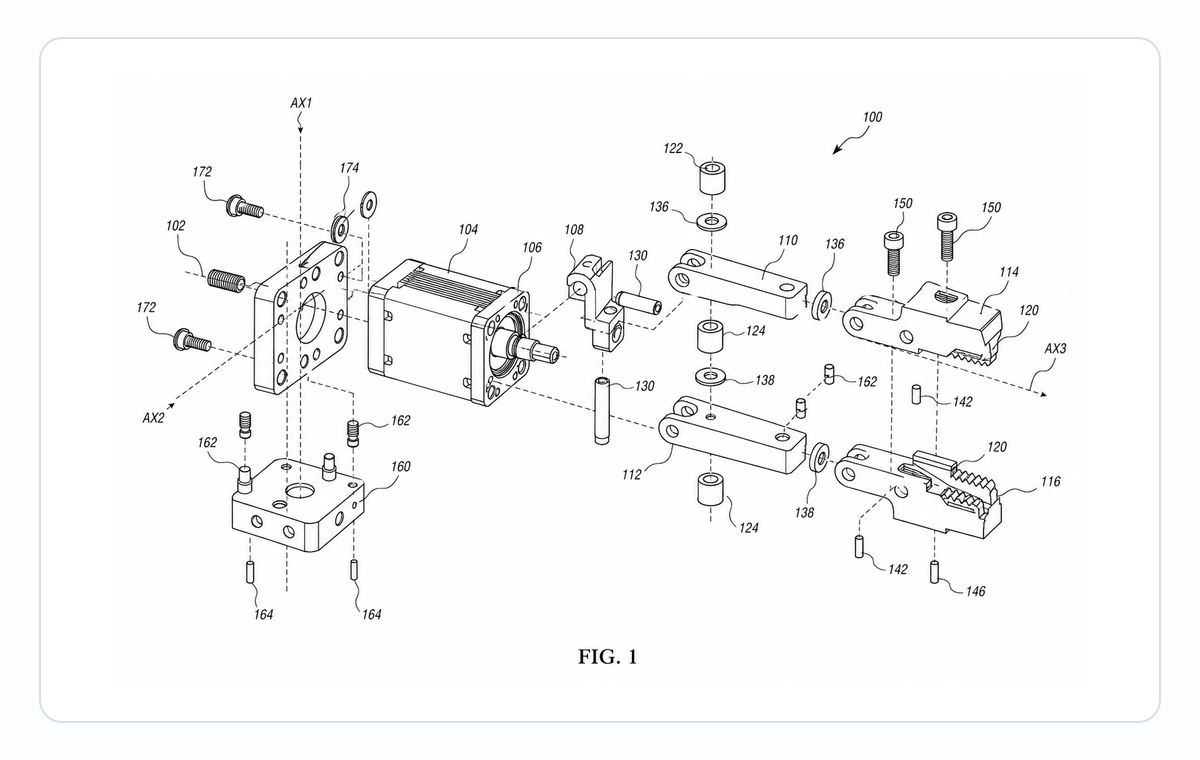
Vue éclatée pour brevet : pièces, espacements, repères et revue
Préparer une vue éclatée de brevet avec liste de pièces, axe d’assemblage, traits de repère, numéros de référence et contrôle avant export.
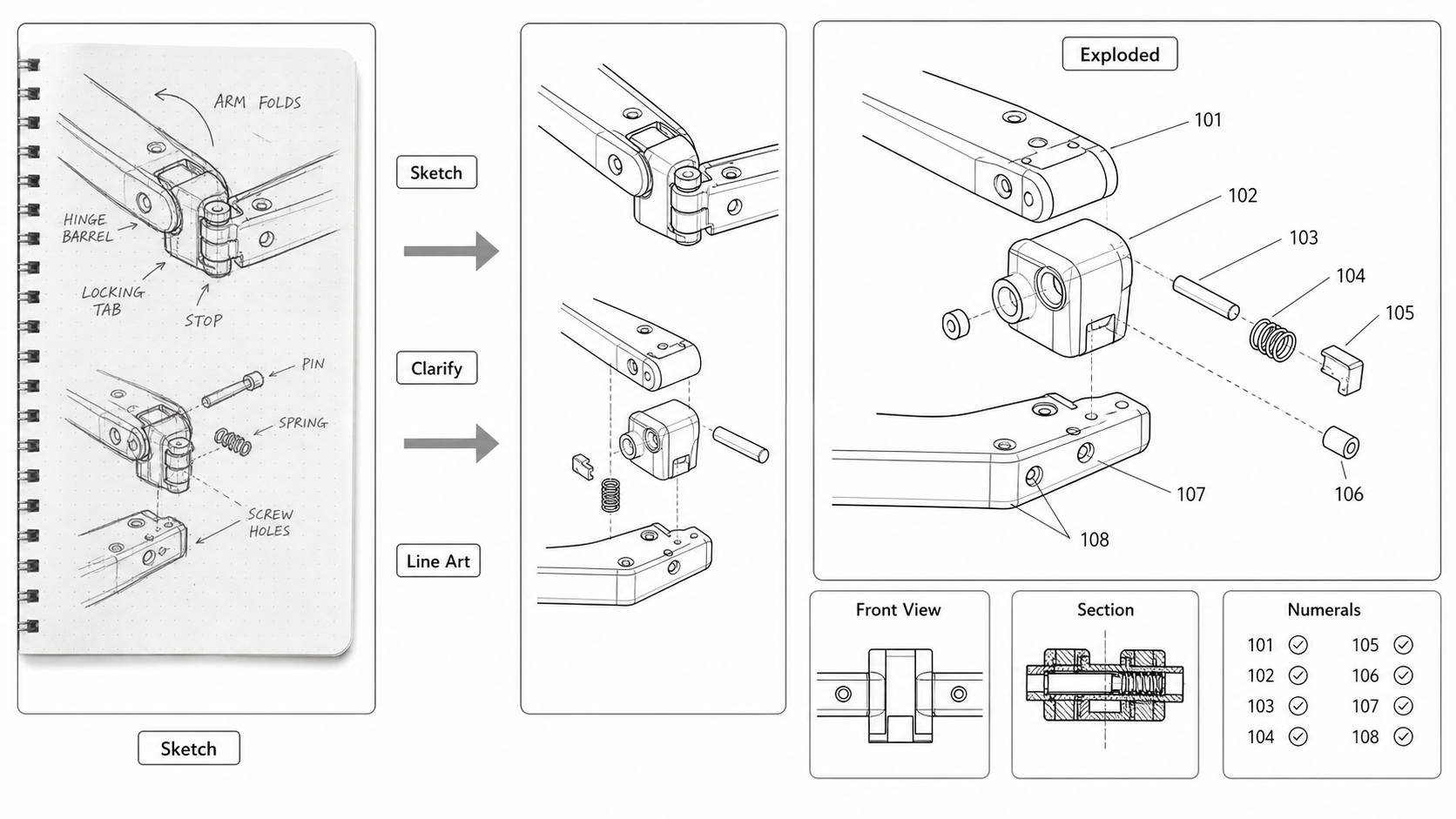
Du croquis à la figure de brevet : Transformer les notes d'inventeur en dessins prêts pour le dépôt
Convertir des croquis d'inventeur faits main en figures de brevet : conseils de numérisation, extraction de lignes par IA, quand redessiner, et ce qui se perd entre un coin de nappe et un dépôt à l'USPTO.
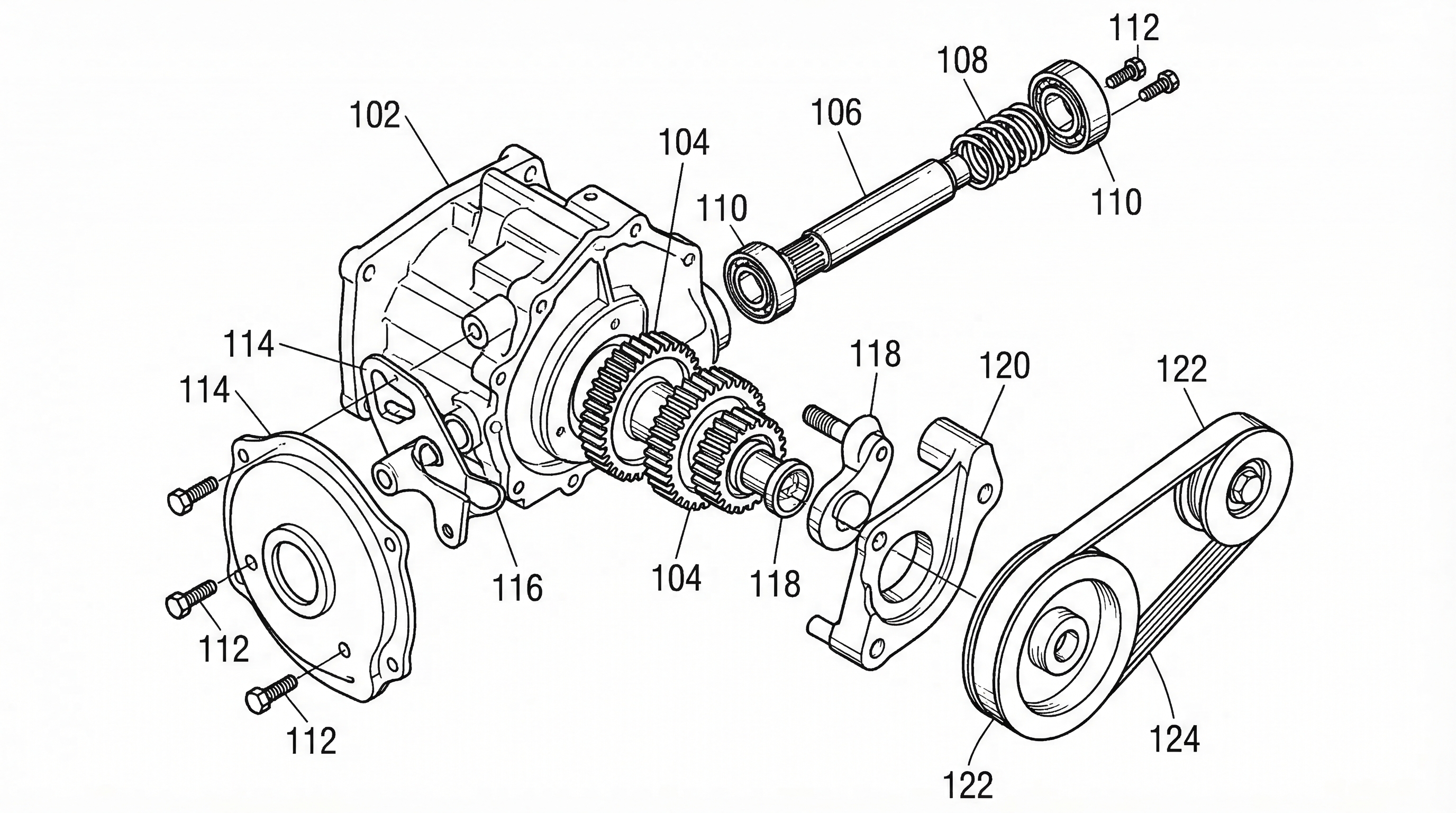
Maintenir la cohérence des signes de référence entre toutes les figures de brevet
Comment éviter que le signe 102 désigne une caméra en Fig. 1 puis un capteur en Fig. 5. Un flux applicable aux dépôts initiaux, aux divisionnaires et aux continuations.
Newsletter
Rejoignez la communauté
Abonnez-vous à notre newsletter pour recevoir les dernières actualités et mises à jour.