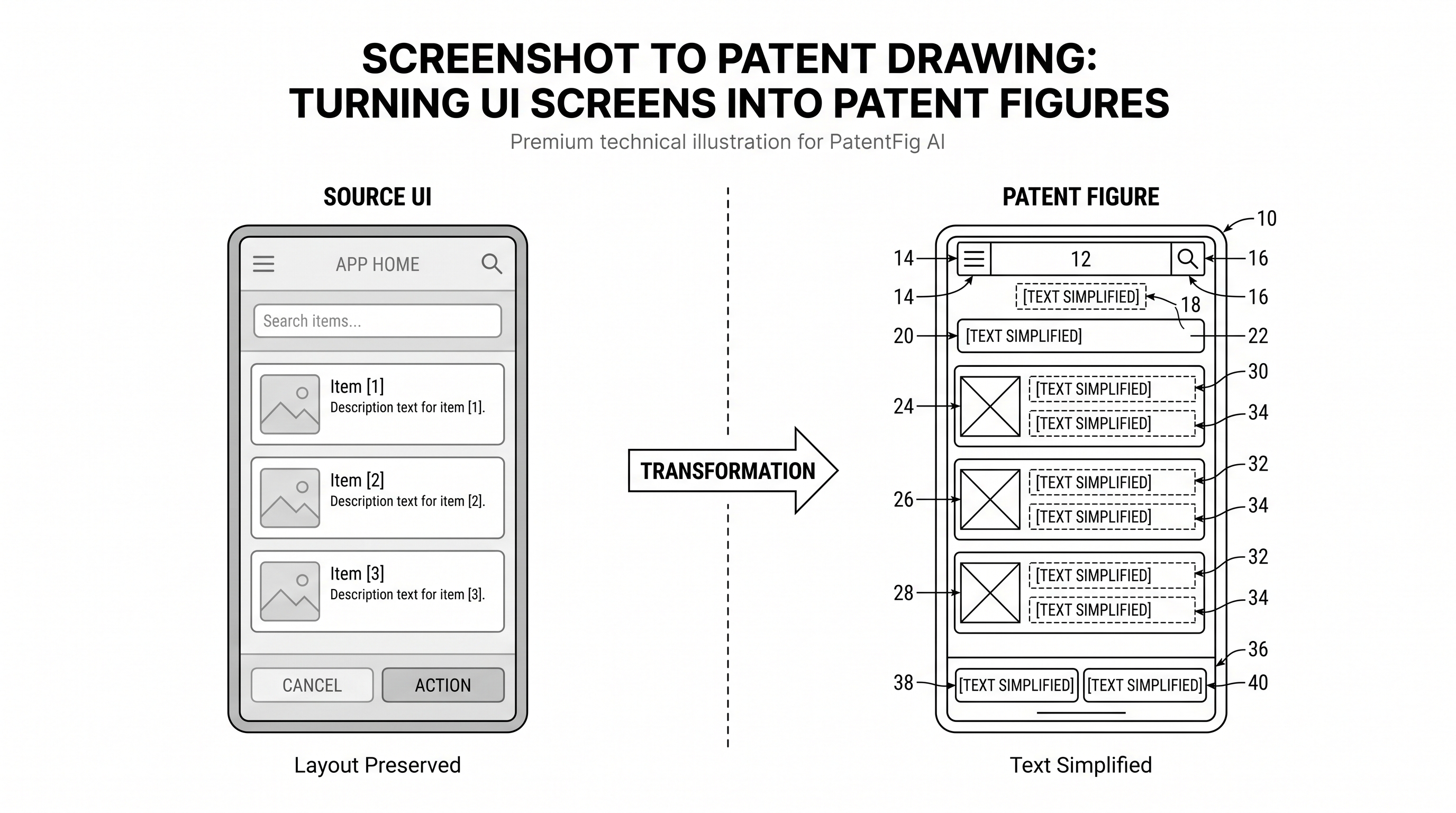
Capture d’écran vers dessin de brevet : transformer une interface UI en figure
Méthode pour convertir captures d’apps, dashboards et écrans SaaS en figures de brevet lisibles, numérotées et simplifiées.
L'essentiel (TL;DR) : Une capture d'écran brute est trop chargée pour une figure de brevet : convertissez-la en trois passages — wireframe structurel, dessin noir et blanc à traits uniformes, puis ajout des repères. Numérotez les régions fonctionnelles plutôt que chaque icône (100 écran, 110 navigation, 120 contenu, 130 saisie, 140 contrôle d'action, 150 état, 160 résultats, 170 historique) et remplacez les textes longs par de courts libellés fonctionnels. Si l'invention est un flux, complétez la figure UI par un organigramme.
Une équipe produit envoie souvent une capture qui explique très bien le fonctionnement. Mais cette capture contient aussi couleur, ombres, données réelles, logo, icônes, textes longs et style de marque. Pour présenter un produit, c’est utile. Pour une figure de brevet, c’est trop chargé.
Vous voulez convertir des écrans UI en figures de brevet ? Essayez le générateur PatentFig AI.
Il ne s’agit pas de recopier la capture. Il s’agit de garder la structure qui aide à comprendre l’invention et de retirer ce qui brouille la lecture. Une bonne figure UI de brevet ressemble à un schéma technique : régions claires, libellés courts, repères stables, lignes nettes.
Pour les inventions logicielles, IA, dashboards, applications mobiles et workflows SaaS, l’interface peut être une partie importante de l’explication. Les exigences américaines renvoient notamment à MPEP 608.02 et 37 CFR 1.84. Pour une logique internationale, PCT Rule 11 aide aussi à penser reproduction, lignes et texte dans les dessins.
Ce qu’il faut garder
À conserver :
- Limite de l’écran et forme du viewport.
- Hiérarchie de mise en page.
- Navigation, saisie, contenu, résultats, contrôles, statut, aperçu.
- Relations entre panneaux et modules.
- Libellés fonctionnels courts.
- Repères et lignes de repère.
À retirer ou simplifier :
- Couleur, dégradés, ombres, flous, textures.
- Logos, noms de produit, comptes, données utilisateur.
- Longs textes, tableaux, messages marketing.
- Icônes décoratives.
- Détails pixel-perfect sans valeur technique.
La figure doit conserver la structure, pas la personnalité visuelle de l’interface.
Avant et après
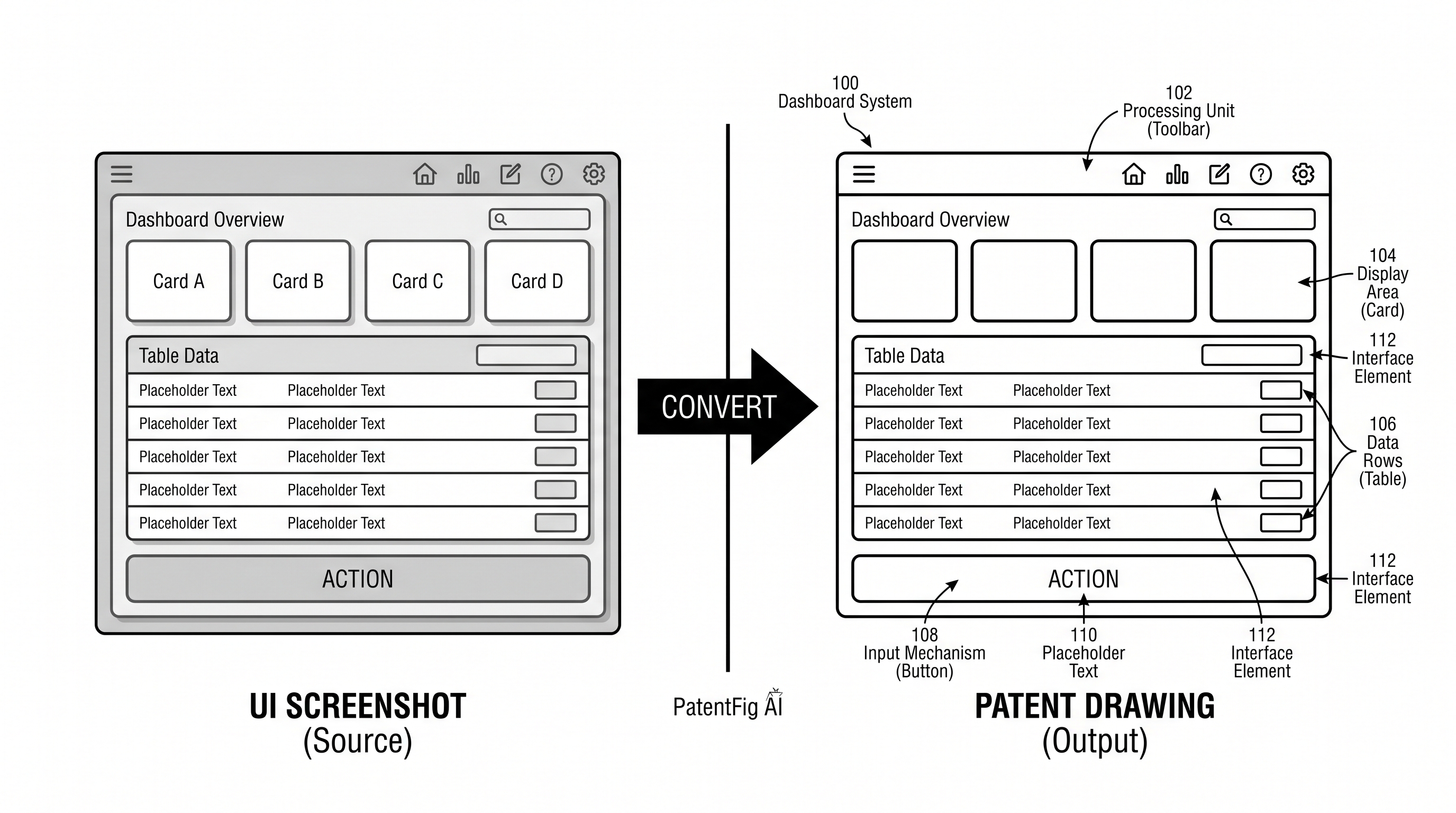
Le bon flux comporte trois passages.
D’abord, transformer la capture en wireframe. Garder écran, navigation, en-tête, cartes, lignes, boutons et champs. Supprimer le rendu de marque.
Ensuite, passer en dessin noir et blanc : traits uniformes, limites rectangulaires, peu de texte, aucun effet.
Enfin, ajouter les repères. Mieux vaut numéroter les régions fonctionnelles que chaque icône.
| Région UI | Repère possible |
|---|---|
| Écran | 100 |
| Navigation | 110 |
| Panneau de contenu | 120 |
| Champ de saisie | 130 |
| Contrôle d’action | 140 |
| Indicateur d’état | 150 |
| Recommandation | 160 |
| Liste de résultats | 170 |
Erreurs fréquentes
- Trop de texte. Remplacer les phrases par Input, Result, Status ou Recommendation.
- Trop de marque. Retirer logo, compte, avatar et nom produit si ce n’est pas nécessaire.
- Style UI inutile. Ombres, couleurs et dégradés n’expliquent généralement pas l’invention.
- Absence de repères. Un wireframe propre n’est pas encore une figure exploitable.
- Fidélité excessive. La clarté fonctionnelle compte plus que la copie exacte.
- Processus non représenté. Si l’invention est un flux, ajouter un organigramme.
Numérotation des écrans
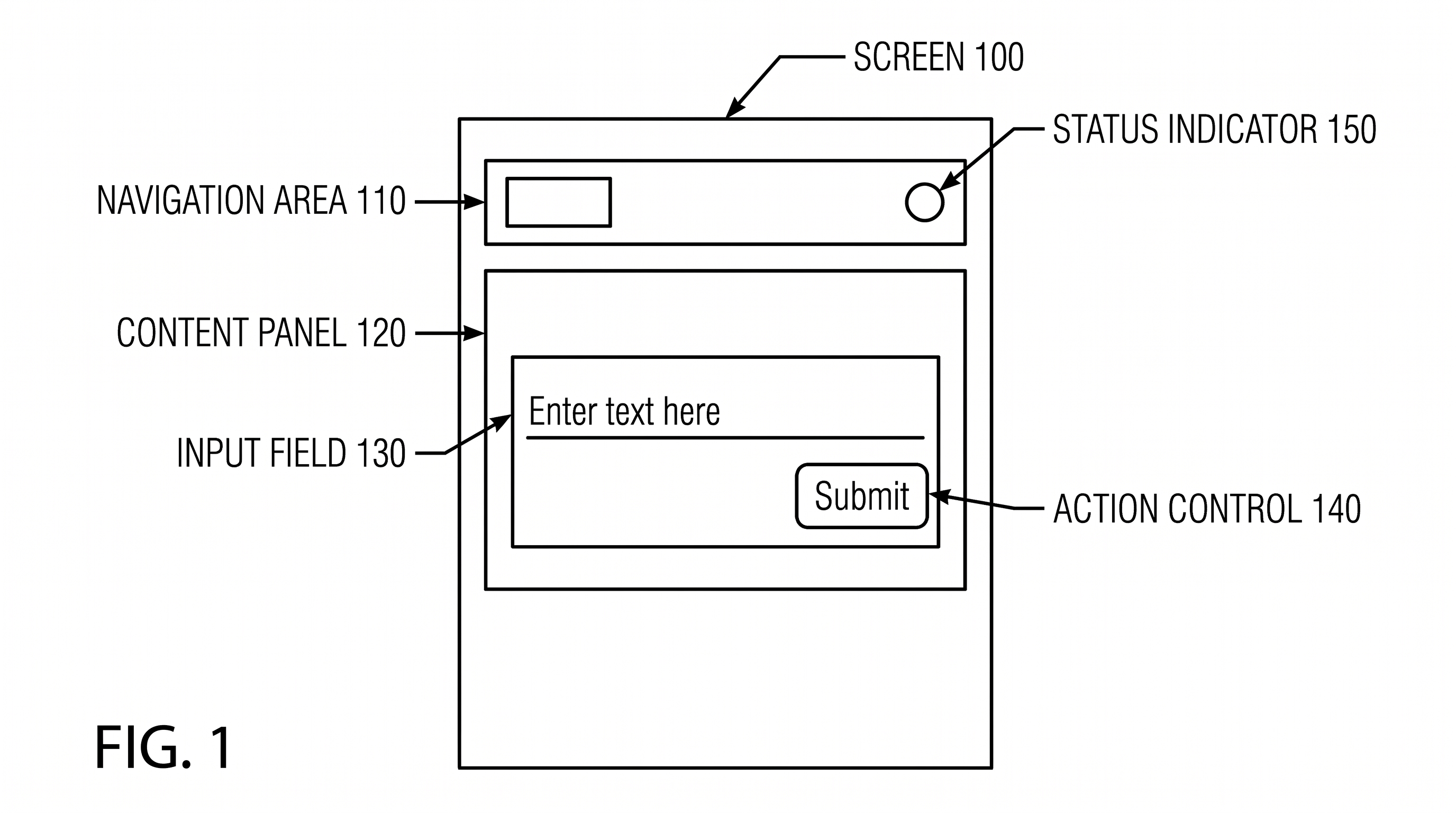
Ne numérotez pas chaque pixel. Numérotez les concepts.
- 100 pour l’écran ou l’interface.
- 110 pour la navigation.
- 120 pour les panneaux de contenu.
- 130 pour les champs de saisie.
- 140 pour les contrôles d’action.
- 150 pour l’état ou l’alerte.
- 160 pour les résultats ou recommandations.
- 170 pour l’historique, les logs ou tableaux.
Gardez cette logique dans les autres figures.
Prompt de conversion
Convert this UI screenshot into a black-and-white patent drawing focused on interface structure. Preserve the layout hierarchy, screen boundary, navigation area, content panels, input fields, action controls, and status region. Remove color, gradients, shadows, decorative icons, product logos, user data, and dense text. Replace long text with short functional placeholders. Add reference numerals and straight leader lines for the major interface regions. Do not change the relative positions of the primary UI components.Pour une retouche :
Keep the current UI layout unchanged. Add reference numeral 140 to the primary action control and numeral 150 to the status indicator. Simplify the text inside the content cards to short placeholders. Do not add new UI panels.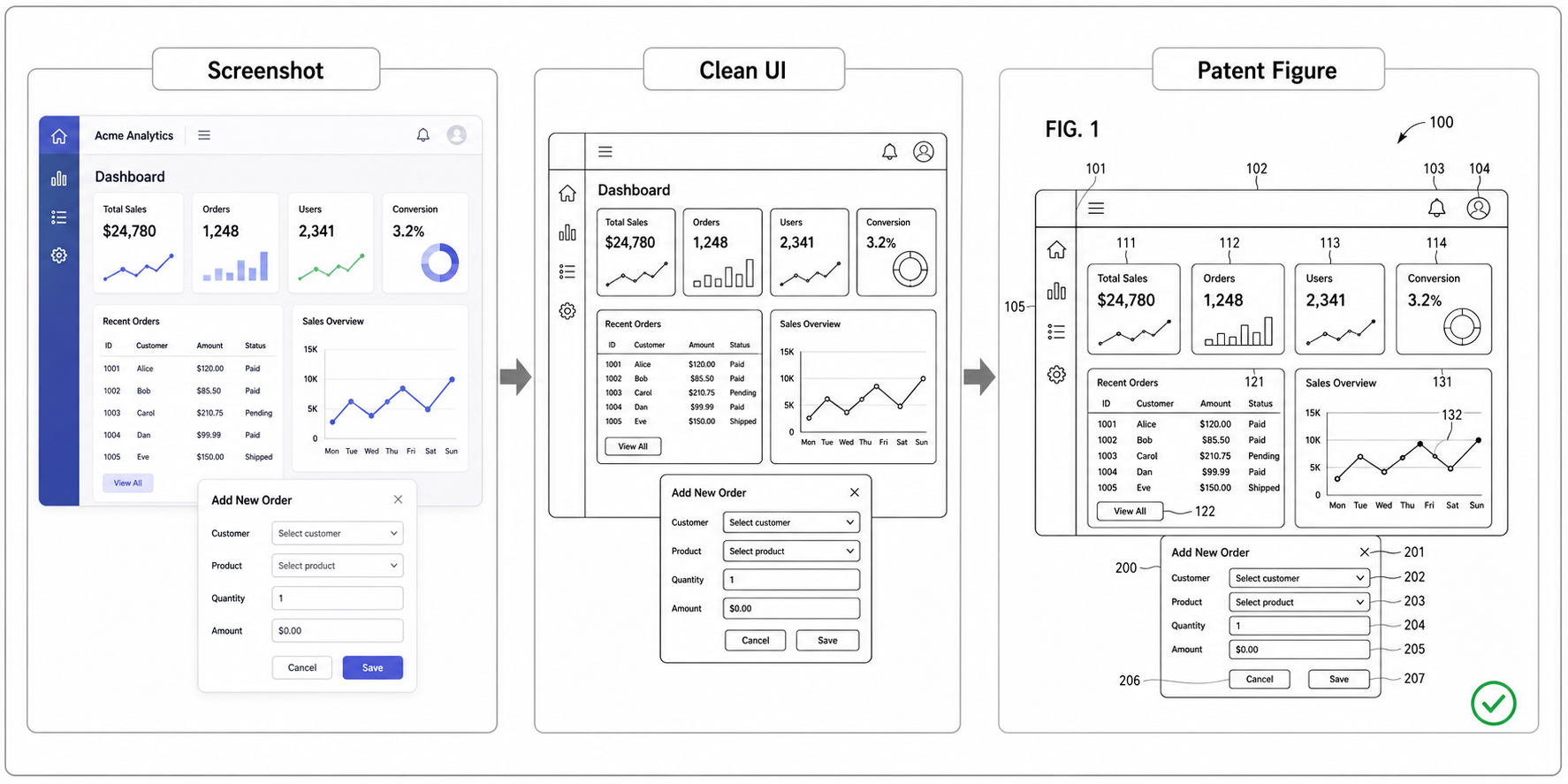
Quand ajouter un organigramme
La figure UI montre où l’utilisateur agit. L’organigramme montre ce qui se passe après : validation, inférence, file d’attente, classement, synchronisation, réponse serveur.
Créer des figures UI plus vite
Prêt à convertir écrans d’apps, dashboards ou workflows SaaS en figures de brevet lisibles ? Ouvrir le générateur PatentFig AI.
Étape suivante : Ouvrez le générateur et testez ce flux avec vos propres documents — ou trouvez un point de départ dans les exemples.
Plus d'articles
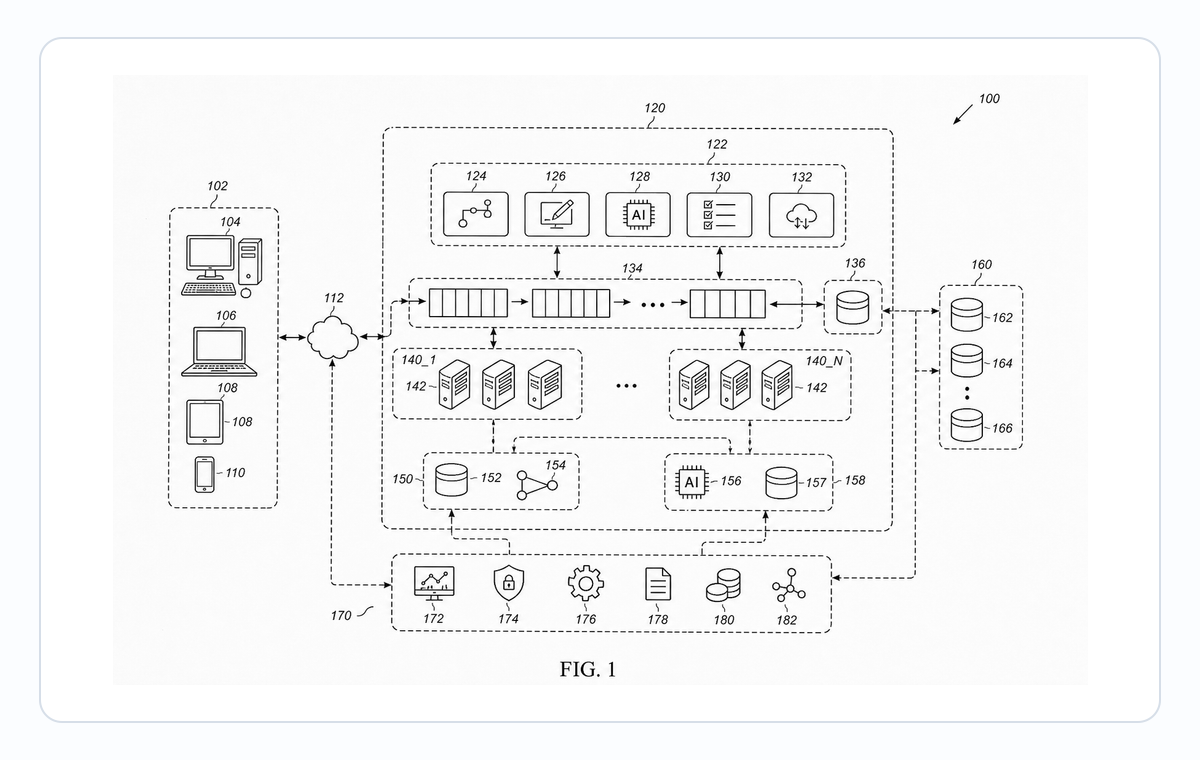
Diagrammes de brevet logiciel : architecture, flowcharts, UI et systèmes AI
Organiser les figures de brevet logiciel : architecture système, méthode, écrans UI, pipelines AI et revue avant export.

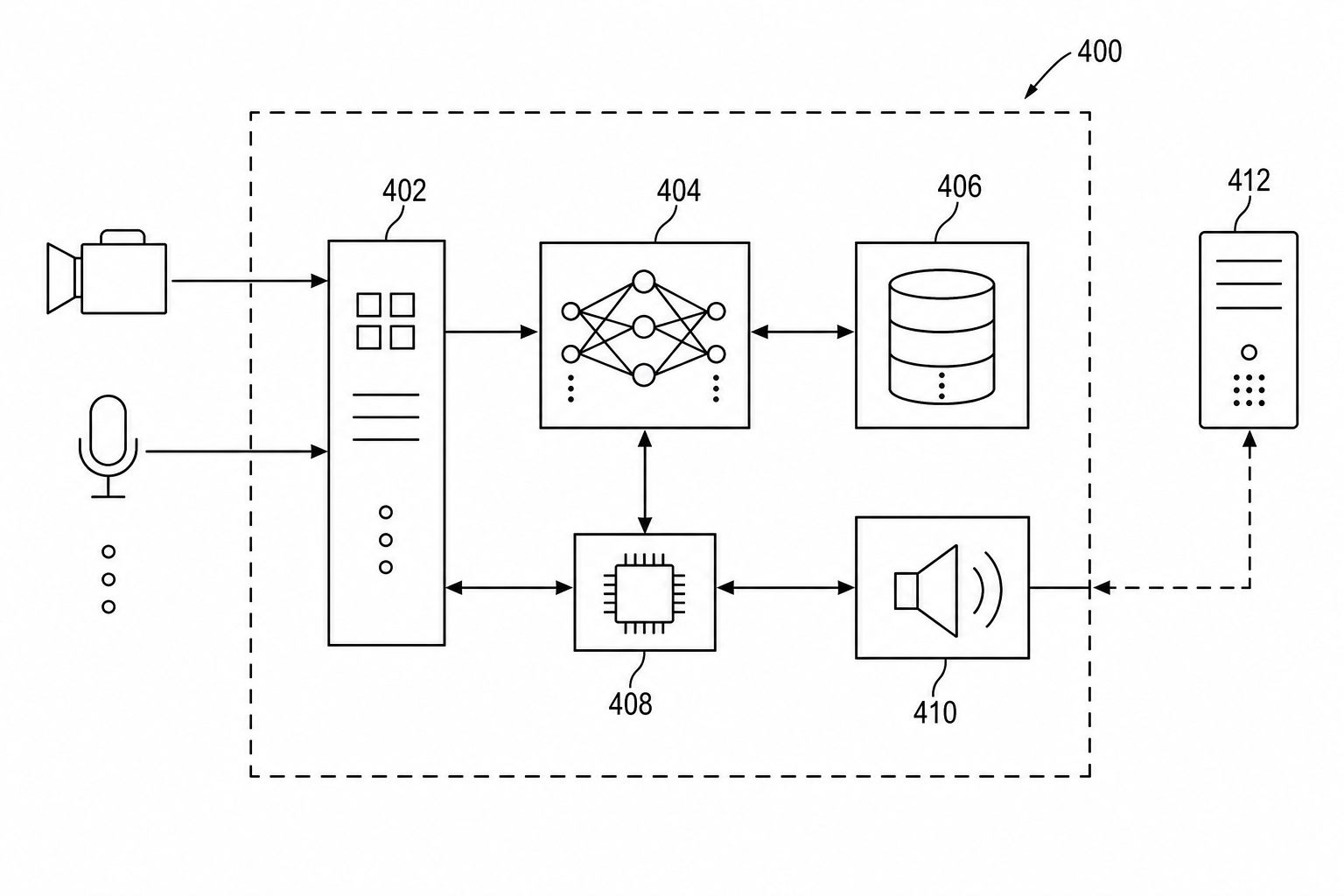
Exemples de schémas-blocs de brevet pour logiciels, matériel et IA
Structurer des schémas-blocs de brevet pour systèmes logiciels, produits matériels, workflows IA, objets connectés et plateformes.
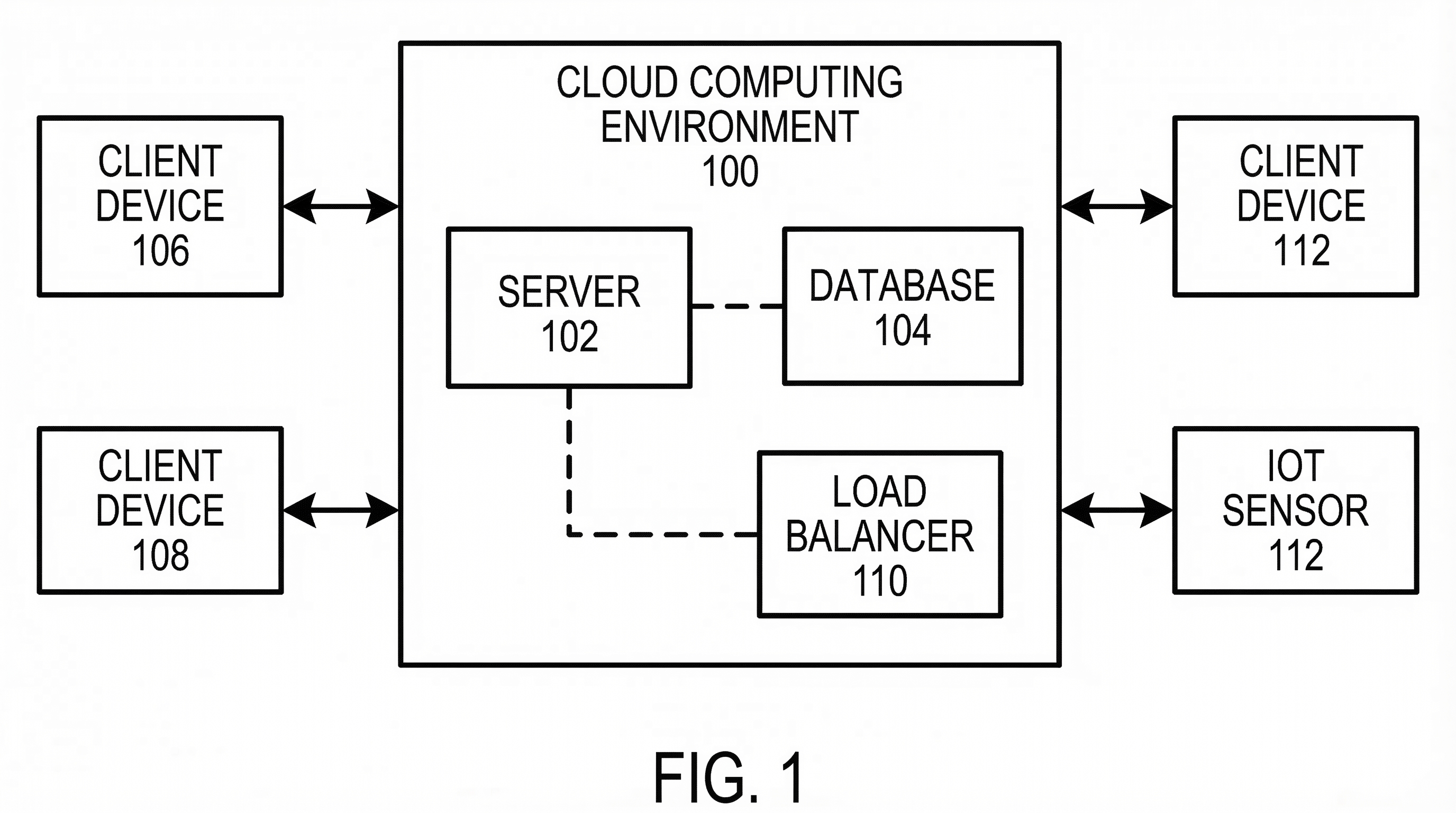
Générateur d'organigrammes de brevet par IA : de l'architecture logicielle aux figures USPTO
Transformez l'architecture logicielle en organigrammes de brevet conformes à l'USPTO grâce à l'IA. Étapes de procédé, schémas système et garde-fous de la Section 112 dans un même flux de travail.
Newsletter
Rejoignez la communauté
Abonnez-vous à notre newsletter pour recevoir les dernières actualités et mises à jour.