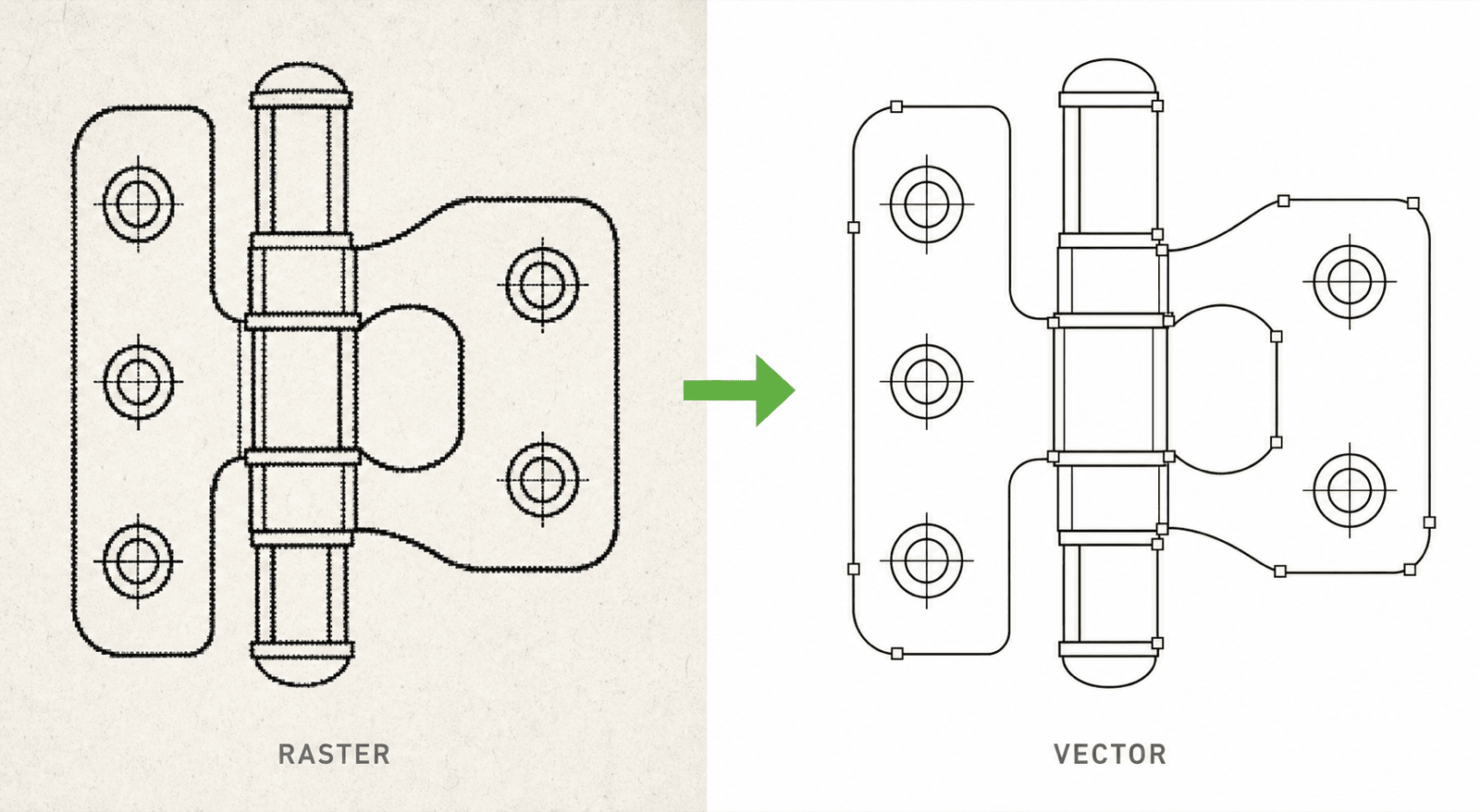
Patentzeichnungen vektorisieren: Von Raster zu editierbarem SVG/DXF ohne doppelte Konturen
Warum generisches Auto-Tracing jede Patentlinie in zwei Konturen verwandelt, wann Mittellinien-Vektorisierung das richtige Werkzeug ist, und ein Workflow, um Scans und PNG-Strichzeichnungen in editierbare SVG- oder DXF-Master zu konvertieren.
Das Wichtigste (TL;DR): Generisches Auto-Tracing verwandelt jede Linie einer Patentzeichnung in zwei parallele Konturen um ein gefülltes Band — technisch gesehen Vektor, praktisch nicht editierbar. Patent-Strichzeichnungen brauchen Mittellinien-Vektorisierung: einen Strichpfad pro gezeichneter Linie. Verwenden Sie als Eingabe Scans, PNG-Strichzeichnungen oder alte Patentfiguren (keine Fotos), behalten Sie das resultierende SVG/DXF als editierbaren Master und exportieren Sie TIFF oder PDF erst zum Einreichungszeitpunkt.
Eine gescannte Patentfigur oder eine flachgerechnete PNG-Strichzeichnung ist eingefroren. Sie können keine Linienstärke ändern, kein Bezugszeichen verschieben und keine verdeckte Linie korrigieren, ohne Pixel zu übermalen. Vektorisierung ist der Weg, aus einer eingefrorenen Zeichnung wieder eine editierbare zu machen — aber nur, wenn die Tracing-Methode dem entspricht, wie Patentzeichnungen tatsächlich aufgebaut sind: als Striche, nicht als gefüllte Flächen.
Konvertieren Sie Raster-Patentfiguren mit Vectorize in editierbare Vektorpfade — Mittellinien-Output als SVG, DXF oder Vektor-PDF.
Warum generisches Auto-Tracing doppelte Konturen erzeugt
Die meisten Auto-Trace-Funktionen — einschließlich der in Allzweck-Designtools eingebauten — behandeln die Eingabe als Bild von Flächen: Sie finden jeden dunklen Bereich und legen eine Kontur darum. Eine gezeichnete Linie ist ein langer, schmaler dunkler Bereich, also legt der Tracer eine Kontur um beide Seiten davon. Das Ergebnis für eine einzelne stiftbreite Linie sind zwei parallele Pfade, die einen gefüllten Streifen umschließen.
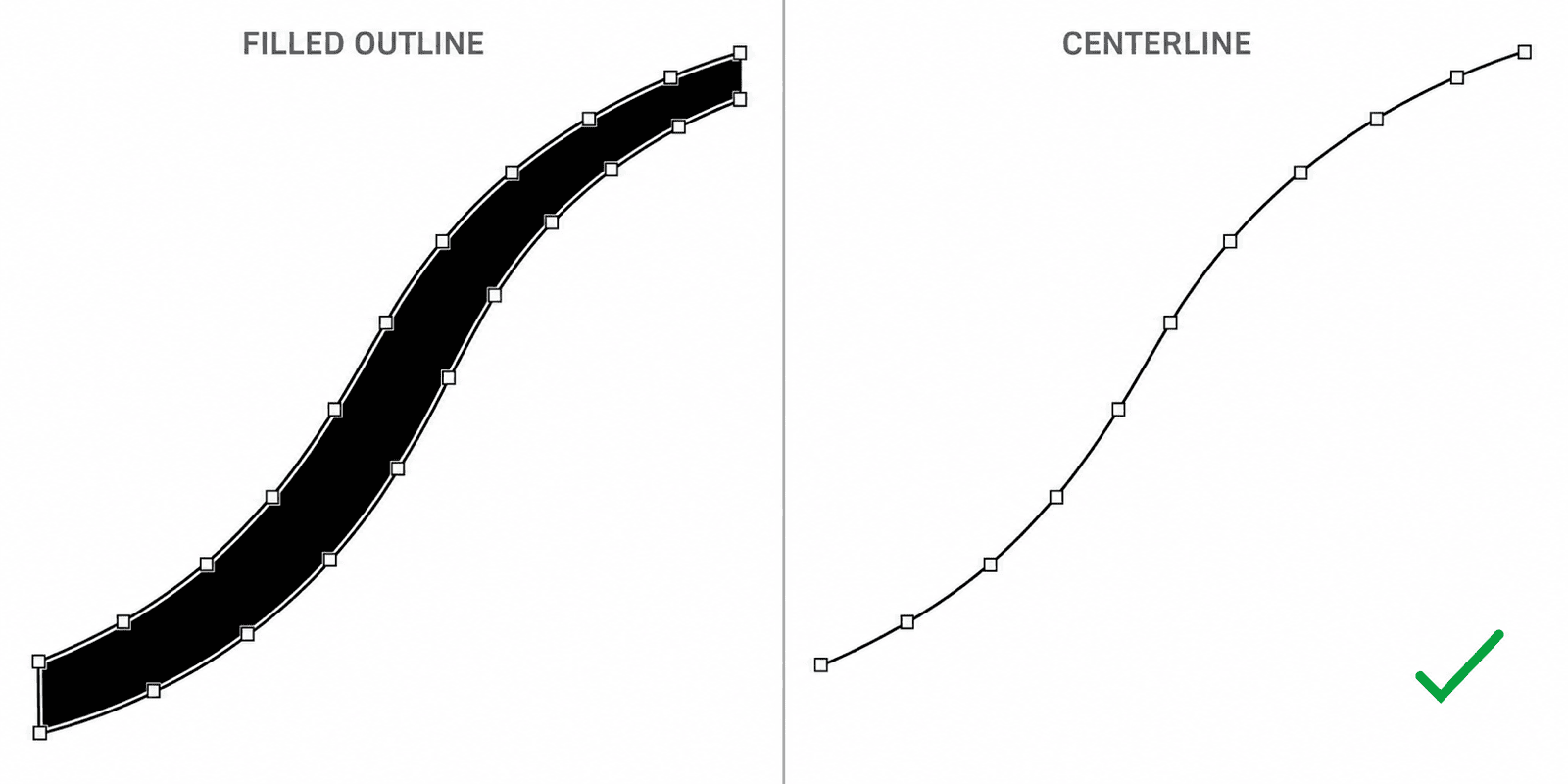 Links: Ein gefülltes Kontur-Tracing macht aus einer gezeichneten Linie zwei Konturen um ein schwarzes Band. Rechts: Ein Mittellinien-Tracing rekonstruiert sie als einzelnen Strichpfad.
Diese Verdopplung ist bei Seitenzoom unsichtbar und in dem Moment verheerend, in dem Sie editieren:
- Eine „Linienstärke" zu ändern bedeutet, zwei Konturen umzuformen, statt eine Strichbreite anzupassen.
- Die Knotenanzahl explodiert, Dateien werden schwer und das Fangen (Snapping) in CAD wird unzuverlässig.
- In DXF importiert, erscheinen die doppelten Konturen als zwei separate Entitäten pro Linie — Bemaßen und Trimmen ergeben keinen Sinn mehr.
- Bei Druckverkleinerung kann ein sichtbarer weißer Kern in Linien zurückbleiben, die eigentlich massiv schwarz sein sollten.
Mittellinien-Vektorisierung arbeitet umgekehrt: Sie schätzt das Skelett, das durch jedes dunkle Band verläuft, und baut es als einen Strichpfad mit einer Strichbreite neu auf. Das entspricht der Art, wie eine Patentzeichnung ursprünglich entstanden ist — mit einem Stift oder einer CAD-Polylinie —, und deshalb bleibt Mittellinien-Output editierbar. Eine gezeichnete Linie, ein Pfad. Das ist der gesamte Unterschied, und genau diese Eigenschaft sollten Sie prüfen, bevor Sie irgendeinem Vektorisierungstool einen Zeichnungssatz anvertrauen.
Welche Eingaben sich gut vektorisieren lassen
Vektorisierung rekonstruiert Linien, die bereits vorhanden sind. Die besten Eingaben sind Bilder, die bereits Strichzeichnungen sind:
| Eingabe | Direkt vektorisieren? | Hinweise |
|---|---|---|
| Gescannte Patentzeichnungen (eigene Archive, abgelaufene Anmeldungen) | Ja | Bei groben Scans zuerst entzerren und Flecken entfernen |
| Flachgerechnete PNG/TIFF-Strichzeichnungen aus alten Projekten | Ja | Der häufigste Fall: Die Quelldatei ist verloren, nur der Export hat überlebt |
| KI-generierte Patent-Strichzeichnungen als PNG | Ja | Saubere Schwarz-auf-Weiß-Eingaben konvertieren nahezu verlustfrei |
| CAD-Screenshots | Größtenteils | UI-Elemente wegschneiden; kantengeglättete dünne Linien brauchen ggf. eine höher aufgelöste Aufnahme |
| Produktfotos und 3D-Renderings | Nein | Keine Linien zum Rekonstruieren — siehe nächster Abschnitt |
Ein praktischer Hinweis zu Scans: Ein 300-DPI-Schwarz-Weiß-Scan reicht in der Regel aus. Was schadet, ist nicht die Auflösung, sondern Graustufen-Schleier — blasse Bleistift-Hilfslinien und JPEG-Artefakte werden als echte Pfade rekonstruiert. Wandeln Sie den Scan vor dem Tracing per Schwellenwert in sauberes Schwarz-auf-Weiß um.
Fotos sind eine Aufgabe in zwei Schritten, keine Vektorisierungsaufgabe
Der häufigste Fehlgebrauch eines Vektorisierers ist, ihn mit einem Produktfoto zu füttern. Ein Foto hat keine Mittellinien, die sich finden ließen: Kanten sind Verläufe, Schatten wirken wie Formen, und der Tracer liefert entweder ein posterisiertes Durcheinander oder Tausende von Mikrokonturen.
Die richtige Reihenfolge lautet: Foto → Patent-Strichzeichnung → Vektor. Erzeugen Sie zuerst eine schwarz-weiße Strichzeichnungsfigur aus dem Foto (entfernen Sie Hintergrund, Reflexionen und Schattierungen; fügen Sie in diesem Schritt bei Bedarf Bezugszeichen hinzu), und vektorisieren Sie erst dann die saubere Strichzeichnung. Der erste Schritt ist ein Zeichenproblem; der zweite ein Tracing-Problem. PatentFig AI übernimmt den ersten Schritt; Vectorize den zweiten.
Eine echte Konvertierung, von Anfang bis Ende
Unten sehen Sie eine Bitmap-Patentfigur — ein fiktives selbstschließendes Türscharnier, schlichte schwarze Strichzeichnung mit Bezugszeichen, genau die Art von Datei, die typischerweise übrig bleibt, wenn die Quelldateien eines Projekts verloren gegangen sind:
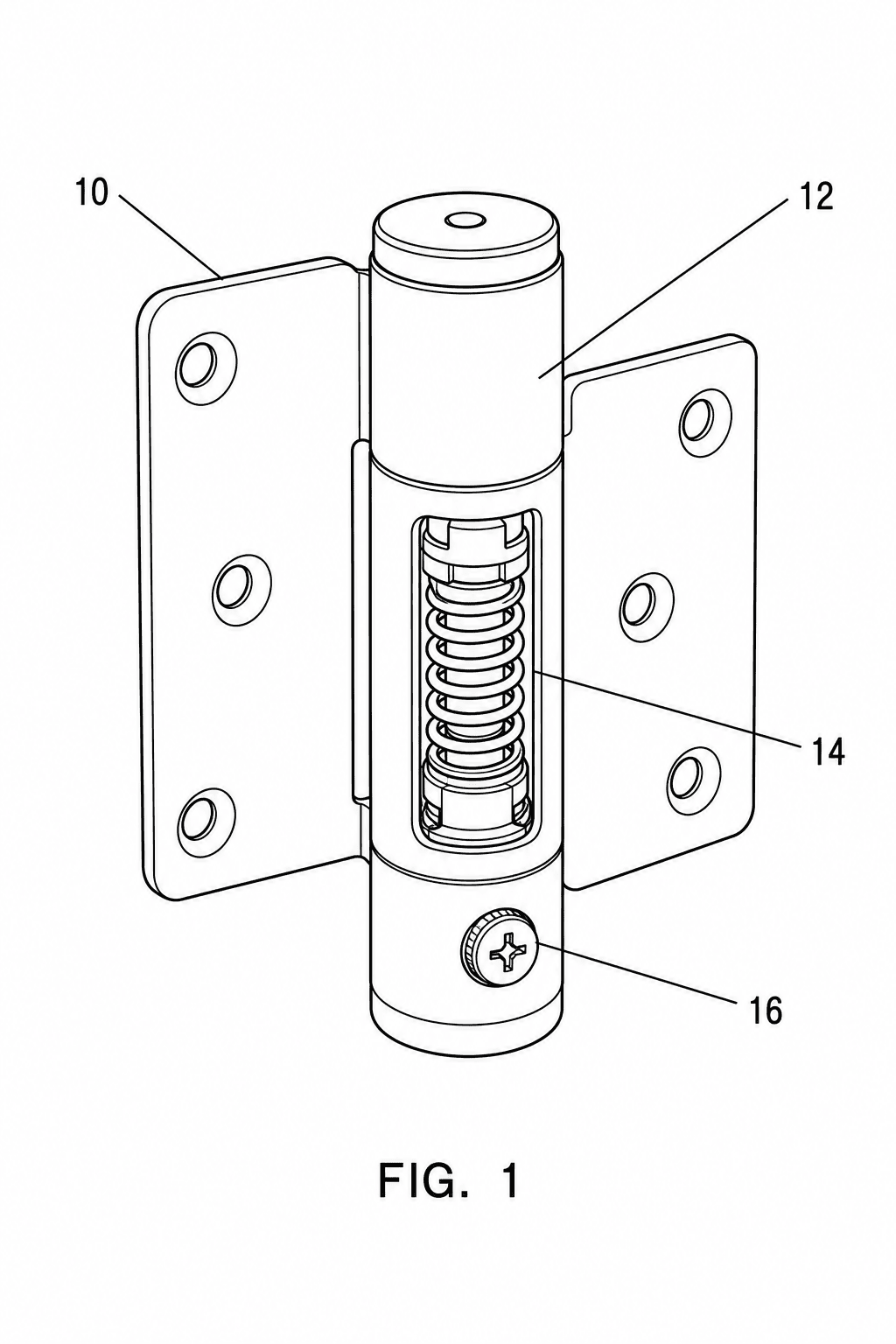 Die Raster-Eingabe: massive schwarze Linien auf Weiß, FIG.-Beschriftung und Bezugszeichen intakt — ideales Vektorisierungsmaterial.
Und hier das daraus erzeugte Mittellinien-SVG, direkt eingebettet (öffnen Sie es in einem neuen Tab und zoomen Sie — die Linien bleiben bei jeder Vergrößerung scharf, weil es Strichpfade sind, keine Pixel):
 Der Mittellinien-SVG-Output. Laden Sie ihn herunter, öffnen Sie ihn in Illustrator oder Inkscape — jede Linie ist ein einzeln auswählbarer Strich.
Sie können die SVG-Datei selbst herunterladen und inspizieren. Die Zahlen zu genau dieser Konvertierung: Aus einem 324 KB großen PNG wurde ein 11 KB großes SVG mit 119 Strichpfaden und null gefüllten Formen — jedes Element ist fill="none" mit einer Strichbreite, und genau so sieht „keine doppelten Konturen" in der Datei selbst aus.
SVG, DXF oder Vektor-PDF — nach Bestimmungsort wählen
Die drei Vektorformate sind nicht austauschbar; sie entsprechen drei verschiedenen Workflows.
- SVG ist der Bearbeitungsmaster. Illustrator, Inkscape und jedes moderne Designtool öffnen es verlustfrei; Striche, Gruppen und Text bleiben intakt. Wenn Sie genau eine Datei aufbewahren, dann diese.
- DXF ist für CAD-Roundtrips. Wenn die Zeichnung zurück nach SolidWorks, AutoCAD oder Fusion 360 muss — zum Bemaßen, Trimmen oder Zusammenführen mit Konstruktionsgeometrie —, ist DXF die Lingua franca. Mittellinienpfade zählen hier doppelt, weil CAD jeden Pfad als Entität behandelt, an der Sie fangen.
- Vektor-PDF ist das Austausch- und Prüfformat: Anwälte können es überall öffnen, es druckt vorhersehbar, und manche Einreichungs-Workflows akzeptieren Vektor-PDF direkt. Als Bearbeitungsformat taugt es wenig — behandeln Sie es als Output, nicht als Master.
Linienstärken nach der Konvertierung korrigieren
Patentämter erwarten einheitliche, reproduzierbare Linienstärken, und ein frisches Tracing erbt, was das Raster hatte. Mit Mittellinien-Output ist das in fünf Minuten behoben, weil die Stärke eine Stricheigenschaft ist:
- Illustrator: Alles auswählen → eine Strichstärke setzen; mit Auswahl > Gleich > Konturstärke Gruppen separat normalisieren (Konturen vs. verdeckte Linien vs. Hinweislinien).
- Inkscape: Bearbeiten > Gleiches auswählen > Konturstil, dann die Breite einmal im Kontur-Dialog setzen. Aktivieren Sie Konturbreite mit Objekt skalieren, damit spätere Größenänderungen die Proportionen bewahren.
- CAD: Weisen Sie der importierten Ebene eine Linienstärke oder globale Polylinienbreite zu, statt Entitäten einzeln zu bearbeiten.
Mit einem gefüllten Kontur-Tracing funktioniert nichts davon — es gibt keine Striche, die sich anpassen ließen. Das, mehr noch als die Ästhetik, ist der Grund, warum das Problem der doppelten Kontur zählt.
Master als Vektor, Einreichung als Raster
Der Endzustand dieses Workflows ist ein editierbarer Vektor-Master pro Figur und beliebig neu erzeugbare Exporte daraus:
- Vektorisieren Sie die Rasterquelle zu Mittellinien-SVG (behalten Sie ein DXF daneben, wenn CAD im Spiel ist).
- Normalisieren Sie die Linienstärken und gleichen Sie die Bezugszeichen mit der Beschreibung ab.
- Archivieren Sie das SVG/DXF als Master — rechnen Sie es niemals als einzige Kopie wieder flach.
- Exportieren Sie zum Einreichungszeitpunkt TIFF (300–600 DPI) oder Vektor-PDF gemäß den aktuellen Anforderungen Ihres Einreichungssystems, und lassen Sie vor dem Versand eine Konformitätsprüfung im Figure Checker laufen.
Korrekturen und Prüfbescheide beginnen dann bei Pfaden, nicht bei Pixeln. Wenn Ihr Ausgangsmaterial CAD statt eines Scans ist, deckt der CAD-zu-SVG-zu-TIFF-Workflow diesen Weg ab; kostenlose Zeichnungsblatt-Vorlagen und eine Checkliste vor der Einreichung finden Sie auf der Ressourcen-Seite.
Bereit, einen Zeichnungssatz aufzutauen? Vektorisieren Sie Ihre Patentfiguren zu editierbarem SVG, DXF oder Vektor-PDF.
Autor

Kategorien
Weitere Beiträge
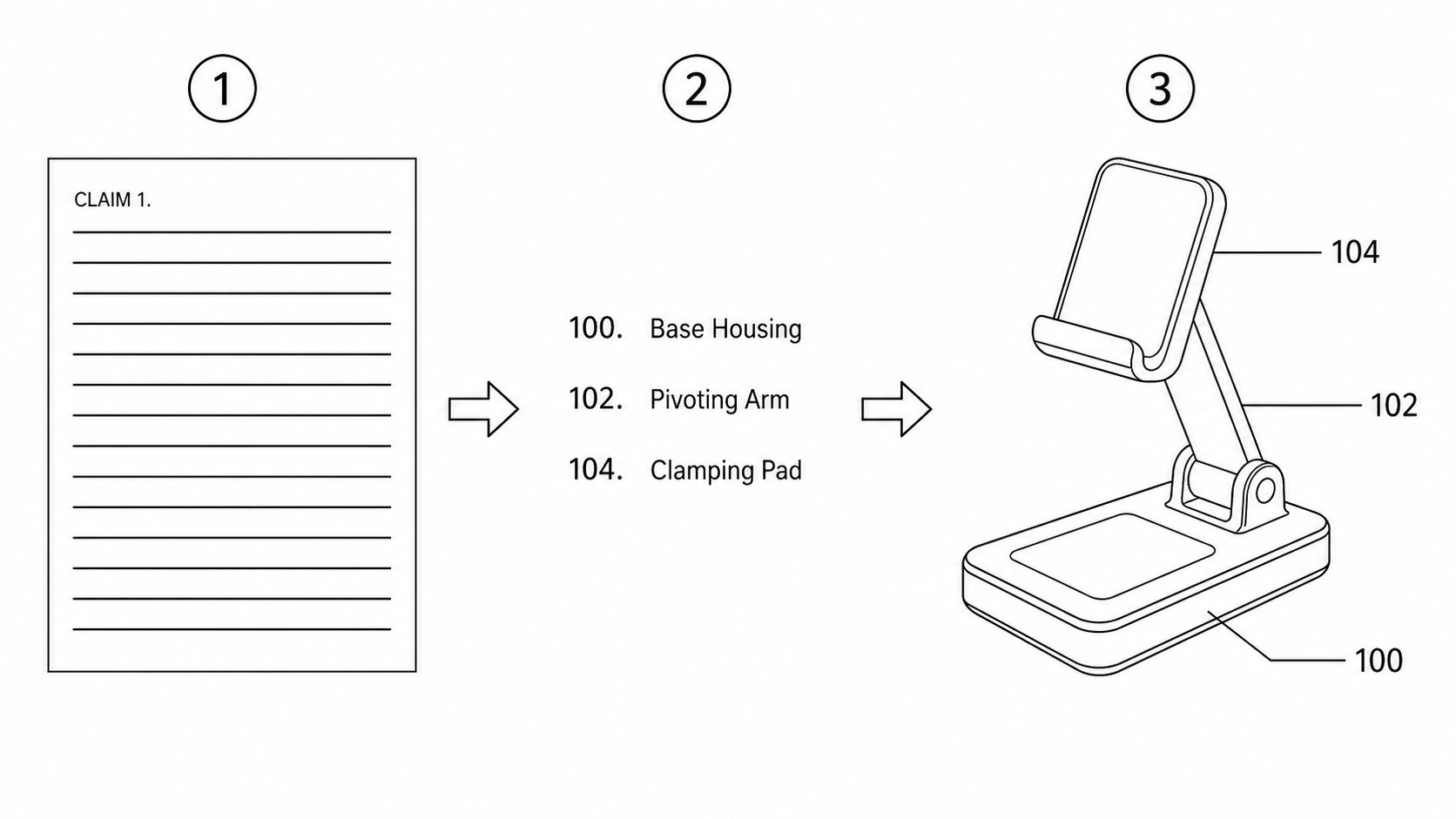
Von den Patentansprüchen zur Figur: Anspruchs- und Beschreibungstext in Zeichnungen verwandeln
Ein praxisnaher Workflow, um Anspruchs- und Beschreibungstext in regelkonforme Figuren zu überführen: Bauteile extrahieren, durchgängige Bezugszeichen vergeben und einreichungsfertige Zeichnungen erzeugen.
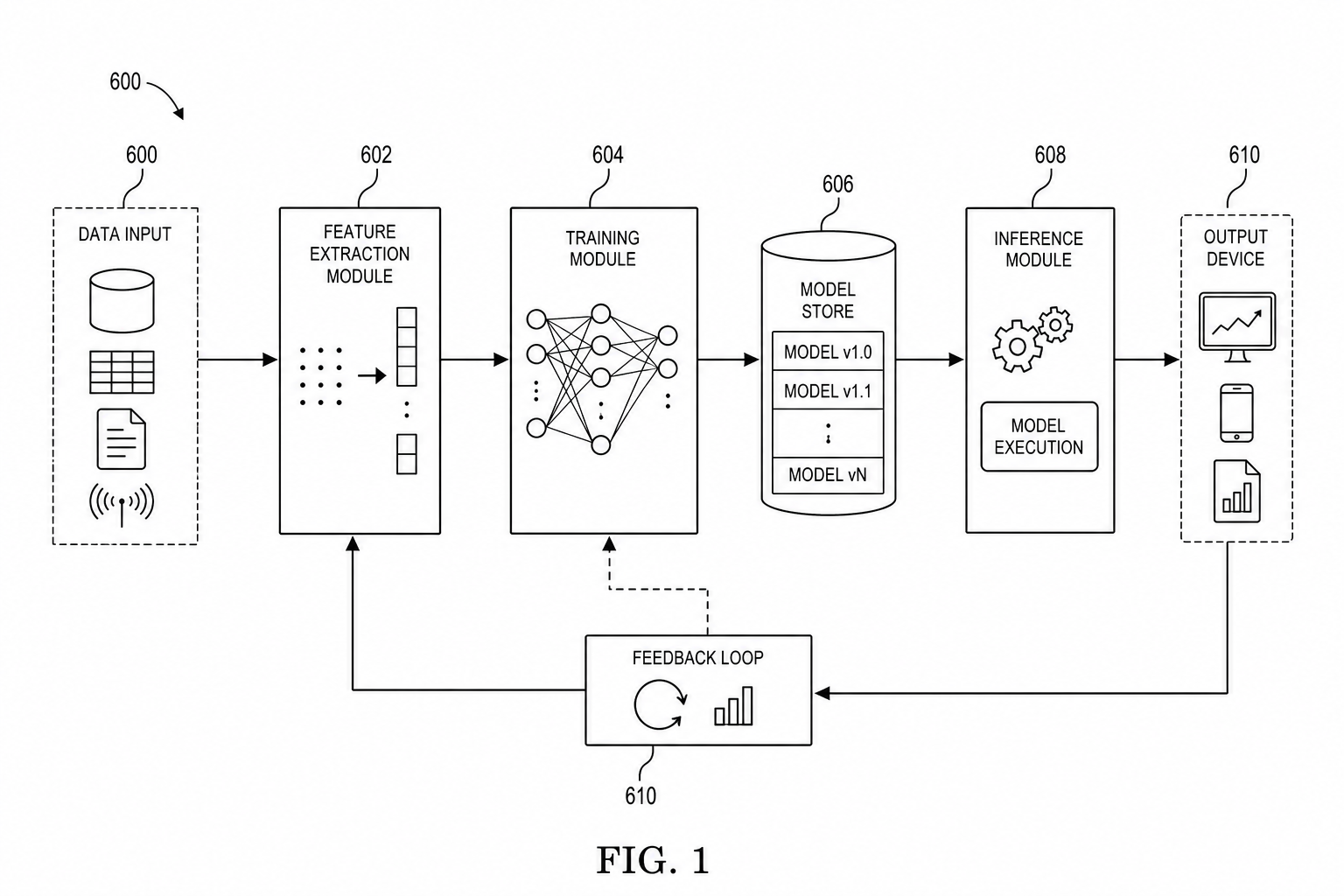
AI/ML-Patentdiagramme: Modellpipeline, Training und Inferenzsystem
Erstellen Sie klarere AI- und Machine-Learning-Patentdiagramme für Modellpipelines, Training, Inferenz, RAG-Architekturen und Agenten-Workflows.
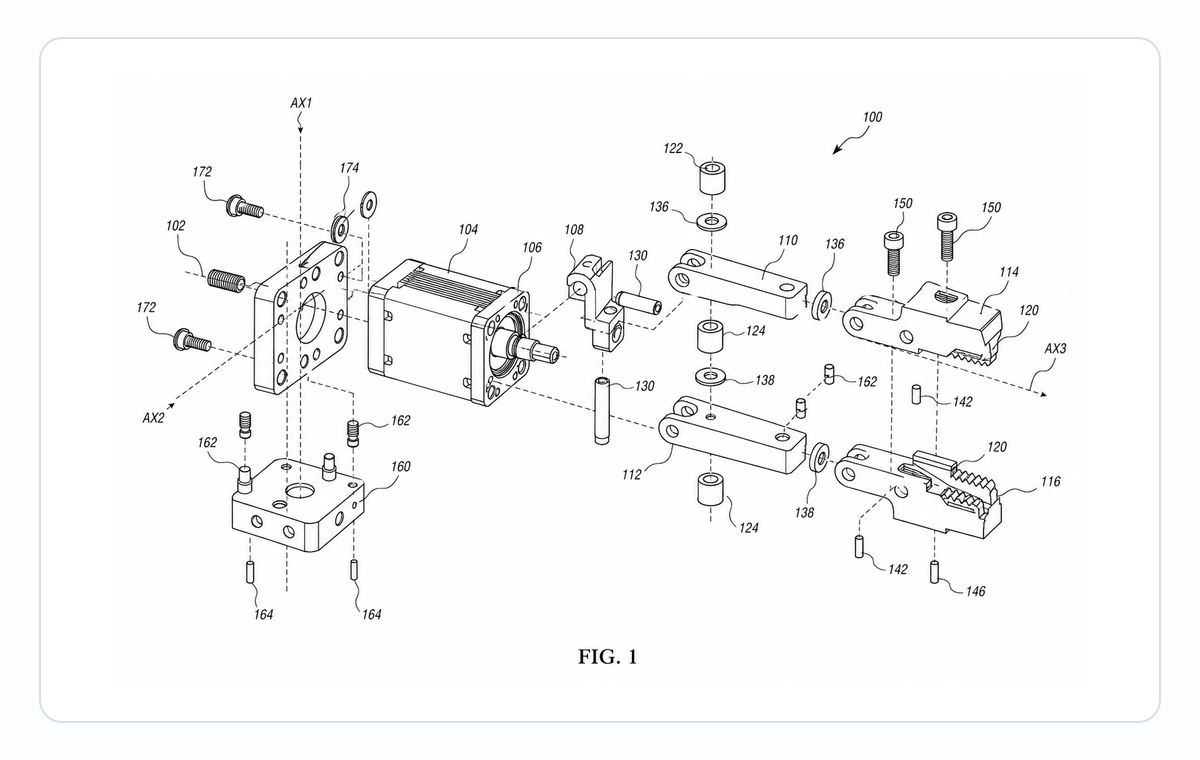
Exploded-View-Patentzeichnung: Teile, Abstände, Callouts und Prüfung
So planen Sie Exploded-View-Patentzeichnungen mit Teileliste, Montageachse, Bezugszeichen, Führungslinien und Exportprüfung.
Newsletter
Werde Teil der Community
Abonnieren Sie unseren Newsletter für die neuesten Nachrichten und Updates