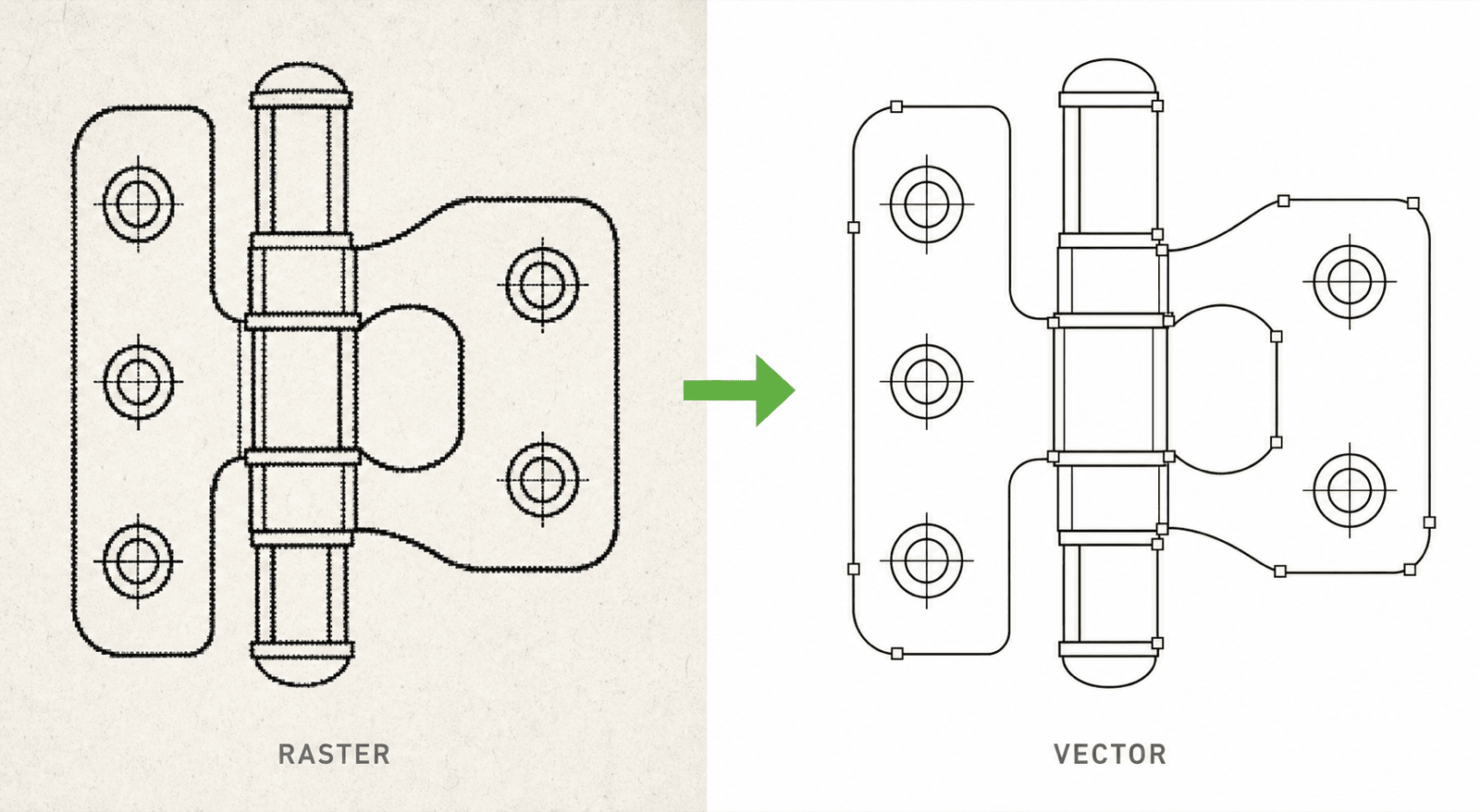
특허 도면 벡터화 가이드: 래스터 이미지를 이중 윤곽선 없이 편집 가능한 SVG/DXF로 변환하기
범용 자동 트레이싱은 왜 특허 도면의 모든 선을 두 개의 윤곽선으로 만들어 버릴까요? 중심선 벡터화가 정답인 경우는 언제일까요? 스캔본과 PNG 선화를 편집 가능한 SVG 또는 DXF 마스터로 변환하는 워크플로를 소개합니다.
TL;DR: 범용 자동 트레이싱은 특허 도면의 선 하나하나를 채움 띠와 그 양쪽의 평행한 윤곽선으로 변환합니다. 형식상으로는 벡터지만 실질적으로는 편집이 불가능합니다. 특허 선화에 필요한 것은 중심선 벡터화, 즉 그려진 선 하나당 스트로크 패스 하나입니다. 입력으로는 스캔본, PNG 선화, 오래된 특허 도면을 사용하고(사진은 안 됩니다), 결과물인 SVG/DXF를 편집용 마스터로 보관하며, TIFF나 PDF는 제출 시점에만 내보내세요.
스캔한 특허 도면이나 병합된 PNG 선화는 "얼어붙은" 상태입니다. 픽셀을 다시 칠하지 않는 한 선 굵기를 바꿀 수도, 참조 부호를 옮길 수도, 은선을 고칠 수도 없습니다. 벡터화는 얼어붙은 도면을 다시 편집 가능하게 만드는 방법입니다. 단, 트레이싱 방식이 특허 도면의 실제 구성 방식과 일치해야 합니다. 특허 도면은 채워진 도형이 아니라 획(스트로크)으로 이루어져 있기 때문입니다.
Vectorize로 래스터 특허 도면을 편집 가능한 벡터 패스로 변환하세요. 중심선 출력으로 SVG, DXF, 벡터 PDF를 지원합니다.
범용 자동 트레이싱이 이중 윤곽선을 만드는 이유
범용 디자인 도구에 내장된 것을 포함해 대부분의 자동 트레이싱 기능은 입력을 영역의 그림으로 취급합니다. 어두운 부분을 모두 찾아 그 둘레에 윤곽선을 두르는 방식입니다. 그려진 선은 길고 가는 어두운 영역이므로, 트레이서는 선의 양쪽에 윤곽선을 두릅니다. 연필 굵기의 선 하나에 대한 출력이, 채워진 가는 띠를 사이에 둔 두 개의 평행 패스가 되는 것입니다.
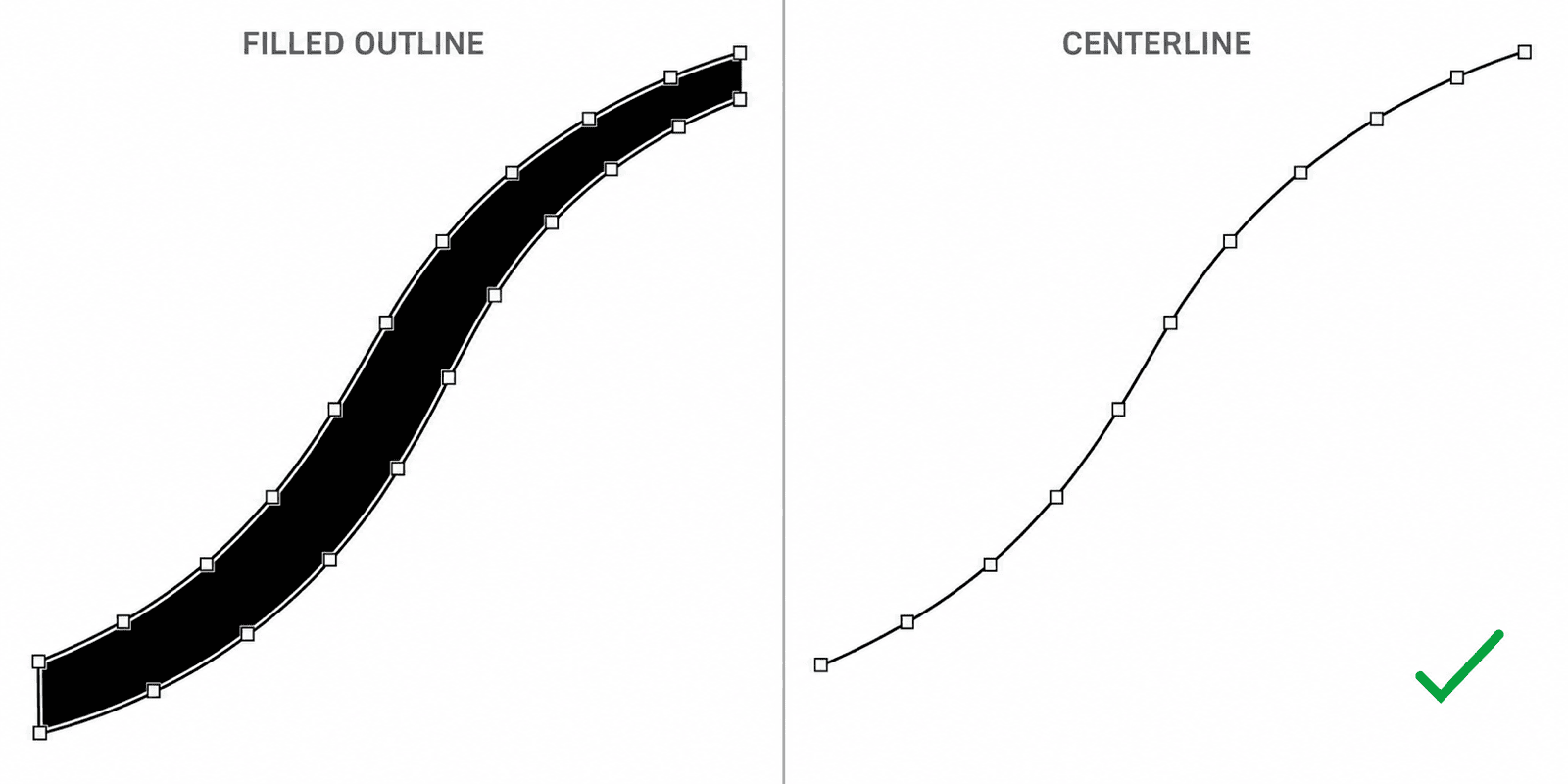 왼쪽: 채움 윤곽선 트레이싱은 선 하나를 검은 띠를 둘러싼 두 개의 윤곽선으로 만든다. 오른쪽: 중심선 트레이싱은 하나의 스트로크 패스로 재구성한다.
이 이중화는 페이지 배율에서는 보이지 않지만, 편집을 시작하는 순간 재앙이 됩니다.
- "선 굵기"를 바꾸려면 스트로크 폭 하나를 조정하는 대신 윤곽선 두 개의 형태를 다시 잡아야 합니다.
- 노드 수가 폭증해 파일이 무거워지고, CAD에서의 스냅이 불안정해집니다.
- DXF로 가져오면 이중 윤곽선이 선 하나당 두 개의 독립 엔티티로 인식되어 치수 기입과 트리밍이 무의미해집니다.
- 축소 인쇄 시, 원래 완전한 검정이어야 할 선 내부에 흰 심이 보일 수 있습니다.
중심선 벡터화는 정반대로 작동합니다. 각 어두운 띠를 관통하는 골격을 추정하여, 스트로크 폭을 가진 하나의 스트로크 패스로 재구성합니다. 이는 특허 도면이 애초에 그려진 방식, 즉 펜이나 CAD 폴리라인과 일치하기 때문에 중심선 출력은 편집 가능한 상태를 유지합니다. 그려진 선 하나에 패스 하나. 차이는 이것이 전부이며, 도면 세트를 벡터화 도구에 맡기기 전에 반드시 확인해야 할 속성이기도 합니다.
벡터화에 적합한 입력
벡터화는 이미 존재하는 선을 재구성합니다. 최적의 입력은 이미 선화인 이미지입니다.
| 입력 | 바로 벡터화 가능? | 비고 |
|---|---|---|
| 스캔한 특허 도면(자체 보관 자료, 만료된 출원) | 가능 | 스캔 상태가 거칠면 먼저 기울기 보정과 얼룩 제거 |
| 옛 프로젝트의 병합된 PNG/TIFF 선화 | 가능 | 가장 흔한 경우: 원본 파일은 사라지고 내보낸 파일만 남음 |
| PNG로 전달된 AI 생성 특허 선화 | 가능 | 깨끗한 흑백 입력은 거의 무손실로 변환됨 |
| CAD 스크린샷 | 대체로 가능 | UI 요소를 잘라낼 것. 안티앨리어싱된 가는 선은 더 높은 해상도의 캡처가 필요할 수 있음 |
| 제품 사진과 3D 렌더링 | 불가능 | 재구성할 선이 없음 — 다음 섹션 참조 |
스캔에 관한 실무 팁 하나. 300 DPI 흑백 스캔이면 보통 충분합니다. 문제가 되는 것은 해상도가 아니라 회색조의 탁함입니다. 희미한 연필 보조선과 JPEG 압축 노이즈가 실제 패스로 재구성되기 때문입니다. 트레이싱 전에 임계값 처리를 해서 스캔본을 깨끗한 흑백으로 만들어 두세요.
사진은 두 단계 작업이지, 벡터화 작업이 아닙니다
벡터화 도구의 가장 흔한 오용은 제품 사진을 그대로 넣는 것입니다. 사진에는 찾아낼 중심선이 없습니다. 가장자리는 그러데이션이고, 그림자는 도형으로 인식되며, 트레이서는 포스터화된 덩어리 아니면 수천 개의 미세 윤곽선을 돌려줄 뿐입니다.
올바른 순서는 사진 → 특허 선화 → 벡터입니다. 먼저 사진에서 흑백 선화 도면을 생성하고(배경·반사·음영을 제거하고, 참조 부호가 필요하면 이 단계에서 추가), 그다음에야 깨끗한 선화를 벡터화합니다. 첫 단계는 작도 문제이고, 두 번째 단계는 트레이싱 문제입니다. 첫 단계는 PatentFig AI가, 두 번째 단계는 Vectorize가 처리합니다.
실제 변환 과정, 처음부터 끝까지
아래는 비트맵 특허 도면입니다. 가상의 자동 닫힘 도어 힌지로, 참조 부호가 들어간 순수 흑백 선화입니다. 프로젝트 원본 파일이 사라졌을 때 전형적으로 "살아남는" 종류의 파일이죠.
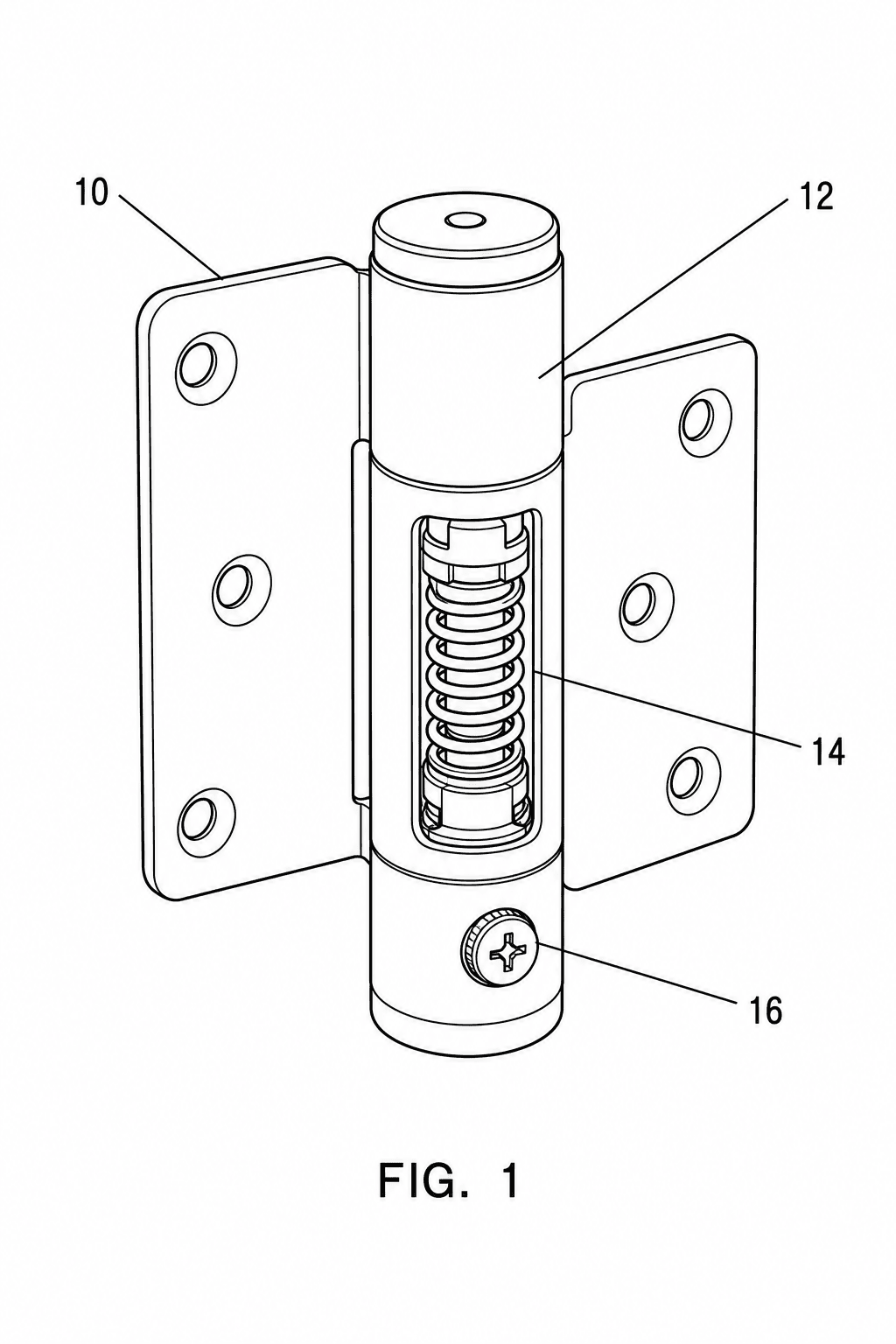 래스터 입력: 흰 바탕에 완전한 검정 선, FIG. 라벨과 참조 부호가 온전한, 이상적인 벡터화 소재.
그리고 여기에서 생성된 중심선 SVG를 바로 삽입했습니다(새 탭에서 열어 확대해 보세요. 선이 어떤 배율에서도 선명하게 유지됩니다. 픽셀이 아니라 스트로크 패스이기 때문입니다).
 중심선 SVG 출력. 다운로드해서 Illustrator나 Inkscape로 열면 모든 선이 개별 선택 가능한 스트로크로 되어 있다.
SVG 파일 자체를 다운로드해서 직접 확인할 수 있습니다. 이번 변환의 실제 수치는 이렇습니다. 324 KB PNG가 119개의 스트로크 패스와 0개의 채워진 도형을 담은 11 KB SVG가 되었습니다. 모든 요소가 fill="none"에 스트로크 폭을 가지고 있습니다. "이중 윤곽선 없음"이 파일 내부에서 어떤 모습인지를 그대로 보여 주는 결과입니다.
SVG, DXF, 벡터 PDF — 용도에 따라 선택
세 가지 벡터 형식은 서로 호환되는 것이 아니라, 각각 다른 워크플로에 대응합니다.
- SVG는 편집용 마스터입니다. Illustrator, Inkscape를 비롯한 모든 현대 디자인 도구가 무손실로 열 수 있으며, 스트로크·그룹·텍스트가 그대로 유지됩니다. 파일을 딱 하나만 남긴다면 이것을 남기세요.
- DXF는 CAD 왕복용입니다. 도면을 SolidWorks, AutoCAD, Fusion 360으로 되돌려 치수 기입, 트리밍, 엔지니어링 형상과의 병합을 해야 할 때 DXF가 공용어입니다. CAD는 모든 패스를 스냅 대상 엔티티로 취급하기 때문에, 여기서는 중심선 패스의 중요성이 두 배가 됩니다.
- 벡터 PDF는 교환·검토용 형식입니다. 변리사가 어디서든 열 수 있고, 인쇄 결과를 예측할 수 있으며, 일부 제출 워크플로는 벡터 PDF를 직접 접수하기도 합니다. 다만 편집에는 부적합하므로 마스터가 아니라 출력물로 취급하세요.
변환 후 선 굵기 정리
특허청은 균일하고 재현 가능한 선 굵기를 요구하지만, 갓 트레이싱한 결과물은 래스터 원본의 선 굵기를 그대로 물려받습니다. 중심선 출력이라면 이것은 5분짜리 작업입니다. 굵기가 스트로크 속성이기 때문입니다.
- Illustrator: 전체 선택 → 스트로크 굵기를 일괄 설정. 선택 > 동일 > 선 두께를 사용하면 그룹별로(외곽선, 은선, 지시선) 각각 정규화할 수 있습니다.
- Inkscape: 편집 > 같은 것 선택 > 스트로크 스타일을 실행한 뒤 스트로크 대화 상자에서 폭을 한 번만 설정합니다. 개체와 함께 스트로크 폭 조정을 켜 두면 이후 크기를 바꿔도 비율이 유지됩니다.
- CAD: 엔티티를 하나씩 수정하지 말고, 가져온 레이어에 선 가중치나 폴리라인 전역 폭을 매핑하세요.
채움 윤곽선 트레이싱에서는 이 방법들이 전부 통하지 않습니다. 조정할 스트로크 자체가 없기 때문입니다. 이중 윤곽선 문제가 중요한 진짜 이유는 미관보다 바로 이 점에 있습니다.
마스터는 벡터로, 제출은 래스터로
이 워크플로의 최종 상태는 도면 한 장당 편집 가능한 벡터 마스터 하나를 두고, 내보내기 파일은 일회용으로 쓰는 것입니다.
- 래스터 원본을 중심선 SVG로 벡터화합니다(CAD가 관련되면 DXF도 함께 보관).
- 선 굵기를 정규화하고, 참조 부호를 명세서와 대조합니다.
- SVG/DXF를 마스터로 보관합니다. 유일한 사본을 병합해서 래스터로 되돌리는 일은 절대 하지 마세요.
- 제출 시에는 사용 중인 제출 시스템의 현행 요건에 따라 TIFF(300–600 DPI) 또는 벡터 PDF를 내보내고, 발송 전에 Figure Checker로 규격 검사를 한 번 돌립니다.
이후의 보정과 의견제출통지 대응은 픽셀이 아니라 패스에서 시작됩니다. 원본 소재가 스캔이 아니라 CAD라면 CAD에서 SVG, TIFF로 이어지는 워크플로가 그 경로를 다룹니다. 무료 도면 용지 템플릿과 출원 전 체크리스트는 리소스 페이지에 있습니다.
도면 세트를 "해동"할 준비가 되셨나요? 특허 도면을 Vectorize로 벡터화해서 편집 가능한 SVG, DXF, 벡터 PDF로 변환하세요.
더 많은 포스트
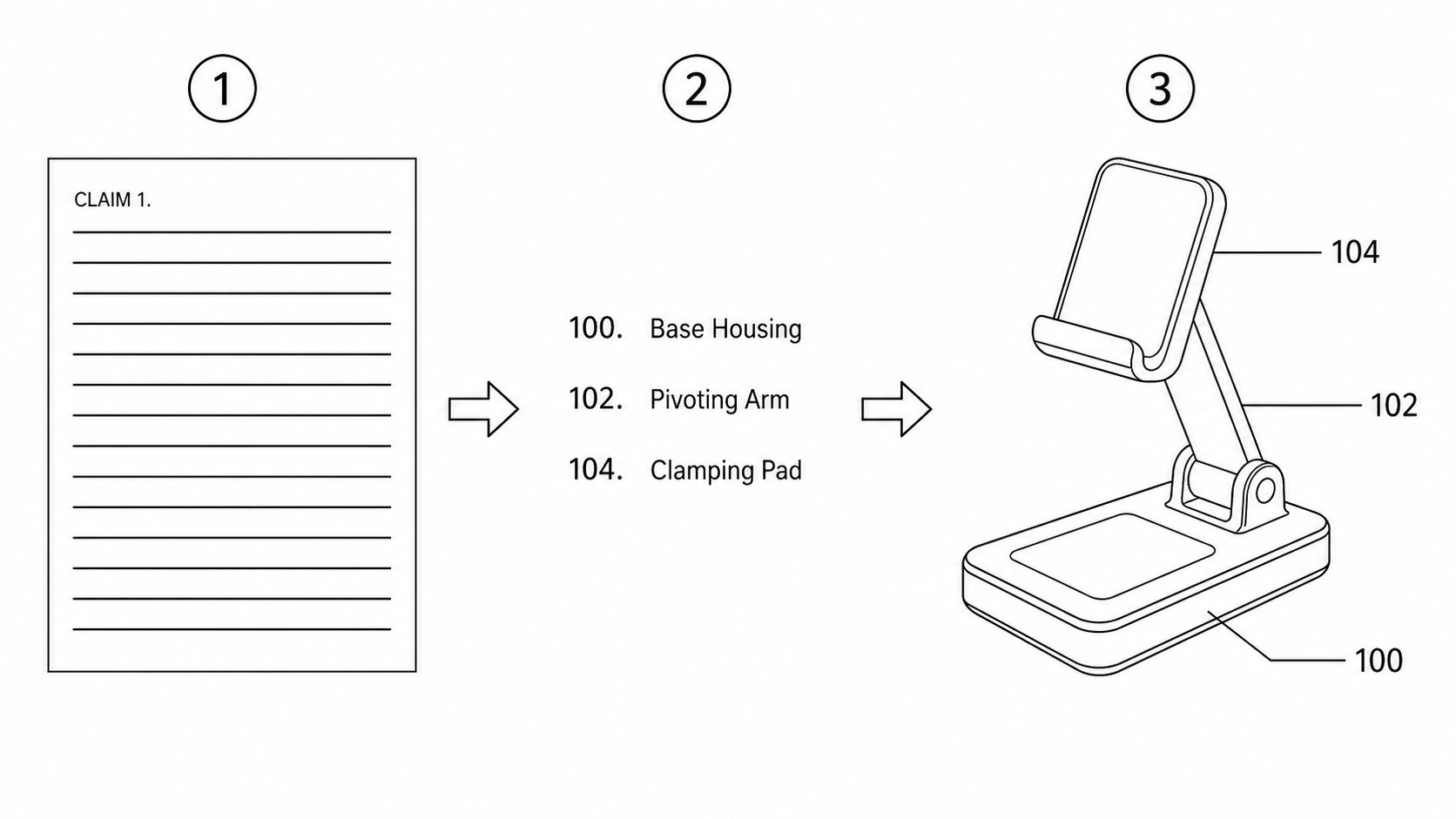
청구항에서 도면으로: 청구범위와 명세서 텍스트를 도면으로 만들기
특허 청구범위와 명세서 텍스트를 규정에 맞는 도면으로 만드는 실용 워크플로우 — 구성요소 추출, 일관된 도면부호 부여, 제출용 도면 생성까지 KIPO(특허청) 규정에 맞춰 정리합니다.

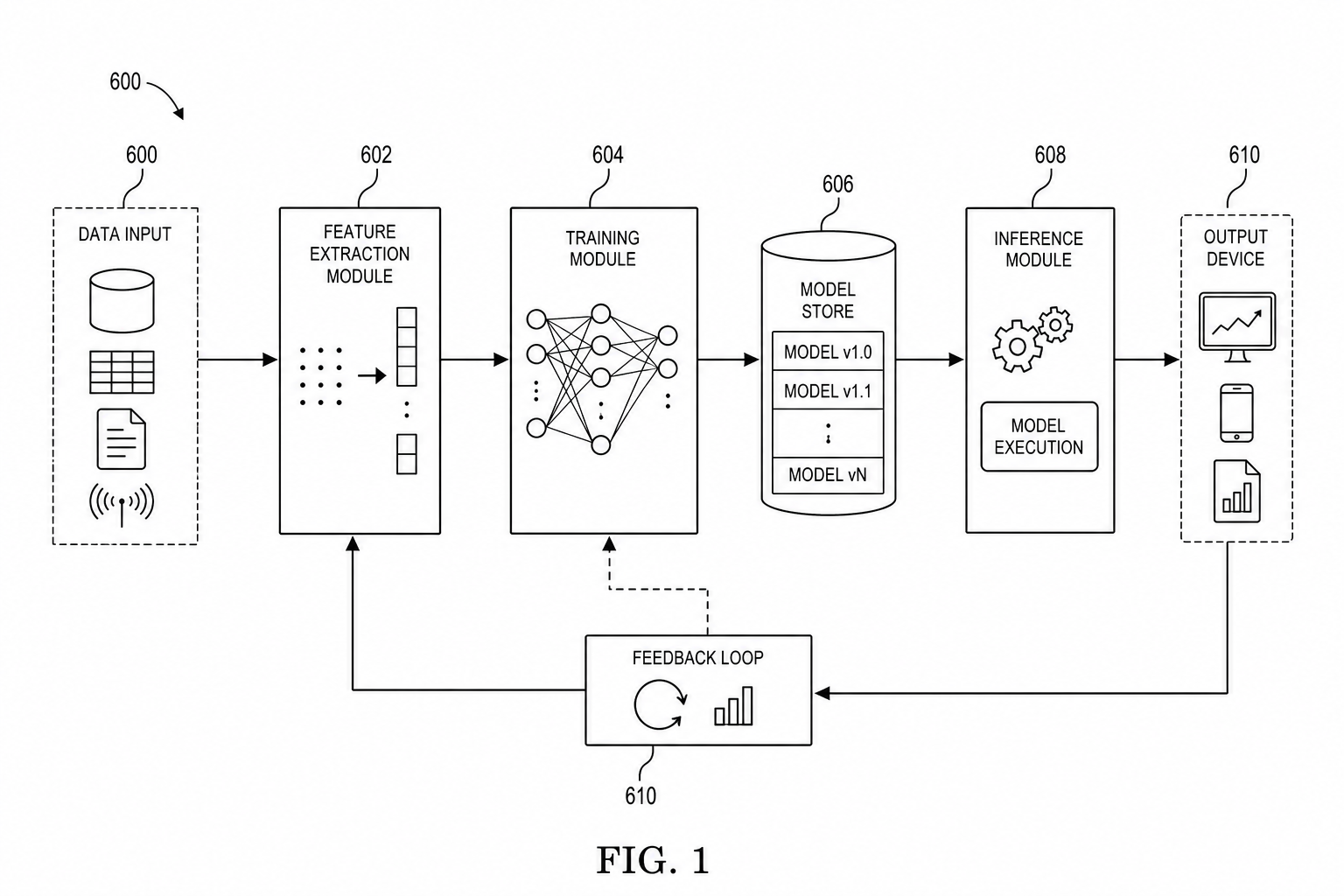
AI / 머신러닝 특허 도면: 모델 파이프라인, 학습 흐름, 추론 시스템
모델 파이프라인, 학습 워크플로우, 추론 시스템, RAG 아키텍처, 에이전트 워크플로우를 특허 도면으로 정리합니다.
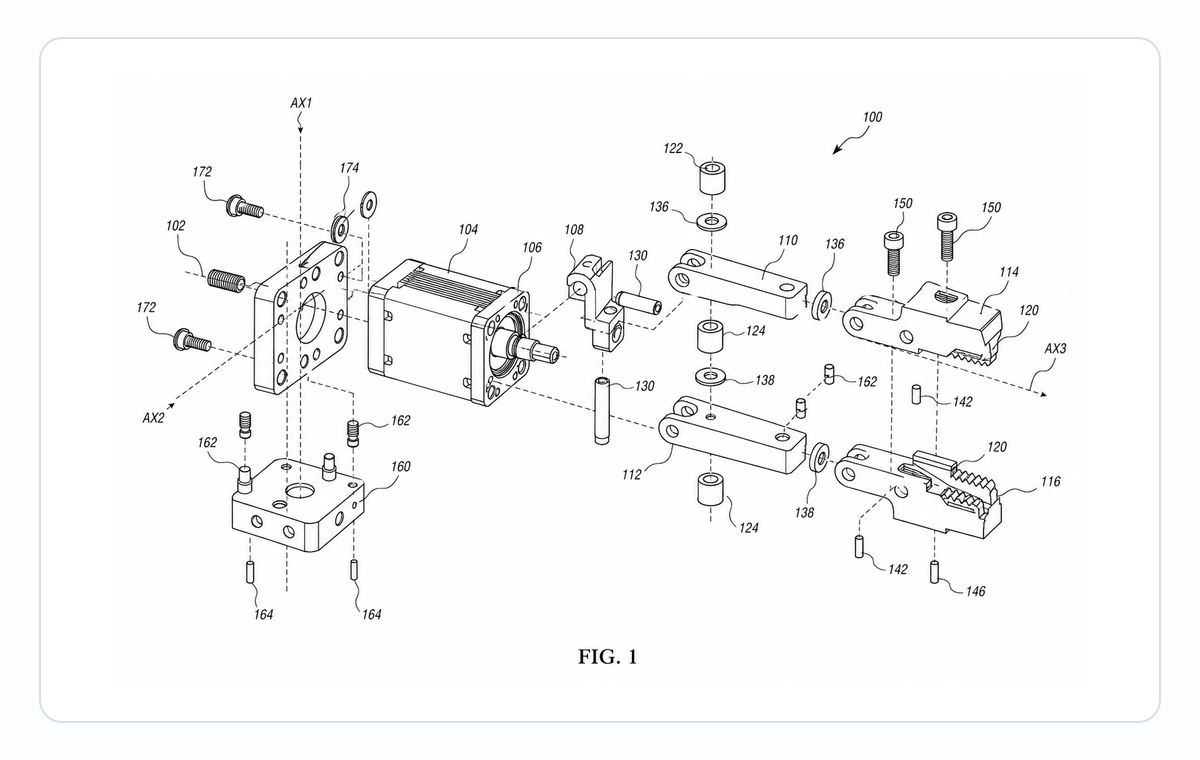
분해도 특허 도면 워크플로우: 부품, 간격, 콜아웃, 검토
분해도 특허 도면을 준비할 때 필요한 부품 순서, 간격, 리더 라인, 참조번호, 내보내기 전 검토 기준.
뉴스레터
커뮤니티와 함께하세요
뉴스레터를 구독하고 최신 소식과 업데이트를 받아보세요.