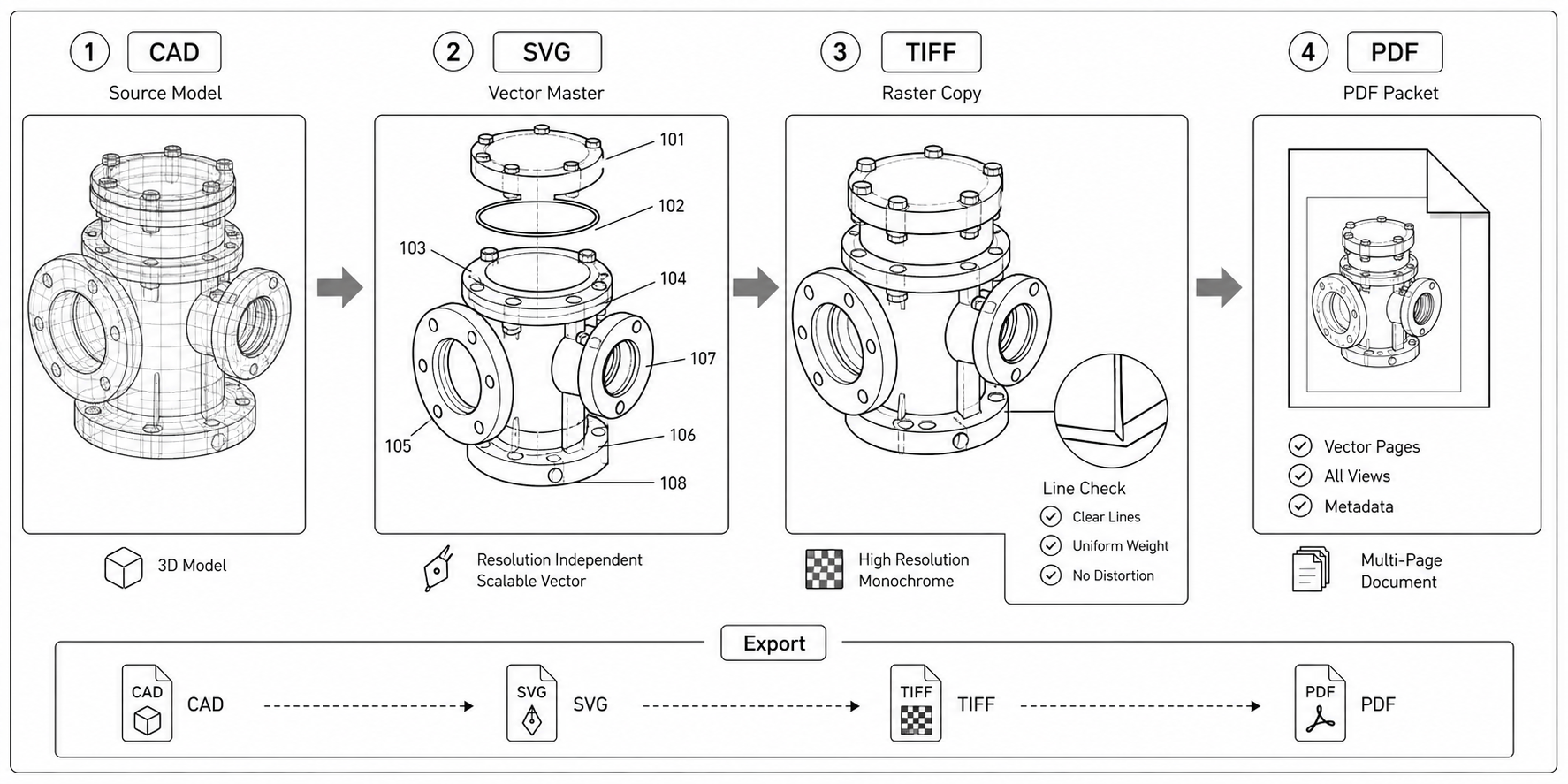
CAD에서 SVG, TIFF로: 특허 도면 내보내기 워크플로우
CAD 출력물을 특허 도면으로 변환하는 실용적인 파이프라인 — SolidWorks, Fusion 360, FreeCAD에서 SVG로, Inkscape 정리 후 제출용 TIFF 또는 PDF 생성까지.
핵심 요약(TL;DR): CAD 도면은 그대로 제출할 수 없으므로 정투영도 생성 → SVG 내보내기 → Inkscape 정리 → 제출용 TIFF/PDF 내보내기의 4단계 파이프라인을 거칩니다. 정리 단계에서 표제란·치수·색상을 제거하고 선 두께를 윤곽선 0.3-0.5 mm, 숨은선 0.15-0.2 mm, 단면선 0.5 mm로 표준화하며, 텍스트를 경로로 변환하고 A4 기준 17.0 × 26.2 cm 작도 영역에 맞춥니다. 최종 TIFF는 600 DPI, 1-bit 이진화, Group 4 압축이어야 하고, 특허청이 허용하면 벡터 PDF가 더 선명하고 수정도 쉽습니다.
엔지니어링 CAD 파일은 특허 도면을 위한 훌륭한 기하학적 소스이지만, 최종 도면으로서는 최악입니다. 여기에는 제조에 필요한 모든 것(치수, 공차, 표면 거칠기, 재질)과 특허청에서 거절하는 모든 것(표제란, 레이어 색상, 치수, 제조사 로고)이 들어 있기 때문입니다. 이 파이프라인의 핵심 작업은 없는 것을 다시 그리는 것이 아니라, 포함되어서는 안 될 것을 제거하는 것입니다.
CAD 소스를 특허용 출력물로 변환하고 정리해 보세요. 변환 도구 열기를 통해 포맷을 변경하거나, PatentFig AI를 사용하여 새로 제작할 수 있습니다.
4단계 파이프라인
엔지니어가 어떤 CAD 툴을 사용하든 상관없이 적용할 수 있는 반복 가능한 파이프라인입니다.
- CAD에서 정투영도(Orthographic views) 생성. 정면, 측면, 평면, 입체도, 분해도를 만듭니다. 이 단계를 건너뛰고 3D 모델을 직접 변환하려고 하지 마십시오.
- 각 뷰를 SVG로 내보내기. 래스터화되지 않은 벡터 출력이어야 합니다.
- Inkscape 또는 Illustrator에서 각 SVG 정리. 표제란을 제거하고, 선 두께를 표준화하며, 색상을 없애고, 텍스트를 경로(path)로 변환합니다.
- 정리된 SVG를 제출용 TIFF 또는 PDF로 내보내기. 이진화(Bilevel), 600 DPI, 안티앨리어싱 없음으로 설정합니다.
이 파이프라인은 단방향입니다. 편집은 마스터인 SVG에서 수행하고, 출력물은 TIFF나 PDF로 내보냅니다. 절대 TIFF를 직접 편집하거나 마스터로 취급하지 마십시오.
CAD 툴별 SVG 내보내기
CAD 툴마다 SVG로 내보내는 경로가 다릅니다. 다음은 검증된 워크플로우가 있는 툴들입니다.
SolidWorks
파트 파일이 아닌 도면(.SLDDRW) 파일을 엽니다. **파일(File) → 다른 이름으로 저장(Save As) → SVG (*.svg)**를 선택합니다. SolidWorks 2022 이상 버전에서는 내보내기 옵션에서 **"문서 선 글꼴 사용(Use document line font)"**을 체크하면 적절한 선 두께를 유지하며 내보낼 수 있습니다. 이전 버전은 모든 선을 동일한 두께로 내보내므로 Inkscape에서 표준화 작업이 필요합니다.
SolidWorks의 주요 특징:
- 숨은선(Hidden lines)은 점선(dashed strokes)으로 내보내집니다. 특허 도면에서는 실선은 가시선, 점선은 숨은선으로 사용하므로 CAD 관례와 일치합니다.
- 표제란 시트는 별도의 레이어로 내보내집니다. 이를 삭제하십시오.
- 중심선은 Inkscape에서 보존되는 선 유형 메타데이터와 함께 내보내집니다.
Autodesk Fusion 360
모델 작업 공간(Model workspace)에도 기본 SVG 내보내기가 있지만 선의 구분이 사라집니다. 대신 **도면 작업 공간(Drawing workspace)**을 사용하십시오. 모델에서 도면을 생성한 후 내보내기(Export) → SVG를 선택합니다. Fusion 360 도면에는 기본 표제란이 포함되어 있습니다. 내보내기 전 도면 속성에서 표제란 스타일을 "없음(None)"으로 설정하여 비활성화하십시오.
Autodesk Inventor
IDW 도면 파일을 사용합니다. 파일(File) → 내보내기(Export) → SVG를 선택합니다. Inventor는 SVG 출력 시 레이어 색상을 보존합니다. 정리 단계에서 모든 선을 검은색으로 재설정하십시오. 숨은선은 기본적으로 점선으로 내보내집니다.
FreeCAD
Draft가 아닌 TechDraw 워크벤치를 사용하십시오. TechDraw에서 뷰를 생성한 다음 TechDraw → Export → Export Page As SVG를 선택합니다. FreeCAD의 SVG 출력은 코드가 다소 길지만 깔끔합니다. 선 유형이 제대로 지정되어 있고 색상이 레이어 색상과 직접 매핑됩니다. Inkscape에서 열어 전체 선택 후 선 색상을 검은색으로 설정하십시오.
OnShape
도면(Drawing) 탭에서 내보내기(Export) → SVG를 선택합니다. OnShape는 적절한 선 유형을 가진 압축된 SVG를 내보냅니다. 표제란은 별도의 문서 요소이므로 내보내기 전에 "표제란 표시(Show title block)"를 꺼서 제거하십시오.
Rhino
3D 모델은 Make2D 작업을 거친 후에만 SVG로 내보낼 수 있습니다. View → Make 2D로 투영 뷰를 생성한 후, File → Export Selected → SVG를 선택합니다. Rhino의 Make2D는 나열된 CAD 옵션 중 가장 깔끔한 투영 툴입니다.
KiCad (전기 특허 도면용)
회로도 에디터나 PCB 에디터에서 File → Export → SVG를 사용합니다. KiCad SVG 출력에는 넷 이름(net names)과 부품 참조 번호가 포함되어 있는데, 이는 Inkscape에서 제거해야 합니다. 이러한 참조를 제거해야 하는 이유는 전기 특허 도면 가이드를 참조하십시오.
SVG 정리 단계
CAD에서 생성된 SVG를 Inkscape에서 열면 거의 항상 다음 6가지 작업을 수행해야 합니다. 순서대로 진행하면 뒷단계가 수월해집니다.
1. 표제란 제거
CAD 표제란에는 도면 번호, 설계자 이름, 날짜, 축척, 리비전, 시트 수 등이 포함됩니다. 이 중 특허 도면에 들어갈 수 있는 것은 아무것도 없습니다.
Inkscape에서: Object → Layers. 표제란은 대개 "Title Block", "Border", 또는 "Frame"이라는 별도 레이어에 있습니다. 우클릭 후 Delete Layer를 선택합니다.
표제란이 도면과 같은 레이어에 있다면 수동으로 선택(주로 한쪽 구석의 사각형 그룹)하여 삭제합니다.
2. 색상 제거
특허 도면은 흑백입니다. CAD 내보내기 결과물은 숨은선은 빨간색, 중심선은 파란색, 치수는 마젠타색 등으로 색상 코딩된 레이어를 유지하는 경우가 많습니다.
Inkscape에서: Edit → Select All. Object → Fill and Stroke. 채우기(Fill)를 '없음'으로, 선(Stroke paint)을 검은색(#000000)으로 설정합니다. 색상은 제거되지만 선 유형 메타데이터(점선, 파선 등)는 유지됩니다.
3. 치수 및 공차 제거
특허 도면에는 치수선이 포함되는 경우가 거의 없습니다. CAD 도면에는 기본적으로 포함되어 있습니다.
치수가 별도 레이어에 있다면 레이어를 삭제하십시오. 도면과 섞여 있다면 각 치수 요소(보조선, 화살표, 수치 텍스트)를 선택하여 삭제합니다. 기하학적 형상(geometry) 자체가 삭제되지 않도록 주의하십시오. 치수는 형상에 연결된 지시선일 뿐이며, 형상 자체는 유지되어야 합니다.
4. 선 두께 표준화
CAD의 선 두께는 다양합니다. 특허 도면은 일관된 두께를 사용해야 합니다.
Inkscape에서: Edit → Select All → Same → Stroke Style. 윤곽선은 0.3-0.5 mm, 숨은선/점선은 0.15-0.2 mm, 단면선은 0.5 mm로 설정합니다. 정확한 수치는 도면 크기와 출력 대상에 따라 다르지만, 특정 값보다는 일관성이 더 중요합니다.
5. 텍스트를 경로로 변환
CAD에서 내보낸 참조 부호는 대개 특정 폰트의 텍스트 객체입니다. 최종 PDF나 TIFF에 해당 폰트가 포함되지 않으면 특허청 시스템에서 다른 폰트로 대체되어 숫자의 크기나 위치가 변할 수 있습니다.
Inkscape에서: Edit → Select All → Path → Object to Path. 모든 텍스트 요소가 경로가 됩니다. 이제 폰트 의존성이 사라집니다.
6. 작도 영역 사각형을 가이드로 추가
작도 영역(sight rectangle)은 도면이 위치해야 하는 구역입니다. A4 기준 17.0 × 26.2 cm입니다. 이 크기의 인쇄되지 않는 사각형을 가이드 레이어로 추가합니다.
Inkscape에서: "Sight"라는 이름의 새 레이어를 만들고, 좌측 및 상단 가장자리에서 2.5 cm 떨어진 지점에 17.0 × 26.2 cm 크기의 사각형을 그립니다. 해당 레이어를 '인쇄 안 함'으로 설정하고 도면 정렬 기준으로 사용합니다.
각 특허청별 상세 작도 영역 치수는 특허 도면 여백 규정 가이드를 참조하십시오.
특허 도면에서 제거해야 할 CAD 요소
CAD에서 추출한 모든 도면에서 제거해야 할 항목 체크리스트:
| CAD 콘텐츠 | 거절 사유 | 해결 방법 |
|---|---|---|
| 표제란 (Title block) | 불필요한 사항 (37 CFR 1.84(j), EPO Rule 46(2)(c)) | 레이어 삭제 |
| 치수 (Dimensions) | 특허 공개 사항이 아님 | 치수 레이어 삭제 |
| 공차 (± 값) | 발명이 아닌 엔지니어링 데이터 | 삭제 |
| 표면 거칠기 기호 | 엔지니어링 관례, 특허와 무관 | 삭제 |
| 용접/가공 기호 | 위와 동일 | 삭제 |
| 제조사 또는 공급업체 로고 | 브랜드 표시, 불필요한 사항 | 삭제 |
| 시트 리비전 테이블 | 엔지니어링 관리용 데이터 | 삭제 |
| 레이어 색상 | 특허 도면은 반드시 흑백이어야 함 | 모든 선을 검은색으로 설정 |
| 도면 축척 표기 | 특허 도면은 축척을 명시하지 않음 | 삭제 |
| 데이텀 참조 프레임 | GD&T 표기법, 특허 내용 아님 | 삭제 |
| 단면 표시 (A-A, B-B) | 특허 단면도 라벨로 쓰일 경우 유지하되, 특허 관례에 맞춰 이름 변경 | 조건부 유지 — 선은 남기고 라벨 표준화 |
정리된 SVG에서 TIFF 내보내기
SVG가 정리되고 작도 영역 내에 배치되면 제출용 복사본을 내보냅니다.
Inkscape에서: File → Export → Plain SVG로 편집 가능한 마스터를 저장합니다. 그런 다음 File → Export → PNG Image를 선택하고 DPI를 600으로, 크기를 A4에 맞게 설정합니다. 생성된 PNG를 GIMP나 ImageMagick에서 엽니다.
ImageMagick을 사용한 TIFF Group 4 변환:
convert input.png -monochrome -compress group4 output.tifGIMP를 사용한 TIFF Group 4 변환: Image → Mode → Indexed → 1-bit 선택 후, File → Export As → TIFF → Compression: CCITT Group 4로 저장합니다.
USPTO 스캐닝 시스템을 통과하는 설정:
- 600 DPI
- 1-bit 이진화 (안티앨리어싱, 그레이스케일, 색상 없음)
- Group 4 압축
- ICC 프로필 없음
- 페이지 크기 A4 (또는 USPTO 전용 제출 시 US Letter)
이러한 설정이 왜 중요한지, 설정이 틀리면 어떻게 되는지는 특허 도면 DPI 요구 사항 가이드를 참조하십시오.
특허청에서 벡터를 허용할 때의 PDF 내보내기
대상 특허청이 벡터 PDF를 허용하는 경우(USPTO Patent Center, EPO Online Filing, PCT-SAFE 등), TIFF 대신 PDF로 내보내십시오. 벡터 PDF는 해상도 손실 없이 특허청 시스템을 통과합니다.
Inkscape에서: File → Save As → PDF. 대화 상자에서 **"Convert text to paths"**를 체크합니다. 특허청에서 PDF/A를 요구하지 않는 한 PDF 1.5를 선택하십시오. PDF/A가 필요한 경우 Ghostscript 같은 도구를 사용하십시오:
gs -dPDFA -dBATCH -dNOPAUSE -dUseCIEColor -sProcessColorModel=DeviceGray \
   -sDEVICE=pdfwrite -sPDFACompatibilityPolicy=1 \
   -sOutputFile=output_pdfa.pdf input.pdf
벡터 PDF는 래스터화된 버전보다 용량이 작고 선명하며 수정이 용이합니다.
SVG 단계를 건너뛰고 CAD에서 직접 PDF로 내보내는 경우
일부 CAD 툴은 특허 도면 품질의 PDF를 직접 내보낼 수 있습니다.
- SolidWorks: 파일 → 다른 이름으로 저장 → PDF 선택 시 "글꼴 포함(Embed fonts)" 및 "벡터 PDF(Vector PDF)" 옵션을 체크하면 깔끔한 제출용 PDF가 생성됩니다.
- Fusion 360: 도면 작업 공간에서 내보내기 → PDF, 벡터 출력.
- OnShape: 도면 → 내보내기 → PDF, 벡터 출력.
주의할 점: 이러한 PDF에는 여전히 표제란, 치수, 엔지니어링 메타데이터가 포함되어 있습니다. CAD 측 템플릿이 이미 특허용으로 준비되어 있는 경우에만 SVG 정리 단계를 건너뛸 수 있습니다. 대부분의 엔지니어링 팀 기본 템플릿은 그렇지 않습니다.
하이브리드 워크플로우: 대대적인 수정이 필요한 도면에는 SVG 정리 단계를 유지하고, 이미 특허용 템플릿으로 작성된 도면에는 직접 CAD-to-PDF 방식을 사용하십시오.
개별 도면이 아닌 반복 가능한 시스템 구축
이 파이프라인을 처음 구축할 때는 도면 세트당 몇 시간이 걸릴 수 있습니다. 하지만 CAD에 특허용 템플릿을 설정하고 Inkscape 정리 매크로를 마련해 두면 두 번째부터는 몇 분밖에 걸리지 않습니다.
한 번쯤 투자할 가치가 있는 작업들:
- 표제란, 치수 레이어, 표면 거칠기 기호가 없고 모든 선이 검은색이며 선 두께가 표준화된 CAD 도면 템플릿 구축.
- "색상 제거", "텍스트를 경로로 변환", "선 두께 표준화"를 한 번에 처리하는 Inkscape 확장 기능 또는 선택 프리셋 설정.
- 작도 영역이 인쇄되지 않는 가이드 레이어로 미리 그려진 표준 A4 페이지 템플릿 준비.
이러한 준비가 끝나면 파이프라인은 다음과 같이 단순해집니다: CAD에서 뷰 생성 → SVG 내보내기 → 정리 프리셋 실행 → TIFF 또는 PDF 내보내기. 수동으로 하루가 걸리던 도면 준비 작업이 반복 작업을 처리해 주는 환경에서는 한 시간으로 단축됩니다.
작성자

카테고리
더 많은 포스트
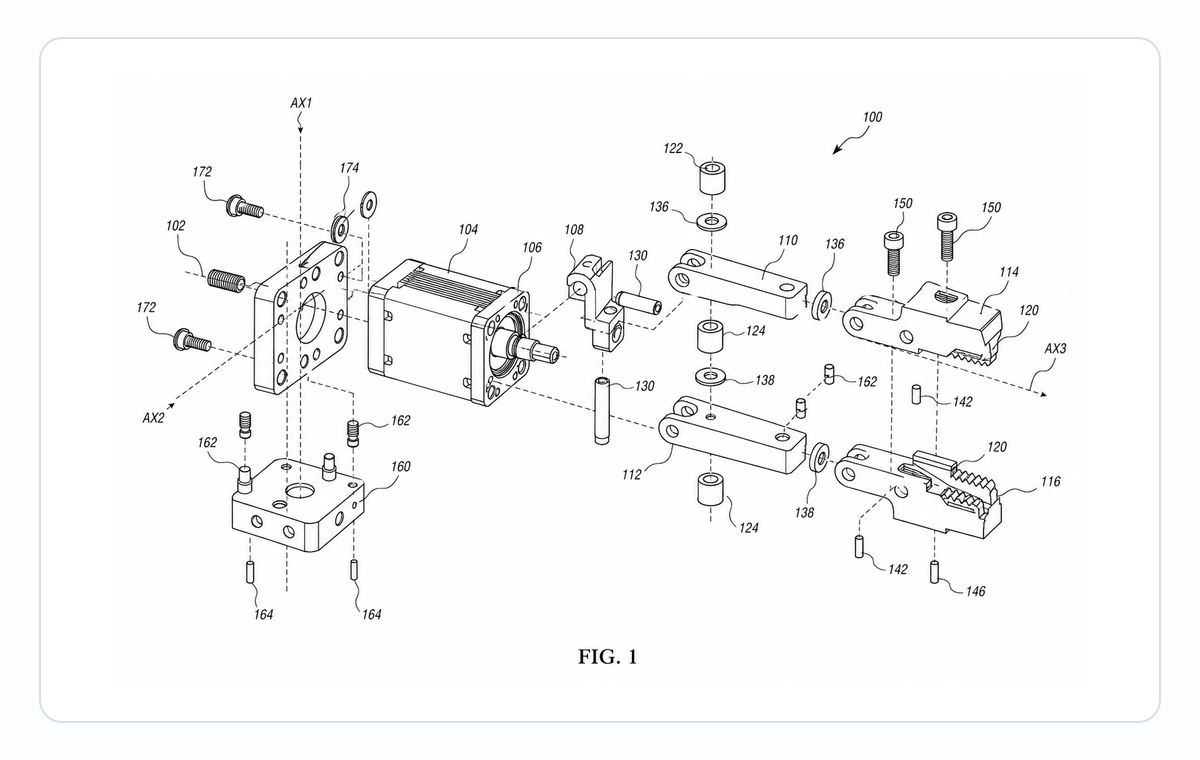
분해도 특허 도면 워크플로우: 부품, 간격, 콜아웃, 검토
분해도 특허 도면을 준비할 때 필요한 부품 순서, 간격, 리더 라인, 참조번호, 내보내기 전 검토 기준.
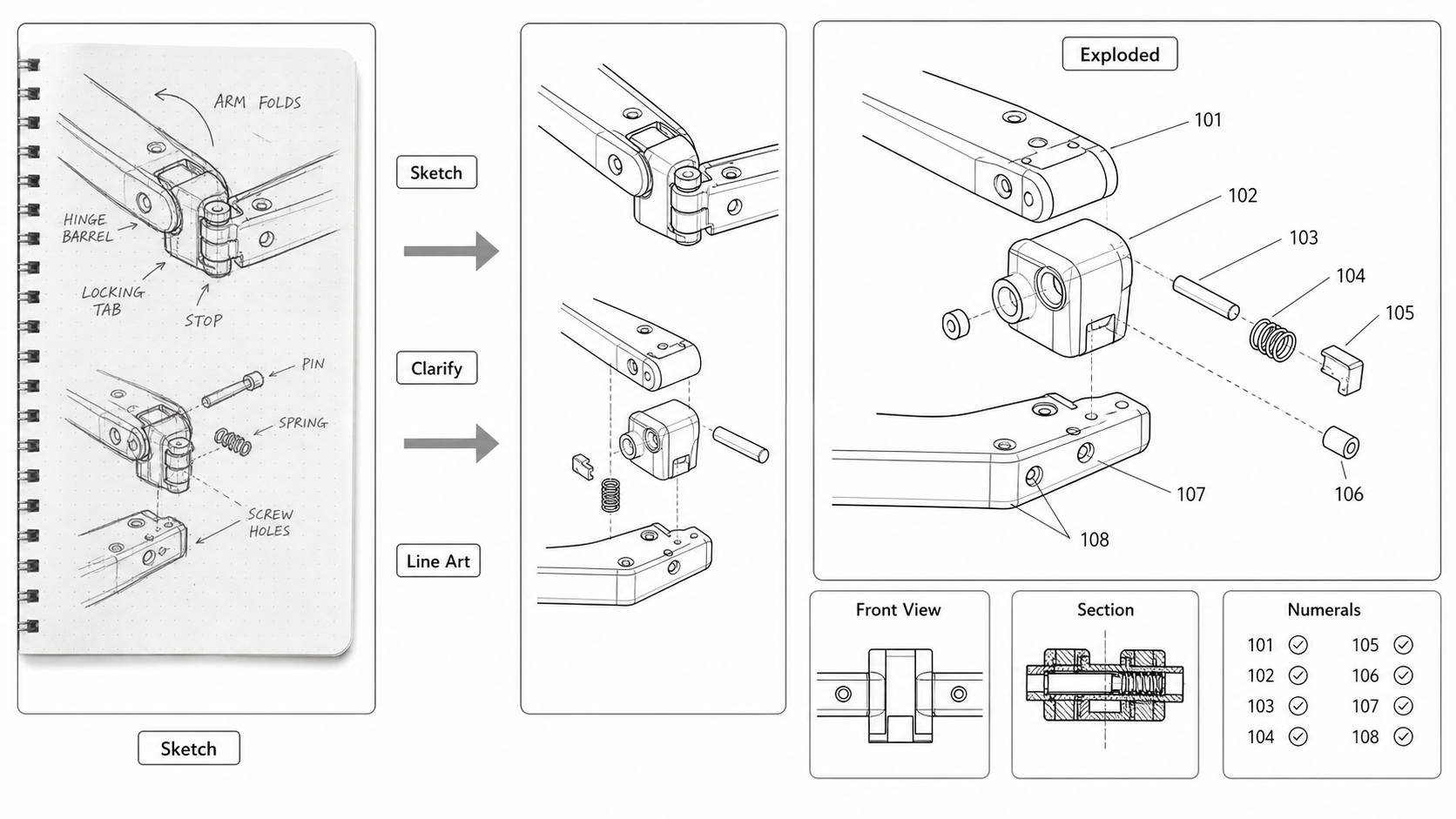
스케치에서 특허 도면으로: 발명자 노트를 출원 가능한 도면으로 변환하기
수기로 그린 발명자 스케치를 특허 도면으로 변환하는 방법: 스캐닝 팁, AI 라인 아트 추출, 재작도 시점, 그리고 메모지 스케치가 USPTO 제출물로 변환되는 과정에서 누락되는 내용들.
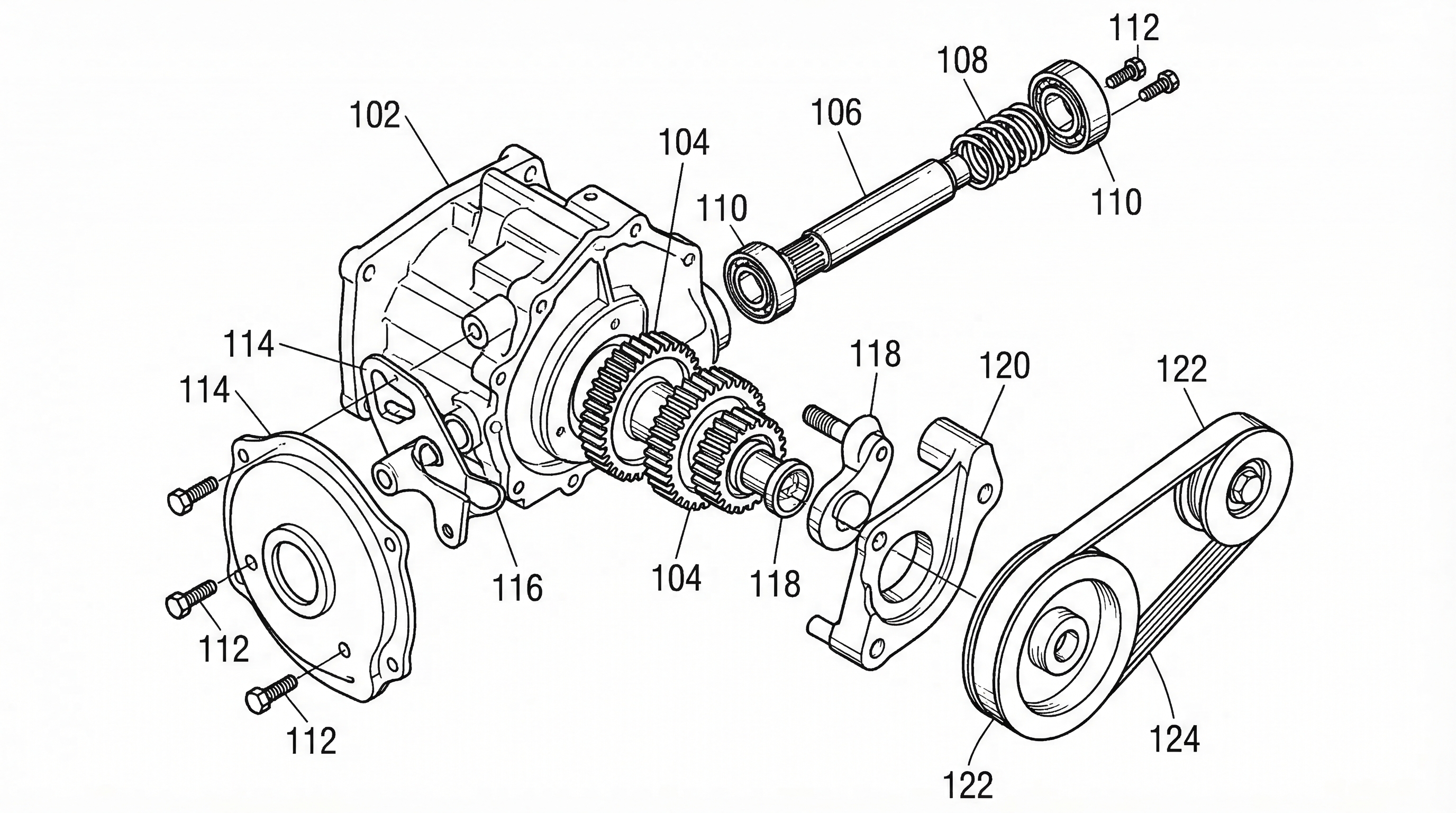
특허 도면 참조부호를 도면 전체에서 일관되게 유지하는 실무 가이드
부호 102가 도 1에서는 카메라, 도 5에서는 센서가 되는 사태를 막으려면. 신규 출원부터 분할·계속 출원까지 통하는 부호 관리 방법.
뉴스레터
커뮤니티와 함께하세요
뉴스레터를 구독하고 최신 소식과 업데이트를 받아보세요.