LogoPatentFig AI
  • Commencer à créer
  • Outils image
  • Solutions
  • Tarifs
  • Blog
LogoPatentFig AI

Génération de figures de brevet propulsée par l'AI

YouTubeYouTubeEmailStripe ClimateXX (Twitter)
Produit
  • Fonctionnalités
  • Tarifs
  • Logiciel de Dessin de Brevet
  • Illustration Software
  • FAQ
Ressources
  • Blog
  • Journal des modifications
  • Feuille de route
  • AI Generator
  • Services vs Software
Légal
  • Politique relative aux cookies
  • Politique de confidentialité
  • Conditions d'utilisation
© 2026 PatentFig AI All Rights Reserved.
ManualFig.ai badgeFeatured on Twelve ToolsFeatured on Wired BusinessFazier badgePatentFig AI - Featured on Startup FamePatentFig AI | dang.ai

Entrée multi-image Custom

Jusqu’à trois images de référence dans Custom

Ajoutez une photo produit, un logo, un croquis, une capture ou une référence, puis décrivez le résultat attendu.

Réunissez une photo produit, un logo, un croquis et une référence de style dans une même demande. PatentFig AI s’appuie sur ces repères pour générer un visuel plus fidèle à l’objet, à la marque, à la matière et à l’ambiance recherchés.

Ouvrir CustomVoir les outils image

Jusqu’à trois images de référence dans le mode Custom

Combinez photo produit, logo, croquis, écran UI ou référence de style

Décrivez le rendu final, le placement, les matières et le style
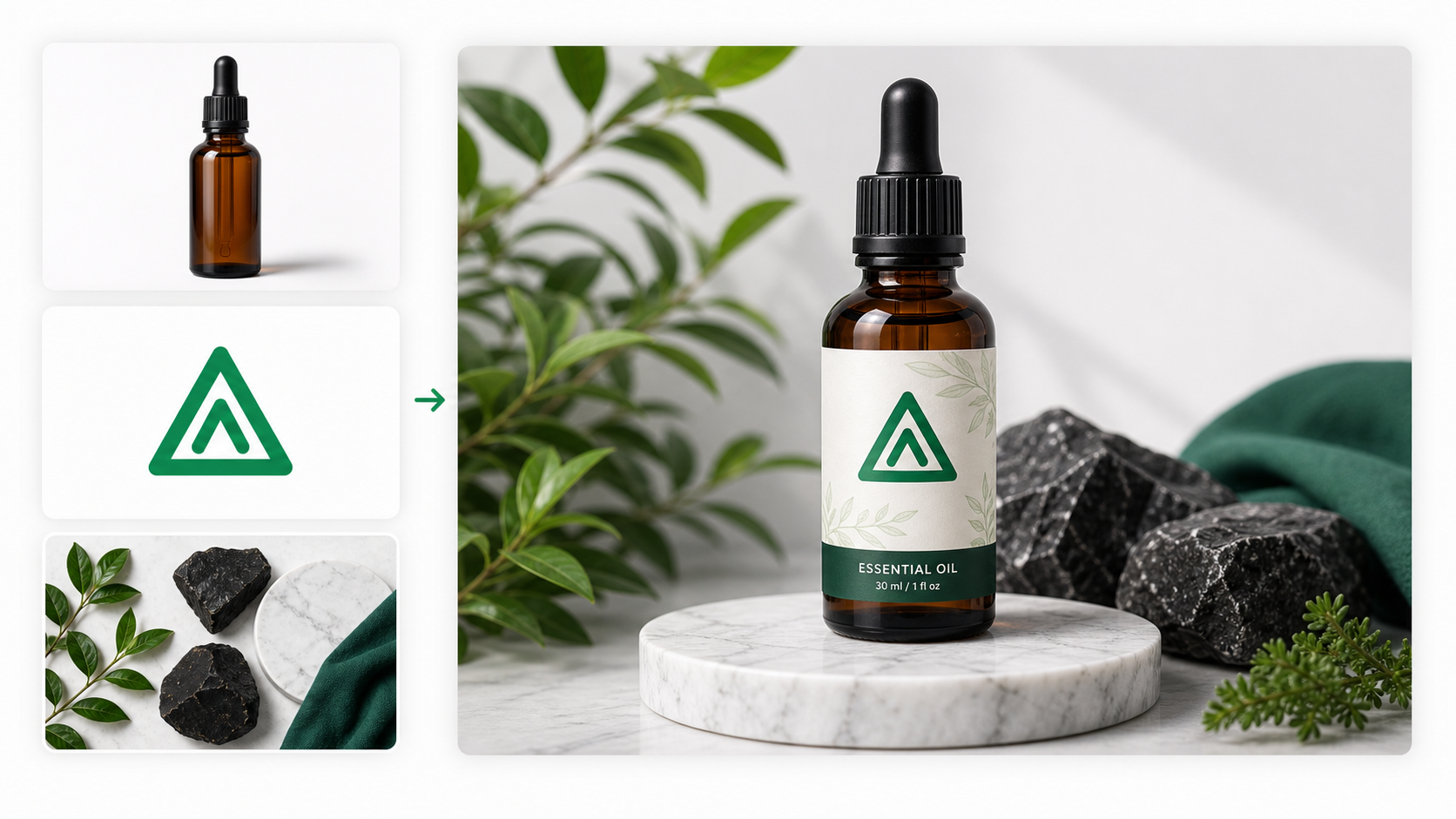
Des références visuelles vers un rendu produit

Ces exemples montrent comment fournir des images d’entrée puis décrire le rendu final souhaité.

Concept de flacon d’huile essentielle généré à partir de références visuelles
Créez un concept packaging réaliste à partir d’une photo produit, d’un logo et d’une ambiance visuelle.
Concept de tube cosmétique généré avec une référence de logo
Placez une marque sur un support réel en conservant la matière et la scène.
Lampe de bureau générée à partir d’un croquis et de références matière
Orientez le rendu final avec un croquis, des matières et une photo de référence.

Fonctionnement

Plusieurs références permettent de montrer à la fois le sujet, la marque et la direction visuelle.

1

Joindre jusqu’à trois images

Utilisez une photo produit, un logo, un croquis, une capture, un rendu ou une référence de style.

2

Décrire l’image finale

Précisez où placer le logo, quelle structure conserver, quelle matière viser et quel type de scène ou de rendu produire.

3

Générer un résultat Custom

L’image générée reste dans votre projet, prête à être ajustée, comparée ou exportée.

Quand utiliser trois images

Utile quand une seule image ne suffit pas à expliquer le résultat souhaité.

Prévisualisation de logo

Ajoutez le support et le logo, puis précisez l’emplacement, l’échelle et le rendu.

Produit + référence de style

Une image définit l’objet, une autre précise l’ambiance ou la composition.

Retouches UI et schémas

Associez capture, mise en page cible et asset de support pour générer un visuel sur mesure.

Image unique vs Custom multi-image

Quand le résultat dépend de plusieurs références, l’intention devient plus facile à transmettre.

Image unique
Jusqu’à trois images
Contexte visuel
Une image source ou la figure actuelle.
Produit, logo et style peuvent être fournis ensemble.
Contrôle
La description doit compenser le contexte manquant.
La description peut s’appuyer sur des références concrètes.
Meilleur usage
Édition simple ou génération avec une seule référence.
Concepts packaging, visuels produit, placement de logo et retouches avec plusieurs références.

FAQ du mode Custom multi-image

Pourquoi utiliser plusieurs images ?

Une image peut montrer le produit, une autre le logo, et une troisième la matière ou l’ambiance. Ensemble, elles réduisent les approximations.

Quand ajouter une image de logo ?

Ajoutez-la lorsque la forme, les proportions ou le placement de la marque comptent. Indiquez aussi où elle doit apparaître dans l’image finale.

Quels formats sont acceptés ?

Le compositeur Custom accepte les formats d’image courants comme PNG, JPG et WebP.

Puis-je combiner un logo avec une photo produit ?

Oui. Ajoutez les deux images, puis décrivez l’emplacement, l’échelle, la matière et la scène souhaitée.

Workflows PatentFig AI associés

Générateur de dessin de marque
Créez des fichiers techniques adaptés aux offices.
Convertir une image
Exportez vos images en PNG, TIFF, PDF ou SVG.
Améliorer le DPI
Préparez les images basse résolution avant l’export.
Vectoriser
Convertissez un raster en sortie vectorielle modifiable.

Commencer avec vos propres références

Ouvrez Custom, joignez jusqu’à trois images, puis décrivez le résultat voulu en langage naturel.

Ouvrir Custom