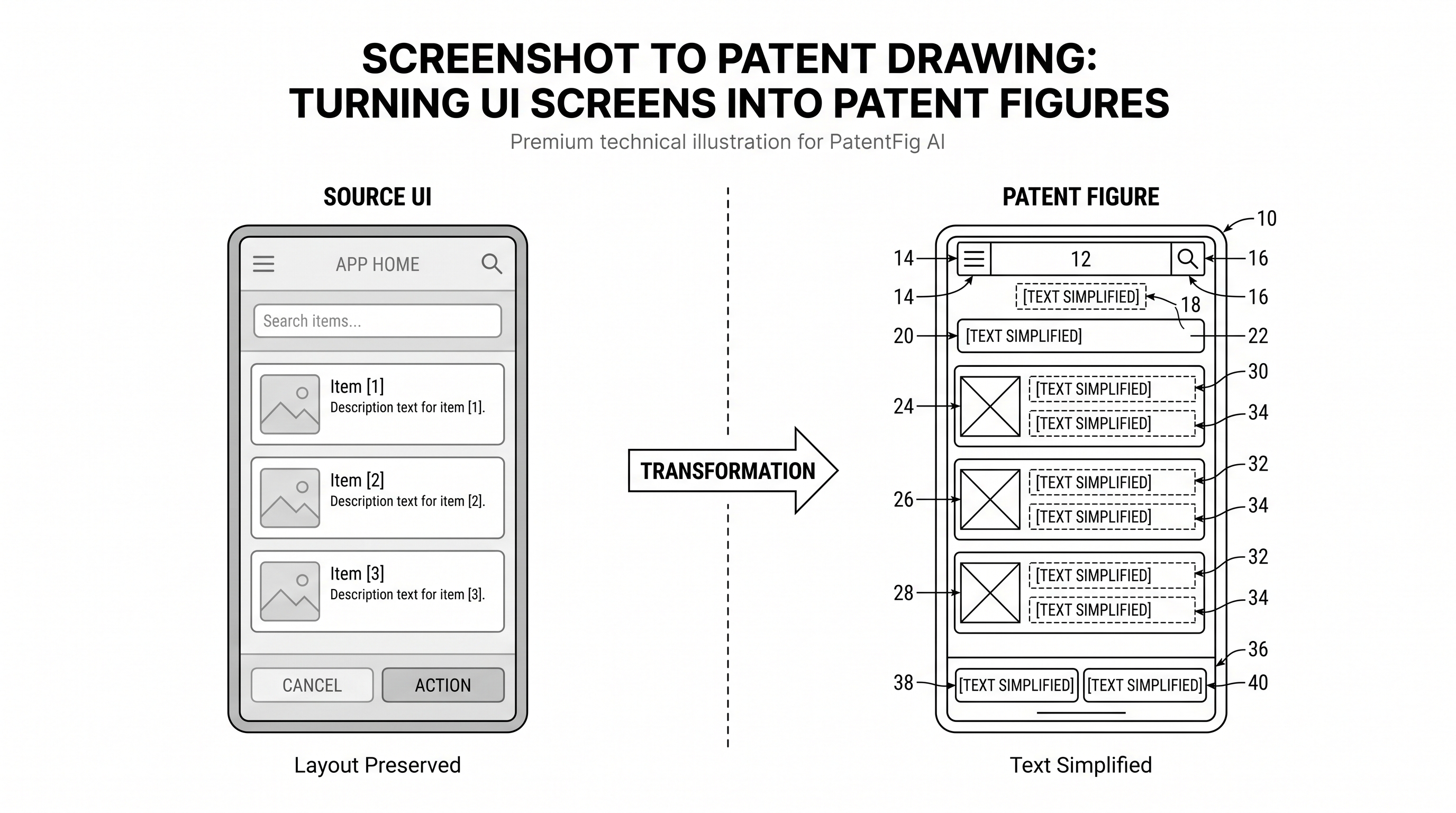
Screenshot zu Patentzeichnung: UI-Screens in Patentfiguren umwandeln
So werden App-Screens, Dashboards und UI-Screenshots zu klaren Patentfiguren mit vereinfachtem Text, Layoutstruktur und Bezugszeichen.
Das Wichtigste (TL;DR): UI-Screenshots werden in drei Stufen zur Patentfigur: erst zum Wireframe (Layout und Hierarchie bleiben), dann zur schwarzweißen Linienzeichnung, dann mit Bezugszeichen für funktionale Regionen versehen. Farbe, Schatten, Logos, echte Nutzerdaten und lange Texte gehören entfernt; kurze funktionale Labels bleiben. Bewährt hat sich ein stabiles Nummernschema (100 Anzeige, 110 Navigation, 120 Inhalt, 130 Eingabe, 140 Aktion, 150 Status) — und wenn der Kern der Erfindung ein Prozess ist, gehört zusätzlich ein Flussdiagramm dazu.
Softwareteams haben oft das richtige Bildmaterial, aber nicht die richtige Figurenform. Ein Screenshot zeigt den Ablauf. Gleichzeitig enthaelt er Farbe, Schatten, echte Daten, Logos, Icons, Produkttexte und Gestaltungselemente. Fuer eine Demo ist das gut. Fuer eine Patentfigur ist es oft zu viel.
Sie moechten UI-Screens in Patentfiguren umwandeln? PatentFig AI im Generator ausprobieren.
Die Aufgabe ist nicht, den Screenshot pixelgenau nachzuzeichnen. Die Aufgabe ist, die Schnittstellenstruktur zu erhalten, die fuer die technische Lehre relevant ist, und Stoerendes zu entfernen. Eine UI-Patentfigur sollte wie ein technisches Diagramm lesbar sein: klare Bereiche, kurze Labels, stabile Bezugszeichen und saubere Linien.
Fuer Software-, KI-, Dashboard-, Workflow- und Mobile-App-Erfindungen kann die Benutzeroberflaeche ein wichtiger Teil der Offenbarung sein. Die USPTO verweist fuer Zeichnungen auf MPEP 608.02 und 37 CFR 1.84. Fuer internationale Nutzbarkeit lohnt sich auch ein Blick auf PCT Rule 11, insbesondere wegen Text in Zeichnungen und Reproduzierbarkeit.
Was erhalten bleiben sollte
Behalten Sie:
- Bildschirmgrenze und Viewport.
- Hauptlayout und Hierarchie.
- Navigation, Eingabe, Inhalt, Ergebnis, Status, Vorschau und Steuerbereiche.
- Beziehungen zwischen Panels und Modulen.
- Kurze funktionale Labels.
- Bezugszeichen und Fuehrungslinien.
Reduzieren Sie:
- Farbe, Verlaeufe, Schatten, Blur und Texturen.
- Logos, Produktnamen, Konten und echte Nutzerdaten.
- Lange Saetze, Tabelleninhalte und Marketingtexte.
- Dekorative Icons.
- Pixelgenaue Details ohne technische Bedeutung.
Das Ziel ist Struktur, nicht Markenauftritt.
Vorher und nachher
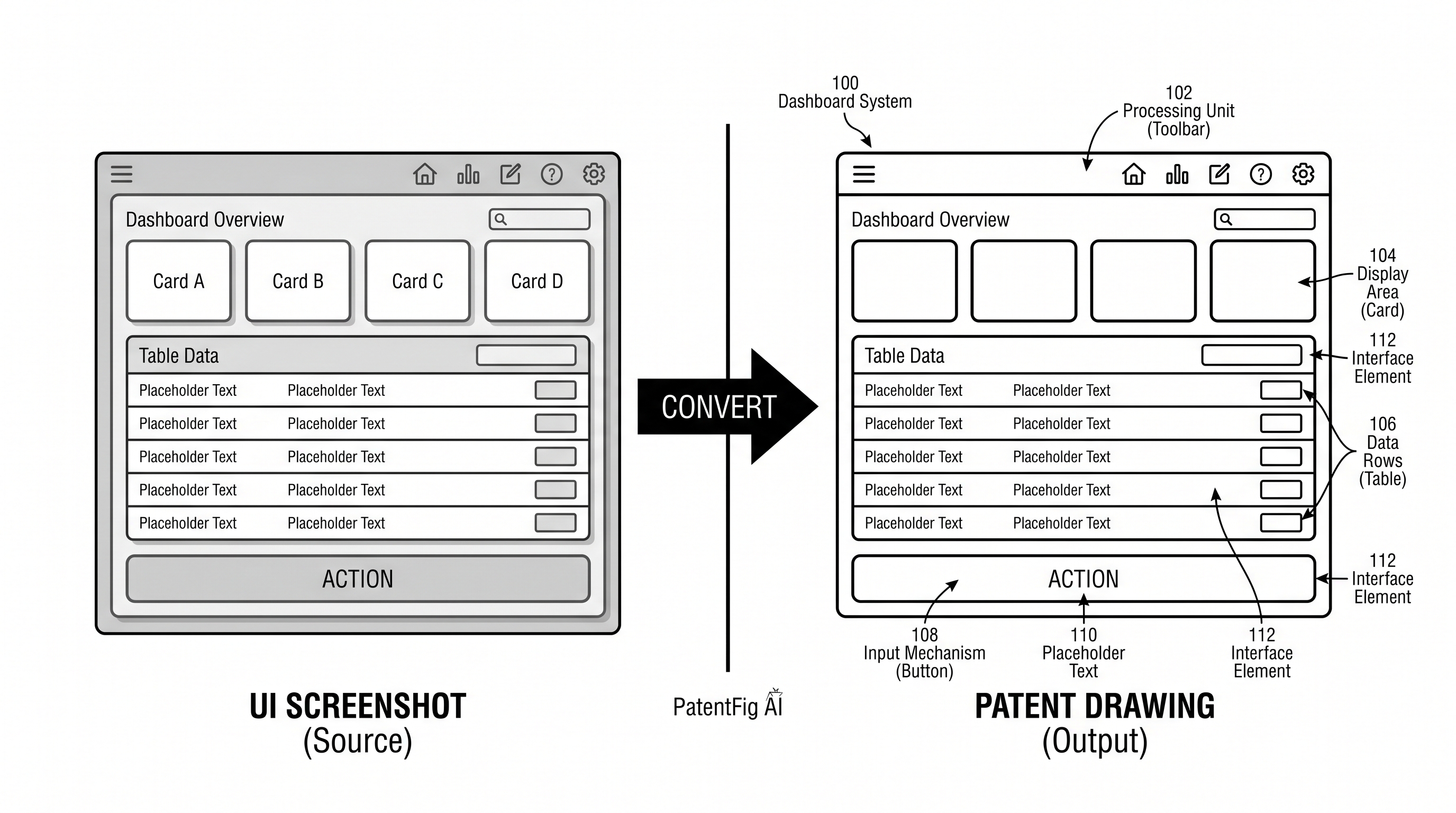
Ein guter Ablauf hat drei Stufen.
Zuerst wird der Screenshot zum Wireframe. Seitenleiste, Kopfbereich, Karten, Listen, Buttons und Eingaben bleiben. Produktdesign verschwindet.
Dann wird daraus eine schwarzweisse Linienzeichnung. Einheitliche Striche, klare Rechtecke, wenige Labels und kein Schatten.
Danach kommen Bezugszeichen hinzu. Nummerieren Sie nicht jede Kleinigkeit, sondern die funktionalen Regionen.
| UI-Bereich | Beispielnummer |
|---|---|
| Anzeige | 100 |
| Navigation | 110 |
| Inhaltsbereich | 120 |
| Eingabefeld | 130 |
| Aktionselement | 140 |
| Statusanzeige | 150 |
| Empfehlung | 160 |
| Ergebnisliste | 170 |
Typische Fehler
- Zu viel Text. Lange Inhalte durch kurze Funktionslabels ersetzen.
- Branding im Bild. Logos und Kontoinformationen entfernen, sofern nicht bewusst benoetigt.
- UI-Styling statt Struktur. Schatten, Verlaeufe und Farbzustand sind selten die Erfindung.
- Keine Bezugszeichen. Ein Wireframe allein erklaert nicht die Zuordnung zur Beschreibung.
- Pixelgenaue Nachbildung. Entscheidend ist die technische Beziehung, nicht das Produktdesign.
- Kein Ablaufbild. Wenn der Kern ein Prozess ist, ergaenzen Sie ein Flussdiagramm.
Bezugszeichen fuer UI-Figuren
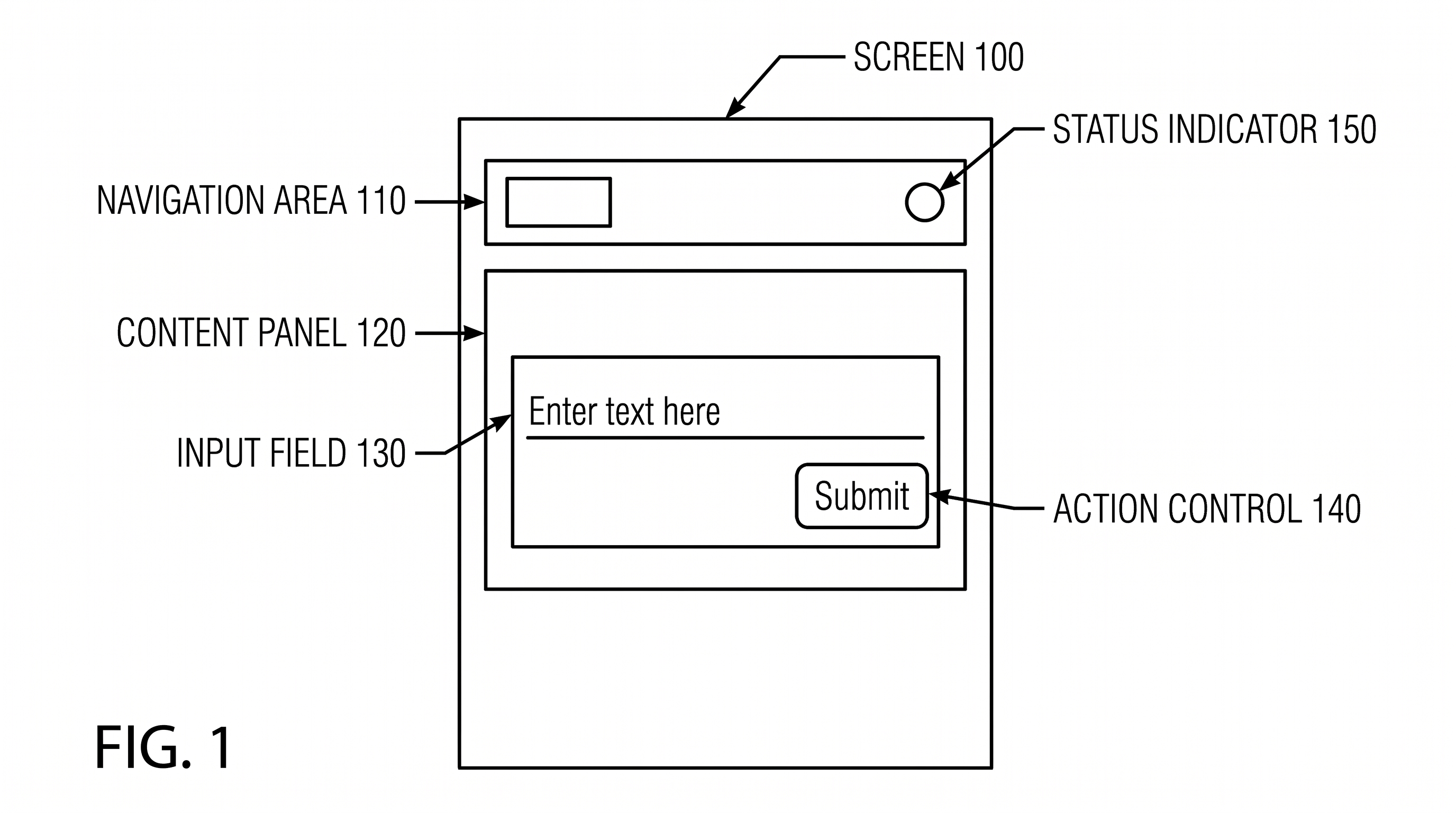
Ein sinnvolles Schema:
- 100 fuer Screen oder Interface.
- 110er fuer Navigation.
- 120er fuer Inhaltskarten.
- 130er fuer Eingaben.
- 140er fuer Aktionen.
- 150er fuer Status und Warnungen.
- 160er fuer Empfehlungen oder Ergebnisse.
- 170er fuer Verlauf, Log oder Tabelle.
Halten Sie die Logik ueber mehrere Figuren stabil.
Prompt-Vorlage
Convert this UI screenshot into a black-and-white patent drawing focused on interface structure. Preserve the layout hierarchy, screen boundary, navigation area, content panels, input fields, action controls, and status region. Remove color, gradients, shadows, decorative icons, product logos, user data, and dense text. Replace long text with short functional placeholders. Add reference numerals and straight leader lines for the major interface regions. Do not change the relative positions of the primary UI components.Fuer eine Revision:
Keep the current UI layout unchanged. Add reference numeral 140 to the primary action control and numeral 150 to the status indicator. Simplify the text inside the content cards to short placeholders. Do not add new UI panels.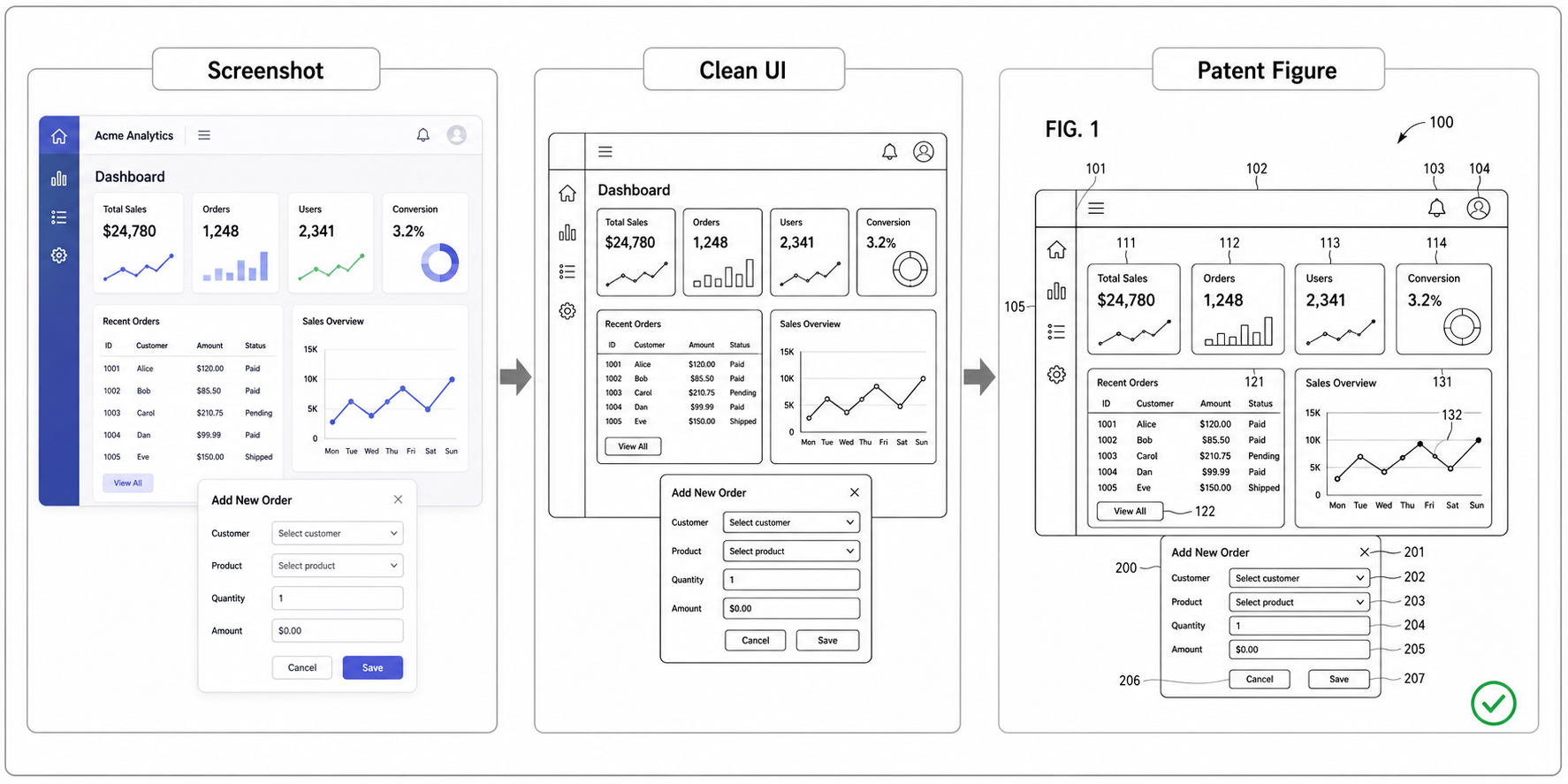
Wann ein Flussdiagramm noetig ist
Eine UI-Figur zeigt, wo der Benutzer handelt. Ein Flussdiagramm zeigt, was nach der Handlung passiert.
Ergaenzen Sie ein Flussdiagramm bei Serververarbeitung, Entscheidungszweigen, Modellinferenz, Validierung, Warteschlangen, Ranking oder Synchronisierung.
UI-Patentfiguren schneller erstellen
Bereit, App-Screens, Dashboards oder SaaS-Workflows in klare Patentfiguren zu verwandeln? PatentFig AI Generator oeffnen.
Nächster Schritt: Öffnen Sie den Generator und testen Sie diesen Workflow mit eigenem Material — oder finden Sie in den Beispielen einen Startpunkt.
Weitere Beiträge
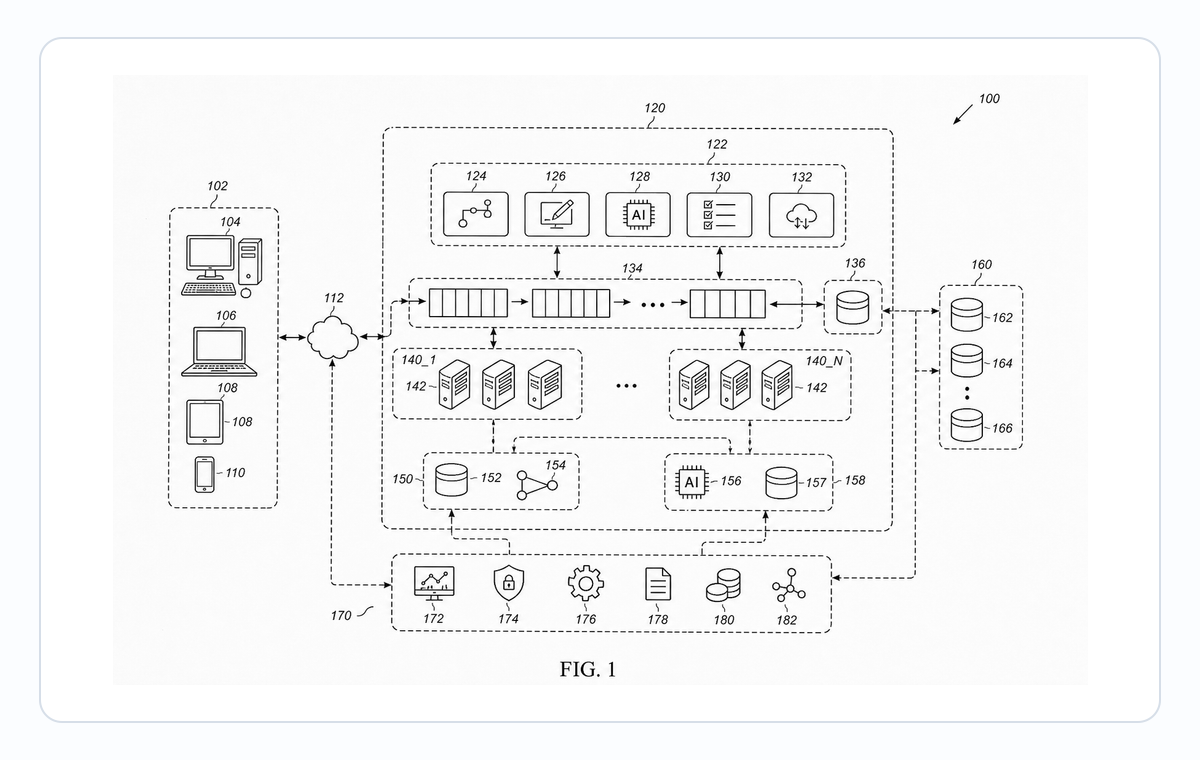
Software-Patentdiagramme: Architektur, Flowcharts, UI und AI-Systeme
Planen Sie Software-Patentfiguren für Architektur, Methodenfluss, UI-Screens, AI-Pipelines und Exportprüfung.

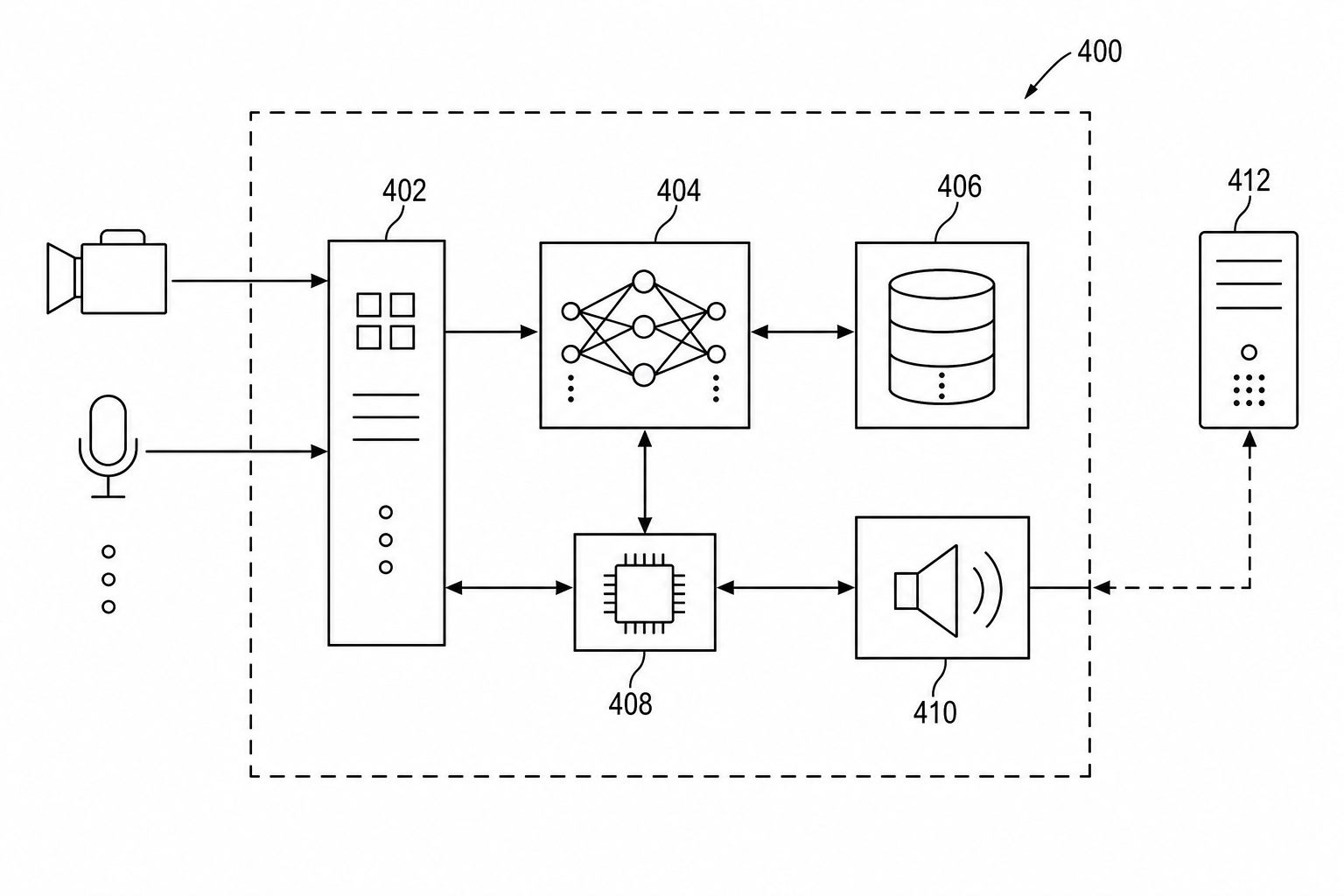
Patent-Blockdiagramme für Software, Hardware und AI-Systeme
So strukturieren Sie Patent-Blockdiagramme für Software, Hardware, AI-Workflows, vernetzte Geräte und Plattform-Erfindungen.
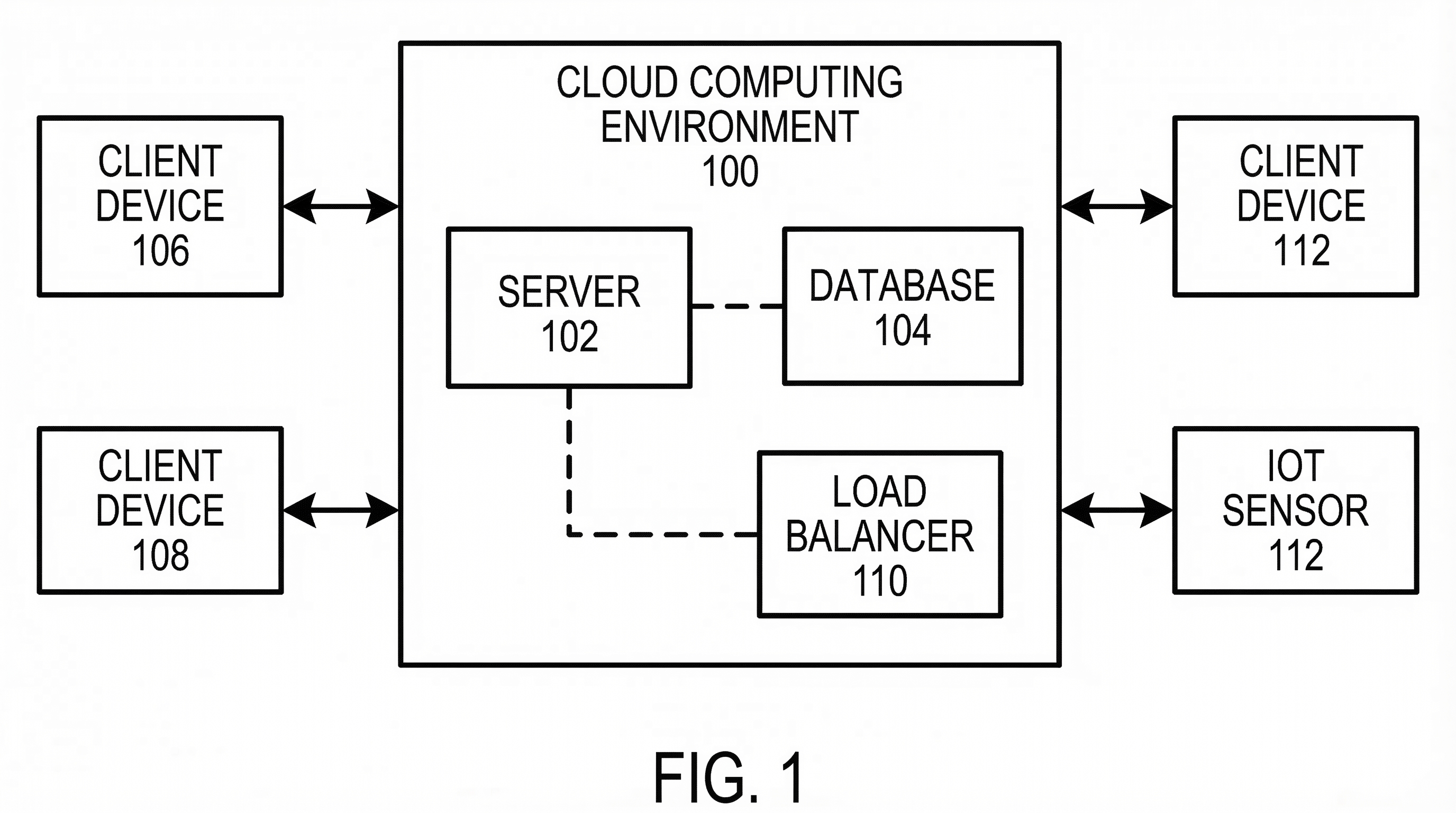
KI-Patentflussdiagramm-Generator: Von der Softwarearchitektur zur USPTO-Zeichnung
Verwandeln Sie Softwarearchitekturen mit KI in USPTO-konforme Patentflussdiagramme. Verfahrensschritte, Systemdiagramme und § 112-Absicherung in einem Workflow.
Newsletter
Werde Teil der Community
Abonnieren Sie unseren Newsletter für die neuesten Nachrichten und Updates