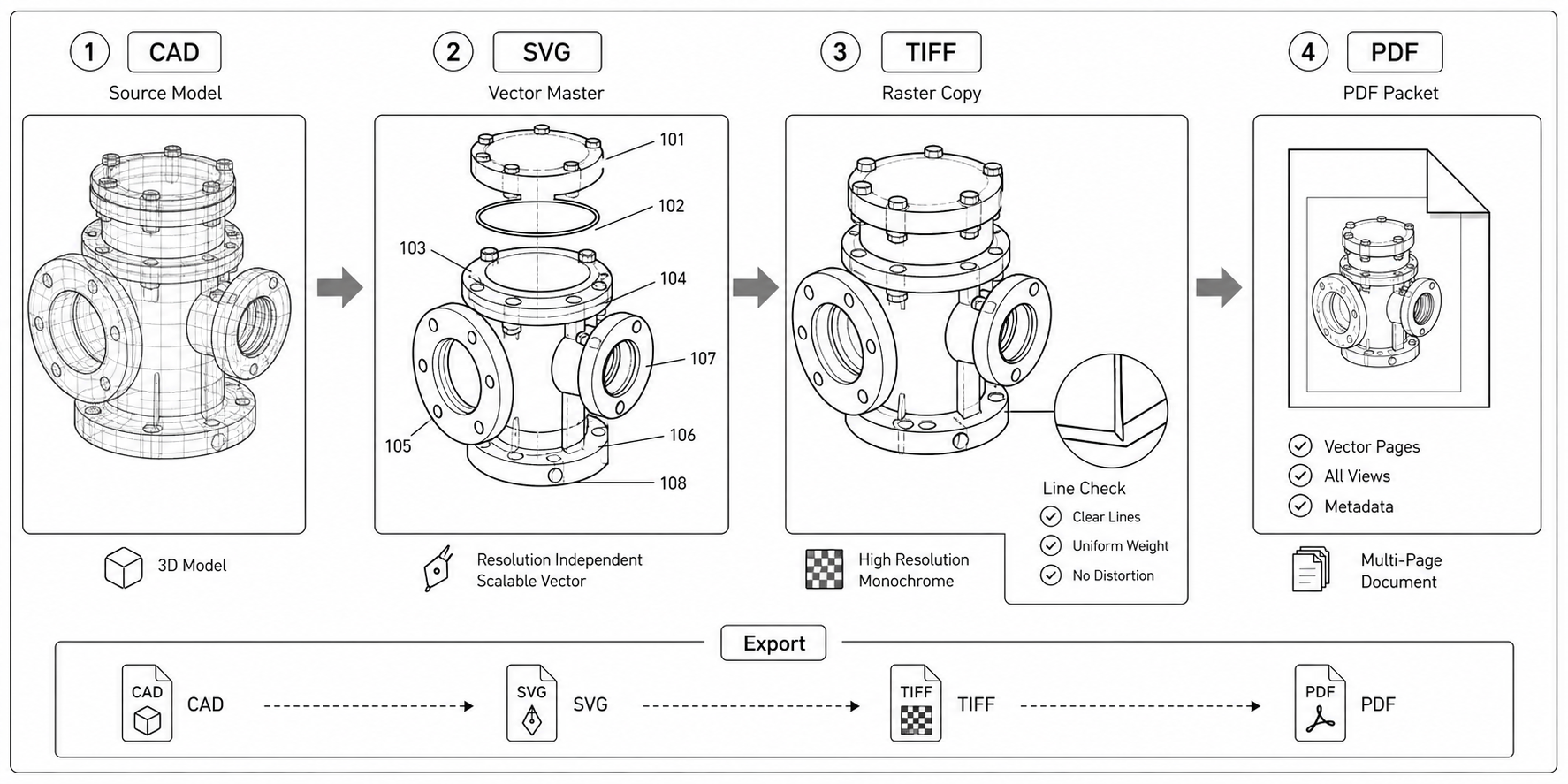
De CAD a SVG a TIFF: Un flujo de trabajo de exportación de dibujos de patente
Un proceso práctico para convertir archivos CAD en dibujos de patente: de SolidWorks, Fusion 360, FreeCAD a SVG, limpieza en Inkscape y finalmente TIFF o PDF para la presentación.
Lo esencial (TL;DR): El flujo tiene cuatro etapas: generar vistas ortográficas en CAD, exportar cada vista como SVG, limpiarla en Inkscape (eliminar cajetín, dimensiones y color; normalizar contornos a 0.3–0.5 mm, líneas ocultas a 0.15–0.2 mm; convertir texto en rutas) y exportar como TIFF binivel de 600 DPI con compresión Group 4 o PDF vectorial. El SVG es siempre el archivo maestro; nunca edites el TIFF. Con una plantilla CAD limpia y un preajuste de Inkscape, un conjunto que tomaba un día se prepara en una hora.
Los archivos CAD de ingeniería son fuentes de geometría excelentes para los dibujos de patente, pero son pésimos como figuras finales. Contienen todo lo que un fabricante necesita (dimensiones, tolerancias, acabado superficial, materiales) y todo lo que una oficina de patentes rechaza (cajetines, colores de capa, cotas, logotipos del fabricante). El trabajo en este proceso consiste en eliminar lo que no corresponde, no en volver a dibujar lo que ya existe.
Convierta y limpie su fuente CAD para obtener un resultado listo para patentes. Abra Convert para cambiar de formato, o use PatentFig AI para empezar de cero.
El proceso de cuatro etapas
Un flujo de trabajo repetible para un conjunto de dibujos, independientemente de la herramienta CAD que utilice el ingeniero:
- Generar vistas ortográficas en CAD. Frontal, lateral, superior, perspectiva, explotada. No se salte este paso intentando convertir el modelo 3D directamente.
- Exportar cada vista como SVG. Salida vectorial, sin rasterización.
- Limpiar cada SVG en Inkscape o Illustrator. Eliminar cajetines, normalizar grosores de línea, quitar colores y convertir texto en rutas.
- Exportar el SVG limpio como TIFF o PDF listo para la presentación. Binivel, 600 DPI, sin suavizado (anti-aliasing).
El proceso es unidireccional: las ediciones se realizan en el maestro SVG, y las exportaciones fluyen hacia TIFF o PDF. Nunca edite el TIFF; trate siempre el SVG como el archivo maestro.
Exportación a SVG según la herramienta CAD
Las herramientas CAD tienen diferentes rutas de exportación a SVG. Estas son las que tienen flujos de trabajo comprobados:
SolidWorks
Abra el dibujo (.SLDDRW), no la pieza. Archivo → Guardar como → SVG (*.svg). SolidWorks 2022+ exporta SVG con grosores de trazo adecuados si se marca "Usar fuente de línea del documento" en las opciones de exportación. Las versiones anteriores exportan todo con el mismo grosor y requieren normalización en Inkscape.
Peculiaridades comunes de SolidWorks:
- Las líneas ocultas se exportan como trazos discontinuos. Las figuras de patente usan líneas sólidas para lo visible y discontinuas para lo oculto; esto coincide con la convención CAD.
- La hoja del cajetín se exporta como una capa separada. Elimínela.
- Las líneas de centro se exportan con metadatos de tipo de línea que Inkscape conserva.
Autodesk Fusion 360
El espacio de trabajo del modelo tiene una exportación SVG básica pero pierde la distinción de trazos. Utilice el espacio de trabajo de Dibujo en su lugar: cree un dibujo a partir del modelo y luego Exportar → SVG. Los dibujos de Fusion 360 incluyen un cajetín por defecto; desactívelo antes de exportar estableciendo el estilo del cajetín en "Ninguno" en las propiedades del dibujo.
Autodesk Inventor
Utilice un archivo de dibujo IDW. Archivo → Exportar → SVG. Inventor conserva los colores de las capas en la salida SVG; restablezca todos los trazos a negro durante la limpieza. Las líneas ocultas se exportan como trazos discontinuos por defecto.
FreeCAD
Utilice el banco de trabajo TechDraw (no el de Draft). Cree una vista en TechDraw y luego TechDraw → Export → Export Page As SVG. La salida SVG de FreeCAD es detallada pero limpia; los trazos están correctamente tipificados y los colores se mapean directamente a los colores de las capas. Abra en Inkscape, seleccione todo y ajuste el trazo a negro.
OnShape
En la pestaña de Dibujo (Drawing), Exportar → SVG. OnShape exporta un SVG compacto con tipos de trazo adecuados. El cajetín es un elemento de documento separado; elimínelo antes de la exportación desactivando "Show title block".
Rhino
Los modelos 3D se exportan a SVG solo después de una operación Make2D. Vista → Make 2D, genere las vistas de proyección y luego Archivo → Exportar selección → SVG. El Make2D de Rhino es la herramienta de proyección más limpia de las opciones CAD mencionadas.
KiCad (para diagramas de patentes eléctricas)
Utilice Archivo → Exportar → SVG desde el editor de esquemas o el editor de PCB. La salida SVG de KiCad retiene los nombres de las redes y las referencias de los componentes, que deben eliminarse en Inkscape. Consulte la guía de diagramas de patentes eléctricas para saber por qué deben eliminarse esas referencias antes del uso en patentes.
El paso de limpieza del SVG
Un SVG de CAD abierto en Inkscape casi siempre requiere las mismas seis operaciones. Realícelas en este orden; las operaciones iniciales facilitan las posteriores.
1. Eliminar el cajetín
Los cajetines de CAD incluyen el número de dibujo, nombre del diseñador, fecha, escala, revisión y recuento de hojas. Nada de esto pertenece a una figura de patente.
En Inkscape: Objeto → Capas. El cajetín suele ser una capa separada llamada "Title Block", "Border" o "Frame". Clic derecho → Eliminar capa.
Si el cajetín está en la misma capa que el dibujo, selecciónelo manualmente (suele ser un grupo de rectángulos en una esquina) y elimínelo.
2. Quitar el color
Las figuras de patente son en blanco y negro. Las exportaciones de CAD a menudo conservan capas codificadas por colores: rojo para líneas ocultas, azul para líneas de centro, magenta para dimensiones.
En Inkscape: Edición → Seleccionar todo. Objeto → Relleno y borde. Establezca el relleno en "ninguno" y el color de trazo en negro (#000000). Los metadatos del tipo de línea (discontinua, punteada) se conservan mientras se elimina el color.
3. Eliminar dimensiones y tolerancias
Las figuras de patente rara vez incluyen líneas de dimensión. Los dibujos CAD las incluyen por defecto.
Si las dimensiones están en su propia capa, elimínela. Si están mezcladas con el dibujo, seleccione cada elemento de dimensión (líneas de extensión, flechas, texto de valor) y elimínelo. Evite borrar la geometría; las dimensiones son guías que conectan con la geometría, pero la geometría en sí debe permanecer.
4. Normalizar grosores de línea
Los trazos de CAD varían en anchura. Las figuras de patente utilizan grosores consistentes.
En Inkscape: Edición → Seleccionar todo → Mismo → Estilo de trazo. Establezca los trazos de contorno en 0.3-0.5 mm, los trazos ocultos/discontinuos en 0.15-0.2 mm y las líneas de sección en 0.5 mm. Los números exactos dependen del tamaño de la figura y del destino de reproducción; la consistencia importa más que los valores específicos.
5. Convertir texto en rutas
Los números de referencia exportados desde CAD suelen ser objetos de texto en una fuente específica. Si la fuente no está incrustada en el PDF o TIFF final, el sistema de la oficina sustituirá la fuente y la altura del número cambiará.
En Inkscape: Edición → Seleccionar todo → Trayecto → Objeto a trayecto. Cada elemento de texto se convierte en una ruta. La dependencia de las fuentes desaparece.
6. Añadir el rectángulo de visión como guía
El rectángulo de visión (sight rectangle) es el área dentro de la cual debe permanecer la figura. Para A4, es de 17.0 × 26.2 cm. Añada un rectángulo que no se imprima con ese tamaño como una capa de guía.
En Inkscape: cree una nueva capa llamada "Sight", dibuje un rectángulo de 17.0 × 26.2 cm anclado en el punto de margen superior izquierdo (a 2.5 cm de los bordes izquierdo y superior de la página A4). Configure la capa como no imprimible. Úsela como referencia de alineación para la figura.
Consulte la guía de reglas de márgenes para dibujos de patente para conocer las dimensiones completas del rectángulo de visión por oficina.
Lo que el CAD añade y las figuras de patente no deben tener
Una lista de verificación de lo que se debe eliminar de cada figura derivada de CAD:
| Contenido de CAD | Por qué se rechaza | Solución |
|---|---|---|
| Cajetín (Title block) | Materia extraña (37 CFR 1.84(j), EPO Rule 46(2)(c)) | Eliminar la capa |
| Dimensiones | No forman parte de la divulgación de la patente | Eliminar la capa de dimensiones |
| Tolerancias (valores ±) | Datos de ingeniería, no la invención | Eliminar |
| Símbolos de acabado superficial | Convención de ingeniería, irrelevante para la patente | Eliminar |
| Símbolos de soldadura/mecanizado | Igual que el anterior | Eliminar |
| Logotipos de fabricante o proveedor | Branding, materia extraña | Eliminar |
| Tablas de revisión de hojas | Seguimiento de ingeniería | Eliminar |
| Colores de capa | Las figuras de patente son en blanco y negro | Poner todos los trazos en negro |
| Notación de escala del dibujo | Las figuras de patente no declaran escala | Eliminar |
| Marcos de referencia de datos | Notación GD&T, no contenido de patente | Eliminar |
| Identificadores de sección (A-A, B-B) | Mantener si etiquetan secciones transversales; renombrar para que coincidan con la convención de la patente | Condicional: mantener la línea, normalizar la etiqueta |
Exportación a TIFF desde el SVG limpio
Una vez que el SVG esté limpio y dentro del rectángulo de visión, exporte la copia para la presentación.
En Inkscape: Archivo → Exportar → SVG puro para guardar el maestro editable. Luego Archivo → Exportar → Imagen PNG, establezca el DPI en 600 y las dimensiones para que coincidan con A4. Abra el PNG en GIMP o ImageMagick.
Para TIFF Group 4 en ImageMagick:
convert input.png -monochrome -compress group4 output.tifPara TIFF Group 4 en GIMP: Imagen → Modo → Indexado → 1 bit, luego Archivo → Exportar como → TIFF → Compresión: CCITT Group 4.
Los ajustes que sobreviven al escaneo de la USPTO:
- 600 DPI
- Binivel de 1 bit (sin suavizado, sin escala de grises, sin color)
- Compresión Group 4
- Sin perfil ICC
- Tamaño de página A4 (o US Letter para presentaciones exclusivas en USPTO)
Consulte la guía de requisitos de DPI para figuras de patente para entender por qué estos ajustes son importantes y qué sucede cuando son incorrectos.
Exportación a PDF cuando la oficina acepta vectores
Si la oficina de destino acepta PDF vectoriales (USPTO Patent Center, EPO Online Filing, PCT-SAFE), exporte a PDF en lugar de TIFF. El PDF vectorial sobrevive a todos los procesos de la oficina sin pérdida de resolución.
En Inkscape: Archivo → Guardar como → PDF. En el diálogo, mantenga marcada la opción "Convertir texto en rutas". Elija PDF 1.5 a menos que la oficina requiera PDF/A; en ese caso, utilice una herramienta como Ghostscript:
gs -dPDFA -dBATCH -dNOPAUSE -dUseCIEColor -sProcessColorModel=DeviceGray \
   -sDEVICE=pdfwrite -sPDFACompatibilityPolicy=1 \
   -sOutputFile=output_pdfa.pdf input.pdf
El PDF vectorial es más pequeño, más nítido y más fácil de enmendar que una versión rasterizada.
Cuando la exportación directa de CAD a PDF omite el paso de SVG
Algunas herramientas CAD exportan PDF directamente con una calidad apta para patentes:
- SolidWorks: Archivo → Guardar como → PDF, con las opciones "Incrustar fuentes" y "PDF vectorial" marcadas, produce PDF limpios y listos para presentar.
- Fusion 360: Espacio de trabajo de dibujo, Exportar → PDF, salida vectorial.
- OnShape: Dibujo → Exportar → PDF, salida vectorial.
El inconveniente: estos PDF aún contienen cajetines, dimensiones y metadatos de ingeniería. La ruta del PDF ahorra el paso de limpieza del SVG solo si la plantilla en el lado del CAD ya está preparada para patentes. Las plantillas predeterminadas de la mayoría de los equipos de ingeniería no lo están.
El flujo de trabajo híbrido: mantenga un paso de limpieza en SVG para las figuras que necesiten una revisión sustancial y use la exportación directa de CAD a PDF para las figuras que ya hayan sido redactadas con una plantilla limpia para patentes.
Una configuración repetible, no una configuración por figura
La primera vez que se realiza este proceso puede llevar horas por conjunto de dibujos. La segunda vez, con una plantilla limpia para patentes establecida en el CAD y una macro de limpieza en Inkscape, solo lleva minutos.
Inversiones que vale la pena hacer una sola vez:
- Una plantilla de dibujo CAD sin cajetín, sin capa de dimensiones, sin símbolos de acabado superficial, con todos los trazos en negro y grosores de línea normalizados.
- Una extensión de Inkscape o un conjunto de preajustes de selección que maneje "eliminar color", "convertir texto en rutas" y "normalizar grosores de trazo" en un solo clic.
- Una plantilla estándar de página A4 con el rectángulo de visión predibujado como una capa de guía no imprimible.
Una vez que estos elementos existen, el proceso se reduce a: generar vistas en CAD → exportar SVG → ejecutar el preajuste de limpieza → exportar TIFF o PDF. Un conjunto de dibujos que antes tomaba un día preparar manualmente, ahora toma una hora con una configuración que maneja el trabajo repetitivo.
Siguiente paso: Abre el generador y prueba este flujo con tu propio material — o busca un punto de partida en los ejemplos.
Autor

Categorías
Más publicaciones
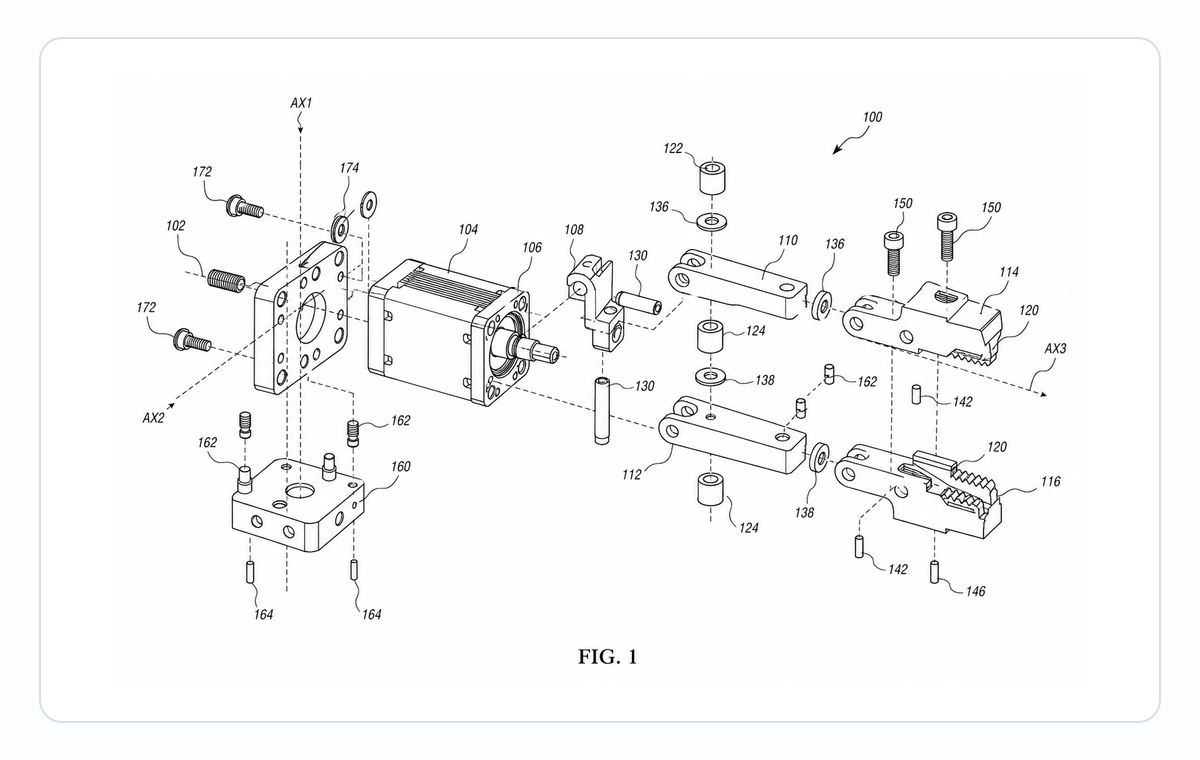
Vista explotada para patente: piezas, separación, llamadas y revisión
Planifica dibujos explotados de patente con lista de piezas, dirección de montaje, números de referencia, líneas guía y revisión antes de exportar.
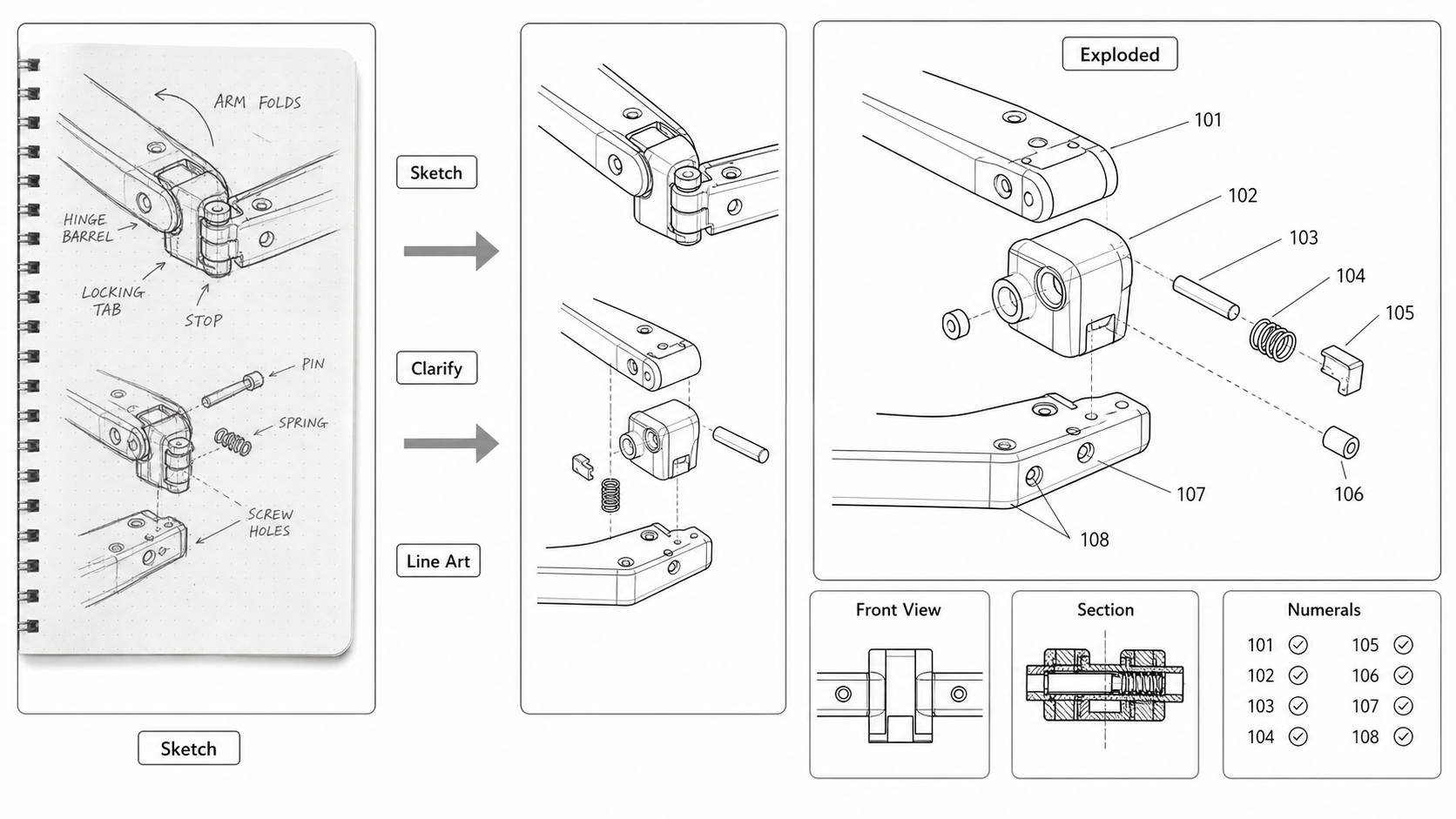
Del boceto a la figura de patente: Transformando las notas del inventor en dibujos listos para su presentación
Convierta bocetos hechos a mano por inventores en figuras de patente: consejos de escaneo, extracción de line-art por AI, cuándo redibujar y qué se pierde entre una servilleta y una presentación ante la USPTO.
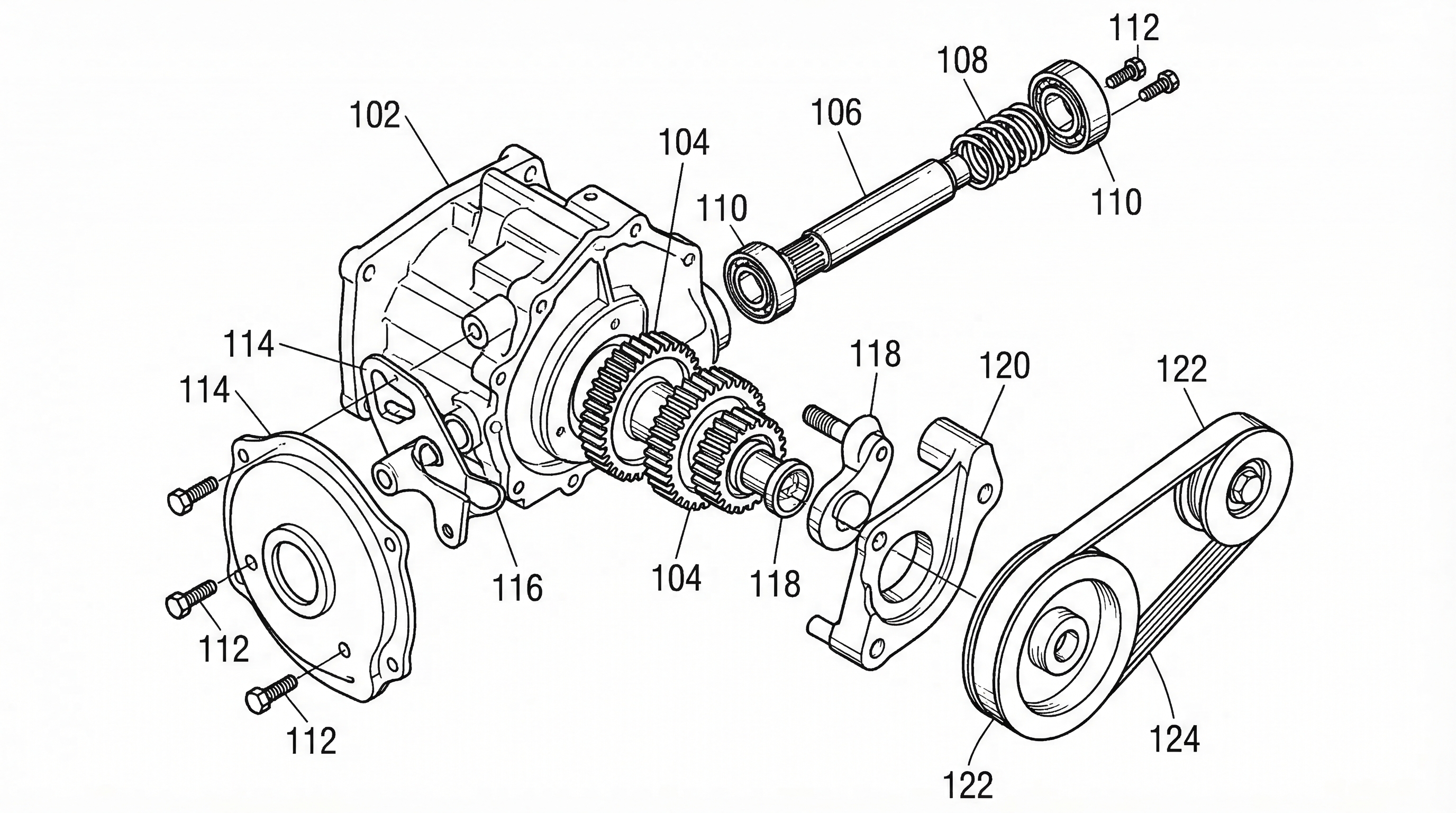
Mantener la consistencia de los signos de referencia entre figuras de patente
Cómo evitar que el signo 102 sea una cámara en la Fig. 1 y un sensor en la Fig. 5. Un flujo que funciona para solicitudes originales, divisionales y continuaciones.
Boletín informativo
Únete a la comunidad
Suscríbete a nuestro newsletter para recibir las últimas noticias y actualizaciones