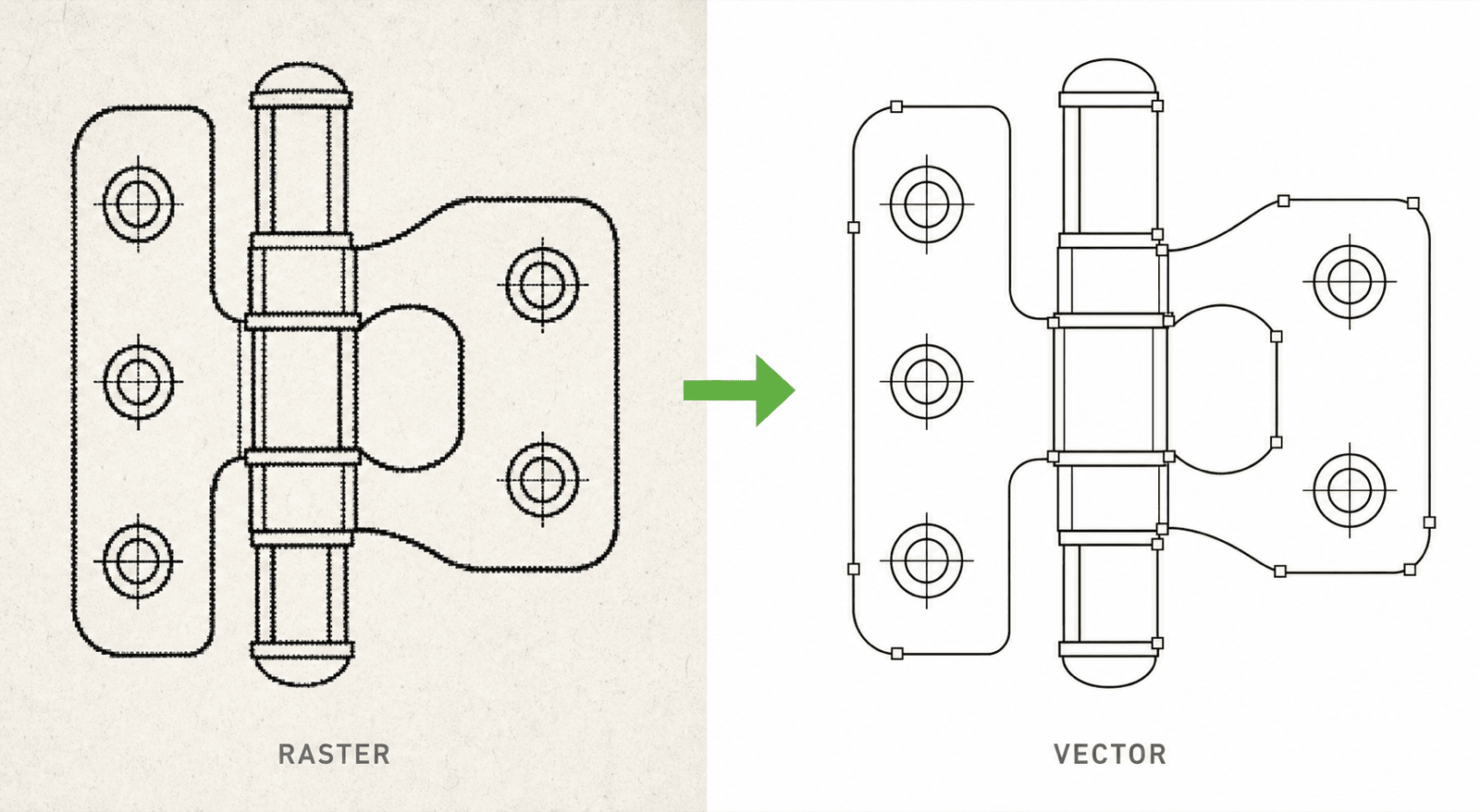
Cómo vectorizar dibujos de patentes: de raster a SVG/DXF editable sin contornos dobles
Por qué el autotrazado genérico convierte cada línea de patente en dos contornos, cuándo la vectorización de línea central es la herramienta adecuada, y un flujo de trabajo para convertir escaneos y dibujos lineales PNG en masters SVG o DXF editables.
Lo esencial (TL;DR): El autotrazado genérico convierte cada línea de un dibujo de patente en dos contornos paralelos alrededor de una banda rellena: técnicamente vectorial, prácticamente ineditable. El dibujo lineal de patentes necesita vectorización de línea central: un trazado de trazo por cada línea dibujada. Aliméntela con escaneos, dibujos lineales PNG o figuras de patentes antiguas (no fotografías), conserve el SVG/DXF resultante como master editable y exporte TIFF o PDF solo en el momento de la presentación.
Una figura de patente escaneada o un dibujo lineal PNG aplanado está congelado. No puede cambiar un grosor de línea, mover un signo de referencia ni corregir una línea oculta sin repintar píxeles. La vectorización es la forma de convertir un dibujo congelado de nuevo en uno editable, pero solo si el método de trazado coincide con cómo se construyen realmente los dibujos de patentes: como trazos, no como formas rellenas.
Convierta figuras de patente raster en trazados vectoriales editables con Vectorize: salida de línea central en SVG, DXF o PDF vectorial.
Por qué el autotrazado genérico produce contornos dobles
La mayoría de las funciones de autotrazado —incluidas las integradas en herramientas de diseño de propósito general— tratan la entrada como una imagen de regiones: encuentran cada zona oscura y la envuelven con un contorno. Una línea dibujada es una región oscura larga y delgada, así que el trazador envuelve ambos lados con un contorno. El resultado para una sola línea del grosor de un lápiz son dos trazados paralelos que encierran una franja rellena.
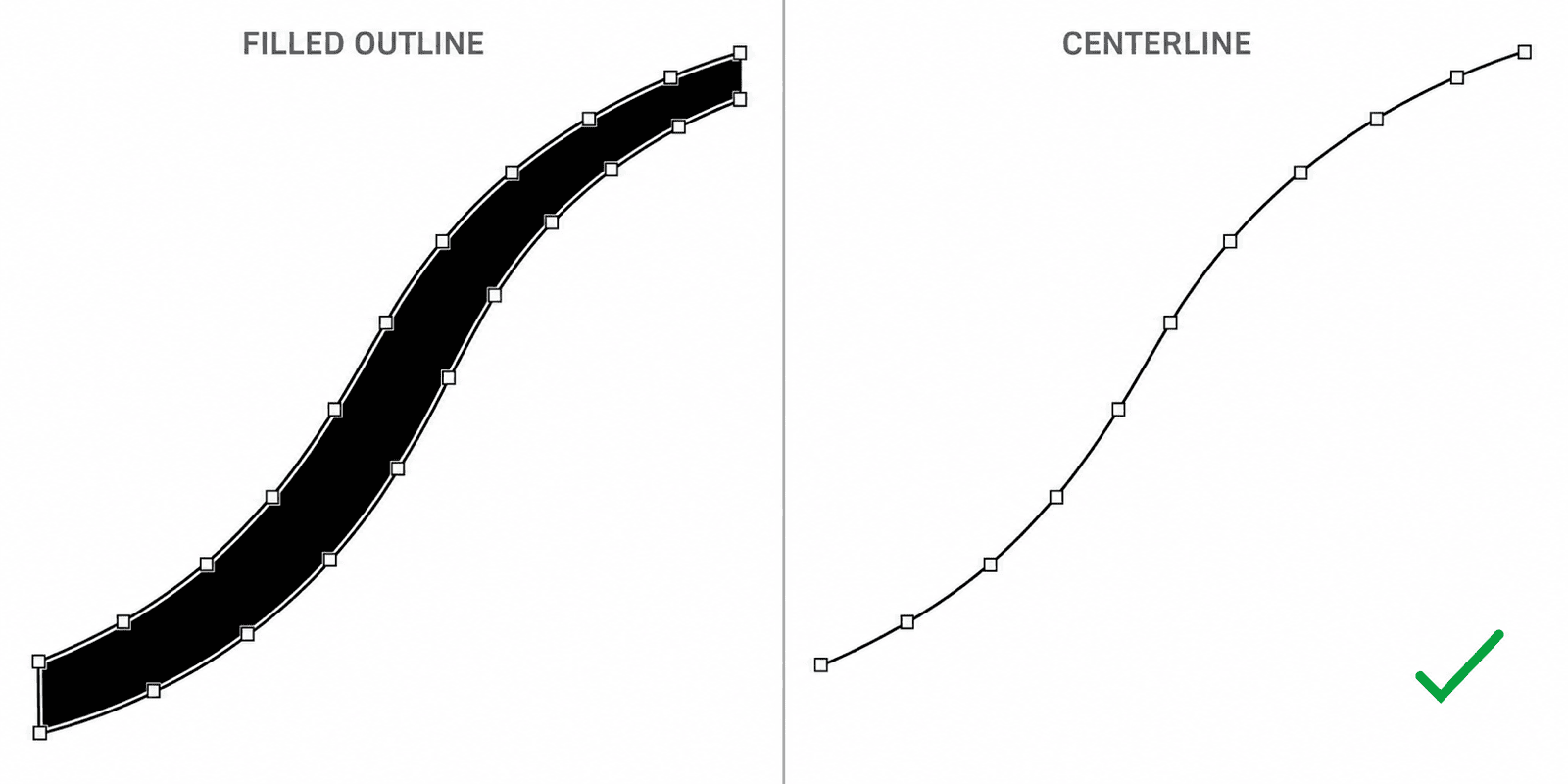 Izquierda: un trazado de contorno relleno convierte una línea dibujada en dos contornos alrededor de una banda negra. Derecha: un trazado de línea central la reconstruye como un único trazado de trazo.
Esa duplicación es invisible al zoom de página y desastrosa en el momento de editar:
- Cambiar el «grosor de línea» significa remodelar dos contornos en lugar de ajustar un solo grosor de trazo.
- El número de nodos se dispara, los archivos se vuelven pesados y el ajuste (snapping) en CAD se vuelve poco fiable.
- Importados a DXF, los contornos dobles se leen como dos entidades separadas por línea: acotar y recortar dejan de tener sentido.
- La reducción de impresión puede dejar un núcleo blanco visible dentro de líneas que debían ser negro sólido.
La vectorización de línea central funciona al revés: estima el esqueleto que recorre cada banda oscura y lo reconstruye como un único trazado de trazo con un grosor de trazo. Eso coincide con cómo se hizo el dibujo de patente en primer lugar —con una pluma o una polilínea CAD—, y por eso la salida de línea central sigue siendo editable. Una línea dibujada, un trazado. Esa es toda la diferencia, y es la propiedad que conviene comprobar antes de confiar un juego de dibujos a cualquier herramienta de vectorización.
Qué entradas se vectorizan bien
La vectorización reconstruye líneas que ya existen. Las mejores entradas son imágenes que ya son dibujo lineal:
| Entrada | ¿Vectorizar directamente? | Notas |
|---|---|---|
| Dibujos de patentes escaneados (archivos propios, solicitudes caducadas) | Sí | Enderece y limpie las motas primero si el escaneo es tosco |
| Dibujos lineales PNG/TIFF aplanados de proyectos antiguos | Sí | El caso más común: el archivo fuente se perdió y solo sobrevive la exportación |
| Dibujo lineal de patente generado por IA entregado como PNG | Sí | Una entrada limpia en negro sobre blanco se convierte casi sin pérdidas |
| Capturas de pantalla de CAD | En su mayoría | Recorte la interfaz; las líneas finas con suavizado pueden requerir una captura de mayor resolución |
| Fotografías de producto y renders 3D | No | No hay líneas que reconstruir — vea la sección siguiente |
Una nota práctica sobre los escaneos: un escaneo en blanco y negro a 300 DPI suele bastar. Lo que perjudica no es la resolución, sino la turbiedad de la escala de grises: las líneas de construcción a lápiz tenues y los artefactos JPEG se reconstruyen como trazados reales. Aplique un umbral al escaneo para dejarlo en negro sobre blanco limpio antes de trazar.
Las fotografías son un trabajo de dos pasos, no un trabajo de vectorización
El mal uso más común de cualquier vectorizador es alimentarlo con una fotografía de producto. Una fotografía no tiene líneas centrales que encontrar: los bordes son degradados, las sombras se leen como formas, y el trazador devuelve o bien un revoltijo posterizado o bien miles de microcontornos.
El orden que funciona es: fotografía → dibujo lineal de patente → vector. Genere primero una figura de dibujo lineal en blanco y negro a partir de la fotografía (elimine el fondo, los reflejos y el sombreado; añada los signos de referencia en esa fase si los necesita), y solo entonces vectorice el dibujo lineal limpio. El primer paso es un problema de dibujo; el segundo, un problema de trazado. PatentFig AI se encarga del primero; Vectorize, del segundo.
Una conversión real, de principio a fin
A continuación se muestra una figura de patente en mapa de bits: una bisagra de puerta de cierre automático ficticia, dibujo lineal negro sencillo con signos de referencia, el tipo de archivo que suele sobrevivir cuando se pierden los archivos fuente de un proyecto:
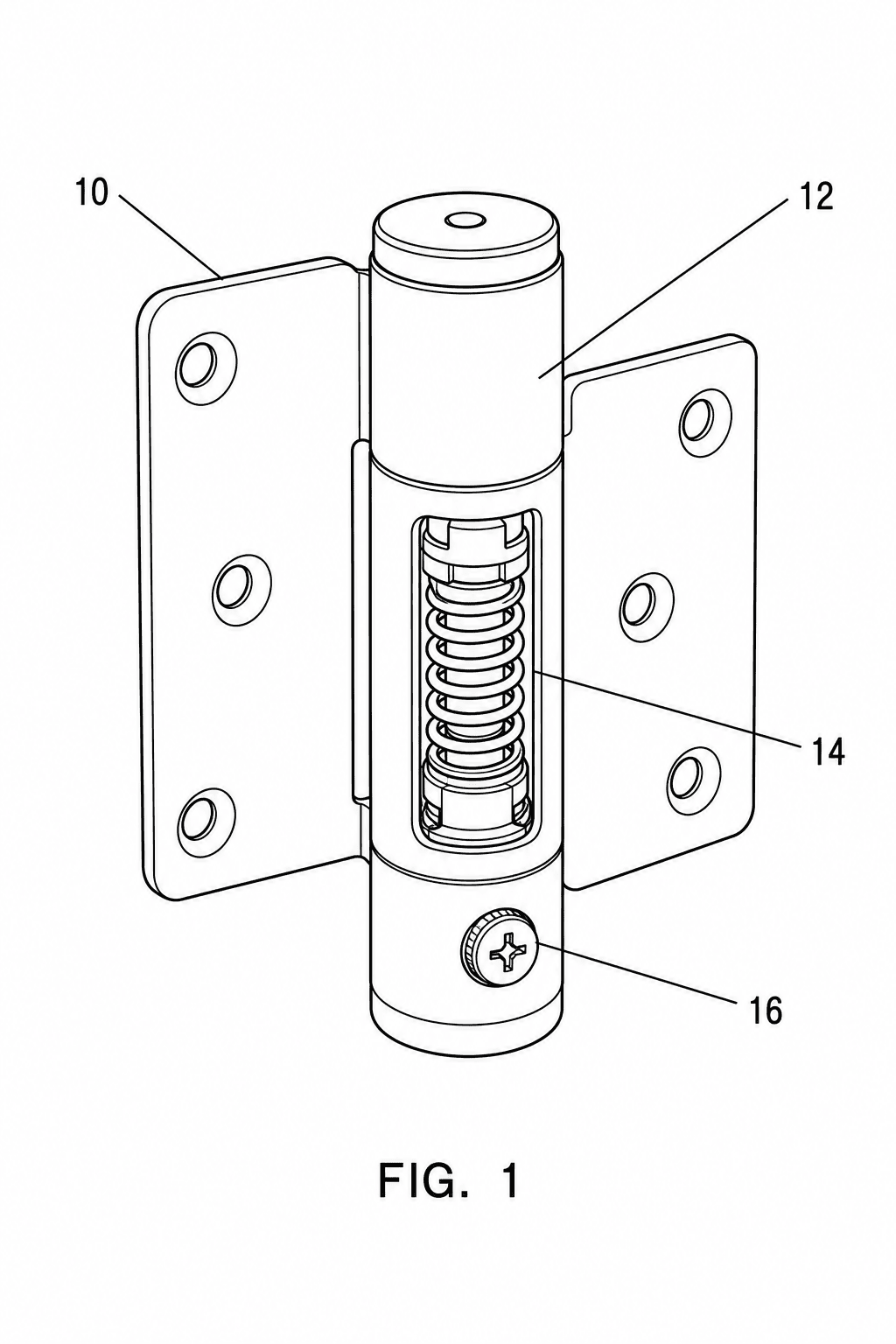 La entrada raster: líneas negras sólidas sobre blanco, con la etiqueta FIG. y los números intactos — material de vectorización ideal.
Y aquí está el SVG de línea central producido a partir de ella, incrustado directamente (ábralo en una pestaña nueva y haga zoom: las líneas se mantienen nítidas a cualquier aumento, porque son trazados de trazo, no píxeles):
 La salida SVG de línea central. Descárguela, ábrala en Illustrator o Inkscape, y cada línea es un trazo seleccionable individualmente.
Puede descargar el propio archivo SVG e inspeccionarlo. Las cifras de esta conversión exacta: un PNG de 324 KB se convirtió en un SVG de 11 KB con 119 trazados de trazo y cero formas rellenas — cada elemento es fill="none" con un grosor de trazo, que es exactamente el aspecto que tiene «sin contornos dobles» dentro del propio archivo.
SVG, DXF o PDF vectorial: elija según el destino
Los tres formatos vectoriales no son intercambiables; corresponden a tres flujos de trabajo distintos.
- SVG es el master de edición. Illustrator, Inkscape y toda herramienta de diseño moderna lo abren sin pérdidas; los trazos, los grupos y el texto se mantienen intactos. Si conserva exactamente un archivo, que sea este.
- DXF es para los viajes de ida y vuelta con CAD. Cuando el dibujo tiene que volver a SolidWorks, AutoCAD o Fusion 360 —para acotarlo, recortarlo o fusionarlo con geometría de ingeniería—, el DXF es la lingua franca. Los trazados de línea central importan aquí doblemente, porque el CAD trata cada trazado como una entidad a la que ajustarse.
- PDF vectorial es el formato de intercambio y revisión: los abogados pueden abrirlo en cualquier parte, se imprime de forma predecible y algunos flujos de presentación aceptan PDF vectorial directamente. Es un mal formato de edición, así que trátelo como una salida, no como un master.
Corregir los grosores de línea tras la conversión
Las oficinas de patentes exigen grosores de línea uniformes y reproducibles, y un trazado recién hecho hereda lo que tuviera el raster. Con salida de línea central esto se arregla en cinco minutos, porque el grosor es una propiedad del trazo:
- Illustrator: seleccionar todo → establecer un solo grosor de trazo; use Selección > Igual > Grosor de trazo para normalizar grupos por separado (contornos, líneas ocultas, líneas indicadoras).
- Inkscape: Edición > Seleccionar igual > Estilo de trazo, y después fije el grosor una sola vez en el diálogo de Trazo. Active Escalar el ancho de trazo con el objeto para que los redimensionados posteriores conserven las proporciones.
- CAD: asigne a la capa importada un grosor de línea o un ancho global de polilínea en lugar de editar las entidades una por una.
Con un trazado de contorno relleno, nada de esto funciona: no hay trazos que ajustar. Eso, más que la estética, es la razón por la que importa el problema del contorno doble.
Master en vectorial, presentación en raster
El estado final de este flujo de trabajo es un master vectorial editable por figura, y exportaciones desechables a partir de él:
- Vectorice la fuente raster a SVG de línea central (conserve un DXF junto a él si interviene el CAD).
- Normalice los grosores de línea y compruebe los signos de referencia contra la memoria descriptiva.
- Archive el SVG/DXF como master; nunca lo aplane de vuelta dejándolo como única copia.
- En el momento de la presentación, exporte TIFF (300–600 DPI) o PDF vectorial según los requisitos vigentes de su sistema de presentación, y ejecute una comprobación de conformidad en Figure Checker antes de enviar nada.
Las correcciones y las acciones oficiales parten entonces de trazados, no de píxeles. Si su material de origen es CAD en lugar de un escaneo, el flujo de trabajo de CAD a SVG a TIFF cubre esa vía; en la página de recursos encontrará plantillas gratuitas de hojas de dibujo y una lista de verificación previa a la presentación.
¿Listo para descongelar un juego de dibujos? Vectorice sus figuras de patente a SVG, DXF o PDF vectorial editables.
Autor

Categorías
Más publicaciones
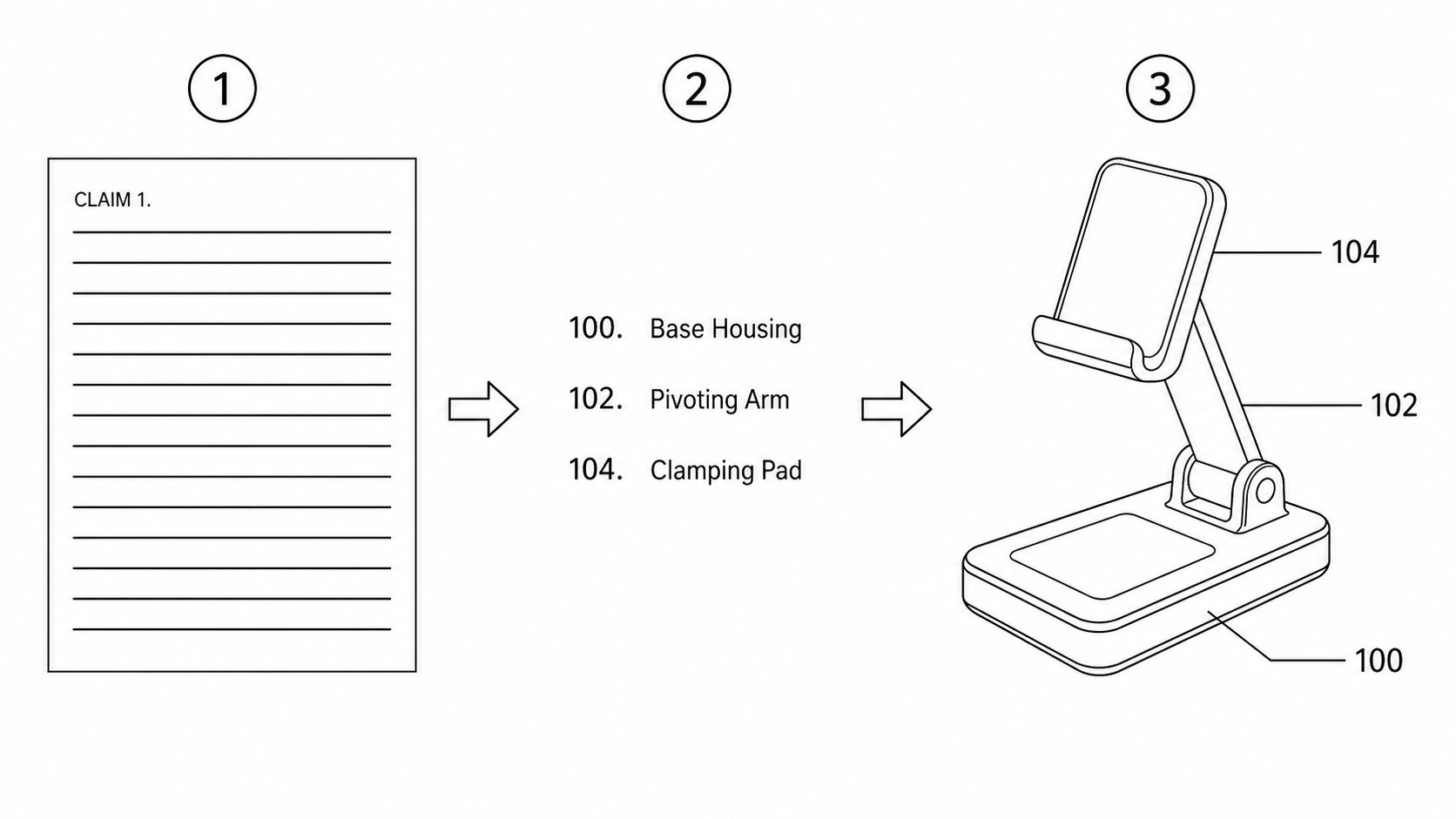
De las reivindicaciones a las figuras: convertir el texto de reivindicaciones y memoria en dibujos
Un flujo de trabajo práctico para convertir el texto de las reivindicaciones y la memoria descriptiva en figuras conformes: extraer componentes, asignar signos de referencia coherentes y generar dibujos listos para presentar.
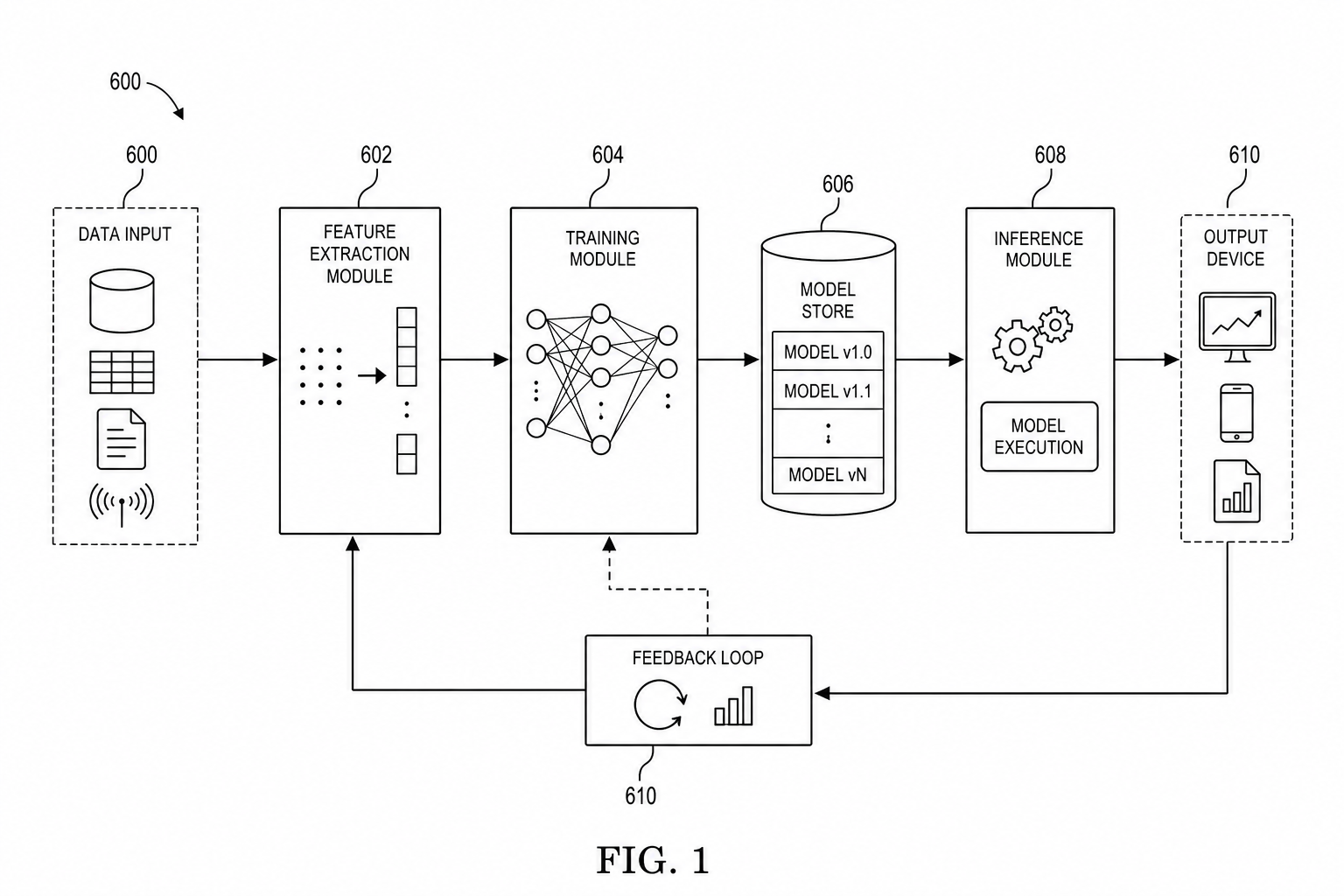
Diagramas de patente para IA / ML: pipeline de modelo, entrenamiento e inferencia
Crea diagramas de patente más claros para pipelines de modelo, entrenamiento, inferencia, RAG y flujos de agentes.
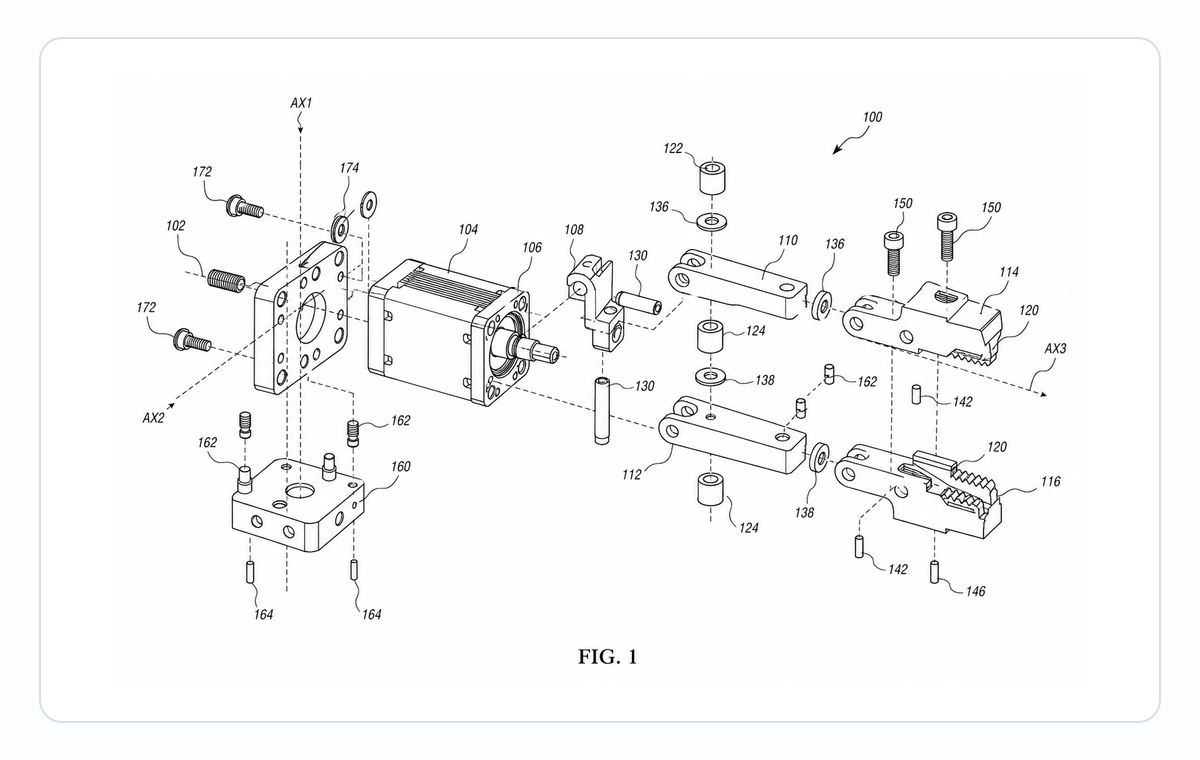
Vista explotada para patente: piezas, separación, llamadas y revisión
Planifica dibujos explotados de patente con lista de piezas, dirección de montaje, números de referencia, líneas guía y revisión antes de exportar.
Boletín informativo
Únete a la comunidad
Suscríbete a nuestro newsletter para recibir las últimas noticias y actualizaciones